Bàn phím là công cụ giao tiếp chính giữa bạn và máy tính. Việc cá nhân hóa keyboard settings không chỉ giúp bạn gõ nhanh hơn mà còn giảm thiểu sai sót và mệt mỏi khi làm việc trong thời gian dài. Mỗi người có thói quen gõ khác nhau, từ tốc độ lặp phím, độ trễ cho đến phím tắt và bố cục. Bài viết này sẽ hướng dẫn bạn cách tinh chỉnh toàn diện các thiết lập bàn phím trên Windows, macOS và các ứng dụng phổ biến, giúp bạn tối ưu hóa hiệu suất làm việc hàng ngày.
Cá nhân hóa keyboard settings là gì và tại sao cần thực hiện?
Cá nhân hóa keyboard settings là quá trình điều chỉnh các thông số kỹ thuật của bàn phím như tốc độ lặp phím, độ trễ trước khi lặp, ngôn ngữ nhập liệu, phím tắt và bố cục phím để phù hợp với nhu cầu sử dụng cá nhân. Thay vì sử dụng cài đặt mặc định của nhà sản xuất,
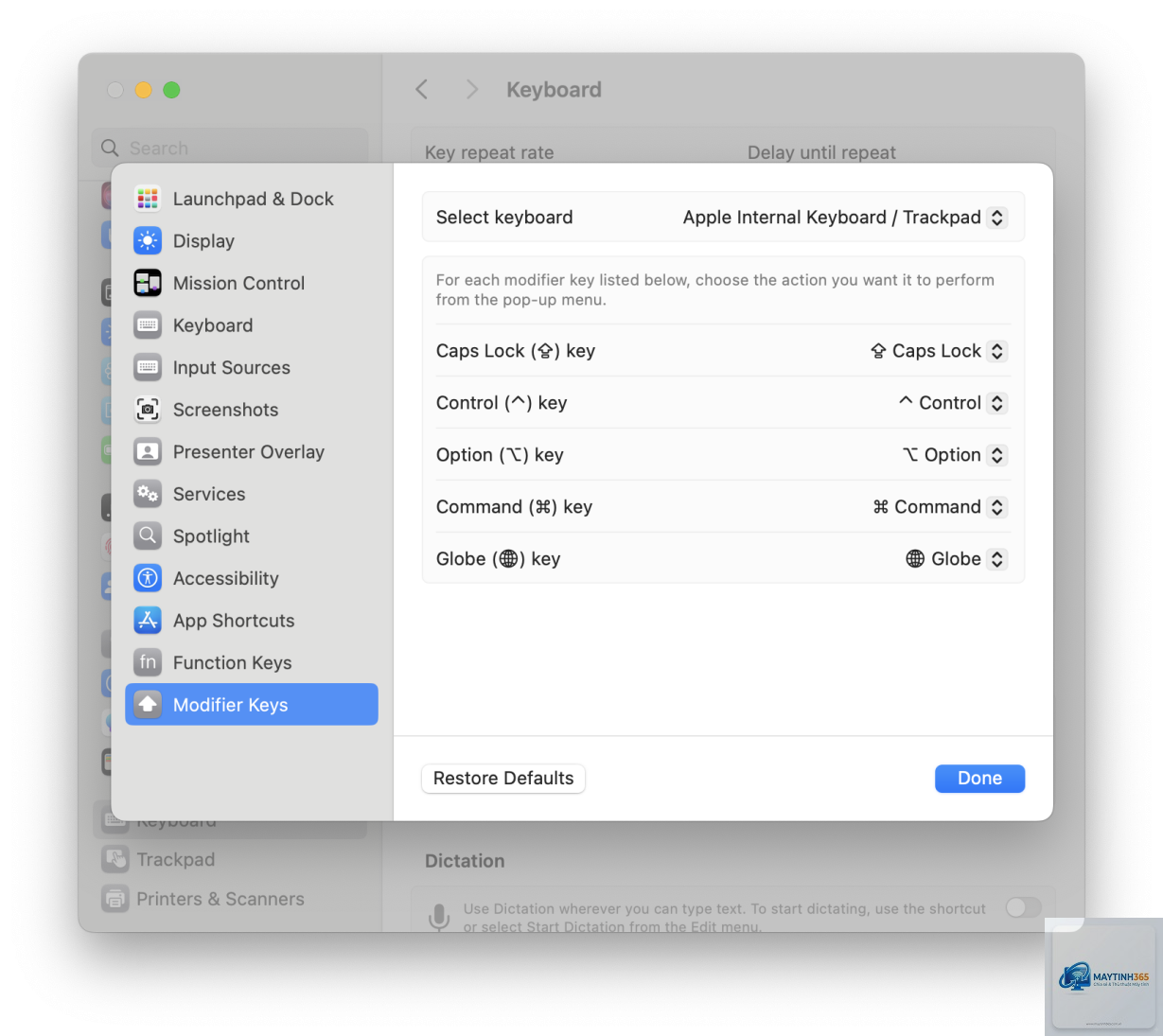
Trên Windows, vào Settings > Devices > Typing > Advanced keyboard settings, nhấn Reset. Trên macOS, vào System Preferences > Keyboard > Restore Defaults. Nếu bạn dùng phần mềm bên thứ ba, hãy xóa file cấu hình hoặc chọn Reset trong phần mềm.
Cá nhân hóa keyboard settings có ảnh hưởng đến tốc độ gõ không?
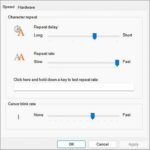
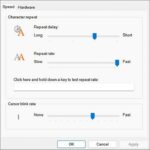
Có, rất nhiều. Một nghiên cứu cho thấy người dùng có thể tăng tốc độ gõ lên 15-25% sau khi điều chỉnh Repeat rate và Delay phù hợp. Việc tạo phím tắt riêng cũng giúp tiết kiệm trung bình 2-3 giây cho mỗi thao tác, tương đương hàng giờ làm việc mỗi tháng.
Có nên dùng phần mềm AutoHotkey để cá nhân hóa keyboard settings không?
AutoHotkey là công cụ mạnh mẽ cho người dùng nâng cao. Nó cho phép tạo macro phức tạp, tự động hóa các tác vụ lặp đi lặp lại. Tuy nhiên, nếu bạn chỉ cần điều chỉnh cơ bản, cài đặt hệ thống là đủ. AutoHotkey phù hợp với lập trình viên và người dùng chuyên nghiệp.
Làm thế nào để đồng bộ keyboard settings giữa nhiều máy tính?
Trên Windows, bạn có thể đồng bộ qua tài khoản Microsoft. Vào Settings > Accounts > Sync your settings, bật tùy chọn Keyboard. Trên macOS, dùng iCloud để đồng bộ. Với phần mềm bên thứ ba, bạn có thể lưu file cấu hình lên Google Drive hoặc Dropbox và tải về máy khác.
Kết luận
Cá nhân hóa keyboard settings là một bước đầu tư nhỏ nhưng mang lại lợi ích lớn về hiệu suất làm việc. Từ việc điều chỉnh tốc độ lặp phím, độ trễ, bố cục bàn phím cho đến tạo phím tắt riêng, mỗi thay đổi đều giúp bạn gõ nhanh hơn, chính xác hơn và thoải mái hơn. Hãy bắt đầu với các thiết lập cơ bản trên hệ điều hành, sau đó mở rộng sang các ứng dụng cụ thể và phần mềm hỗ trợ. Dành 30 phút để tinh chỉnh ngay hôm nay sẽ giúp bạn tiết kiệm hàng giờ làm việc trong tương lai.