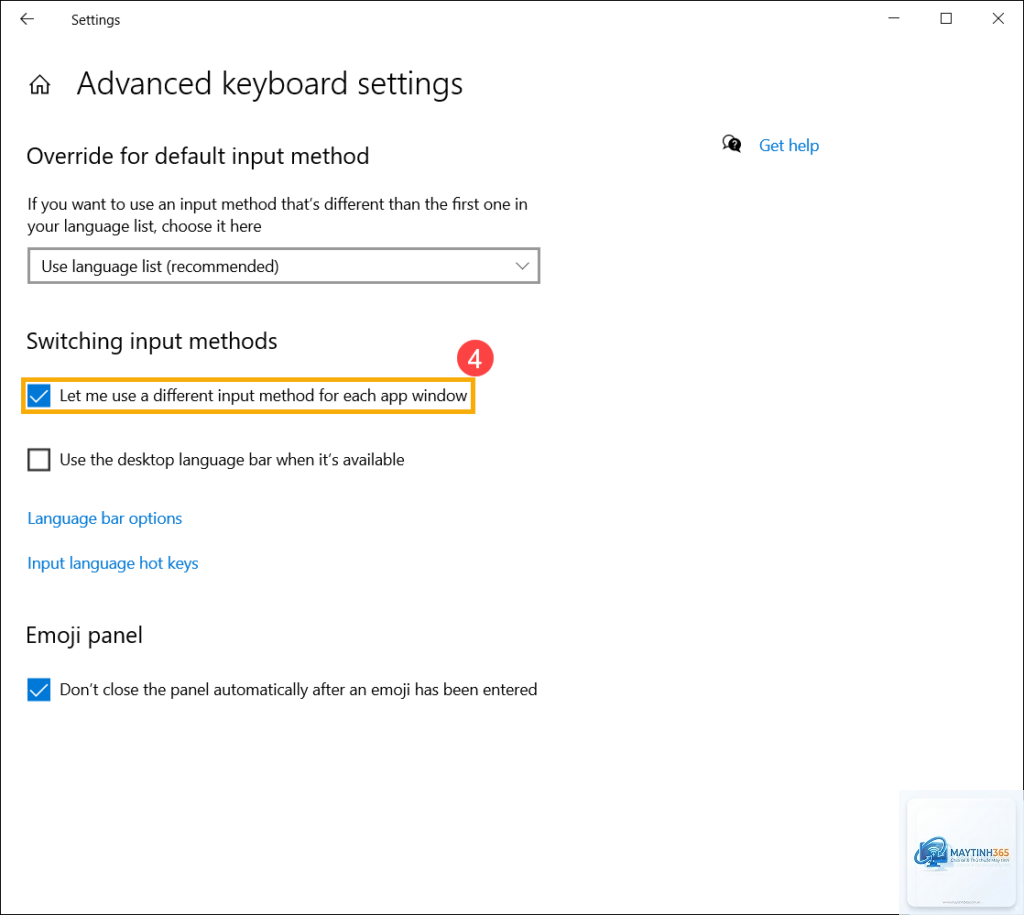
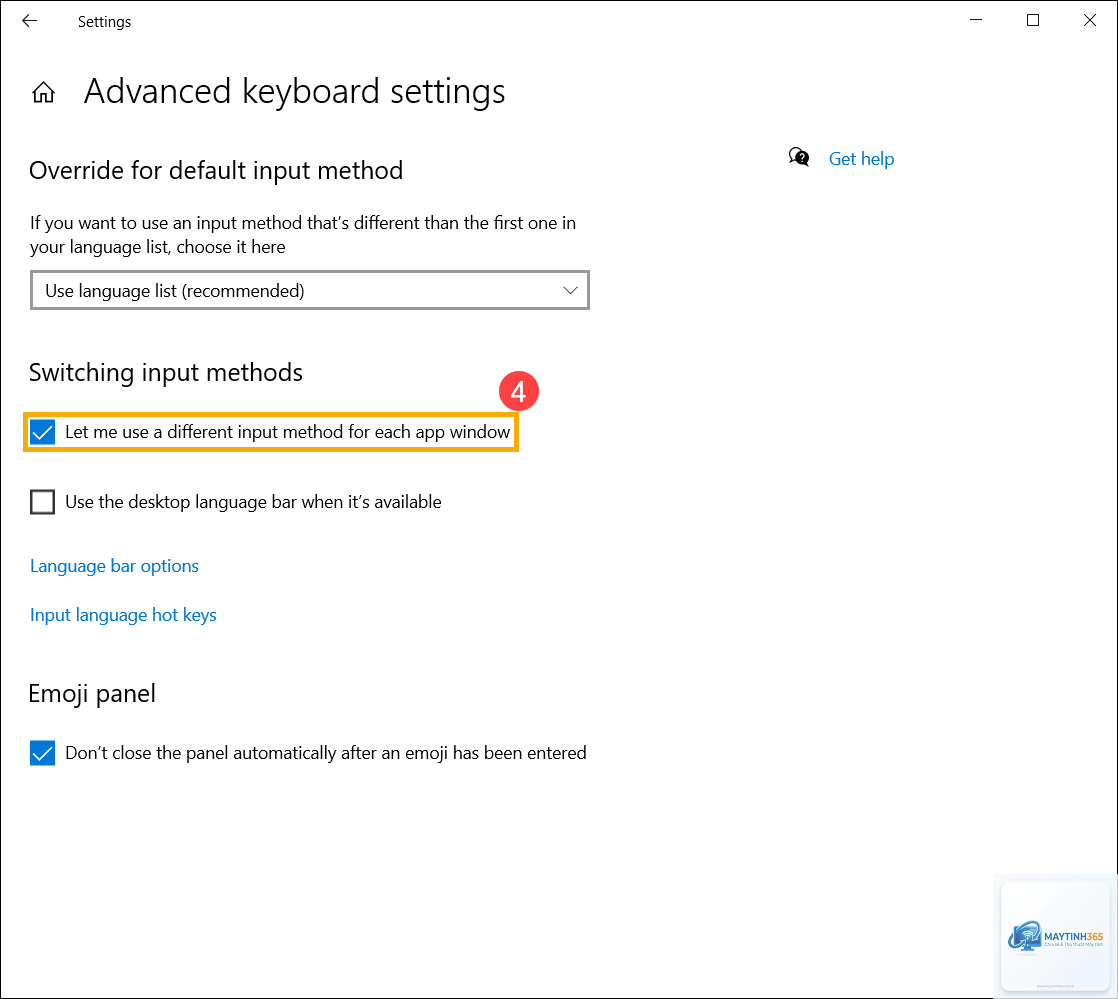
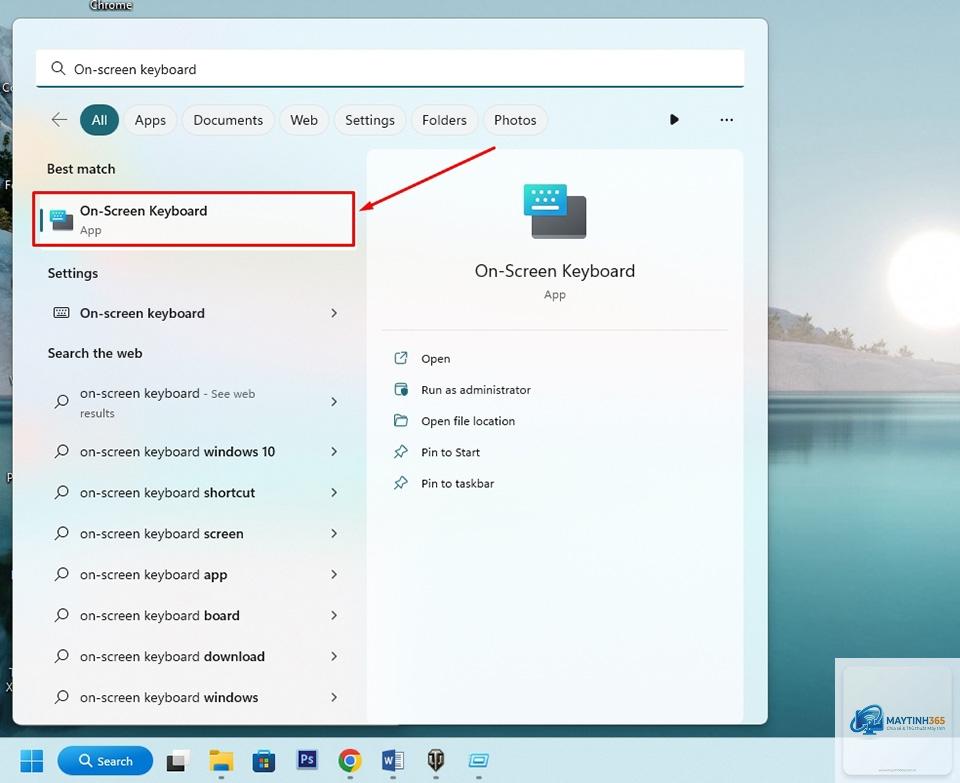
Windows 11 mang đến một hệ thống cài đặt bàn phím hoàn toàn mới, cho phép người dùng tùy chỉnh sâu hơn so với các phiên bản trước. Việc nắm vững cách sử dụng keyboard settings windows 11 không chỉ giúp bạn gõ phím nhanh hơn mà còn hỗ trợ truy cập các tính năng đặc biệt như phím tắt, bộ lọc phím và nhập liệu bằng giọng nói. Trong bài viết này, chúng
Keyboard settings windows 11 là trung tâm quản lý tất cả các thiết lập liên quan đến bàn phím vật lý và bàn phím ảo trên hệ điều hành Windows 11.
Nhấn tổ hợp phím Windows + I để mở Settings, sau đó gõ “keyboard” vào ô tìm kiếm ở góc trên bên trái. Click vào kết quả “Keyboard settings” để truy cập ngay.
Tôi có thể tắt bàn phím cảm ứng vĩnh viễn không?
Có, bạn vào Settings > Bluetooth & devices > Keyboard, tắt tùy chọn “Show the touch keyboard when not in tablet mode and there’s no keyboard attached”. Bàn phím cảm ứng sẽ chỉ hiện khi bạn click vào biểu tượng trên thanh tác vụ.
Sticky Keys có ảnh hưởng đến hiệu suất chơi game không?
Có, Sticky Keys có thể gây ra hiện tượng giữ phím không mong muốn trong game. Bạn nên tắt tính năng này trước khi chơi game bằng cách nhấn Shift 5 lần hoặc vào Settings > Accessibility > Keyboard để tắt.
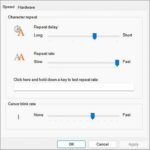
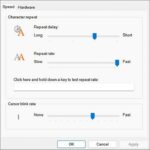
Tại sao bàn phím của tôi gõ chậm dù đã điều chỉnh Repeat rate?
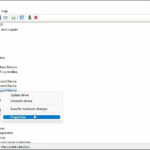
Nguyên nhân có thể do Filter Keys đang bật. Vào Settings > Accessibility > Keyboard, tắt Filter Keys. Nếu vẫn chậm, hãy kiểm tra driver bàn phím trong Device Manager.
Làm thế nào để thêm bố cục bàn phím tiếng Việt?
Vào Settings > Time & language > Language & region, click vào biểu tượng ba chấm bên cạnh ngôn ngữ tiếng Việt, chọn “Language options”. Trong mục “Keyboards”, click “Add a keyboard” và chọn bố cục mong muốn như “Vietnamese Telex” hoặc “Vietnamese VNI”.
Kết luận
Cách sử dụng keyboard settings windows 11 không hề phức tạp nếu bạn hiểu rõ từng tùy chọn. Từ việc điều chỉnh tốc độ lặp phím, quản lý bàn phím cảm ứng cho đến kích hoạt các bộ lọc hỗ trợ, tất cả đều nằm trong tầm tay bạn. Hãy dành vài phút để khám phá bảng cài đặt này, bạn sẽ bất ngờ với sự khác biệt mà nó mang lại cho trải nghiệm gõ phím hàng ngày.
Việc tùy chỉnh keyboard settings phù hợp không chỉ giúp bạn làm việc hiệu quả hơn mà còn giảm thiểu các lỗi thao tác không đáng có. Đừng quên cập nhật Windows thường xuyên để nhận được các tính năng mới nhất liên quan đến bàn phím. Nếu gặp bất kỳ vấn đề nào, bạn có thể dễ dàng reset cài đặt về mặc định hoặc tham khảo thêm tài liệu hỗ trợ từ Microsoft.