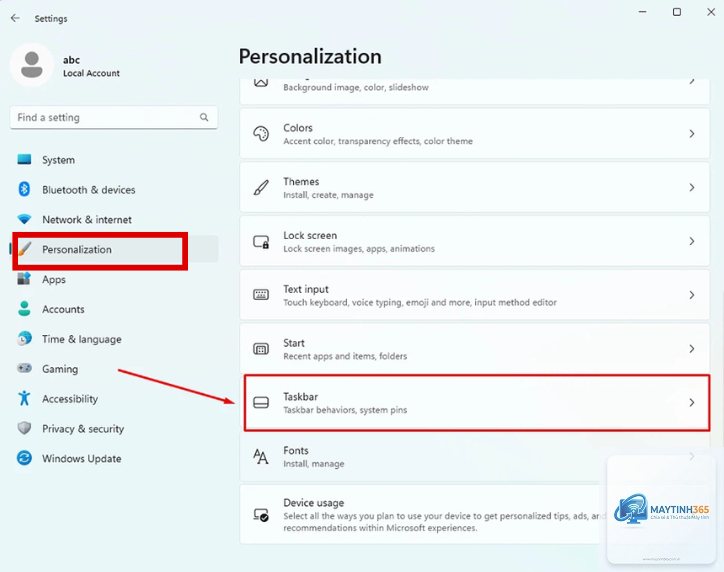
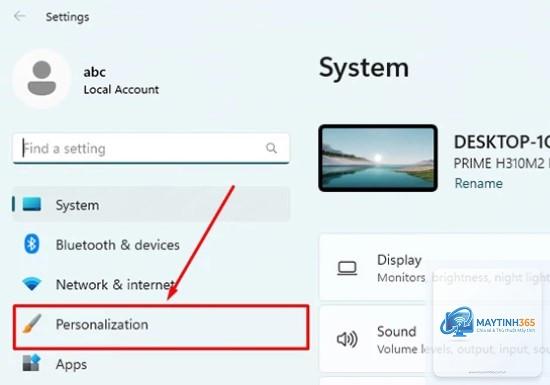
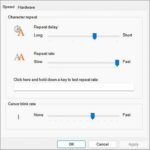
Việc tùy chỉnh bàn phím trên Windows 11 giúp bạn tối ưu hóa trải nghiệm gõ phím, khắc phục lỗi layout, thay đổi tốc độ lặp phím hay bật tắt các tính năng hỗ trợ. Tuy nhiên, không phải ai cũng biết cách mở keyboard settings windows 11 nhanh chóng và chính xác. Bài viết này sẽ hướng dẫn bạn 6 phương pháp truy cập cài đặt bàn phím, kèm theo những mẹo hữu ích để bạn làm chủ thiết bị của mình.
Keyboard Settings (Cài đặt bàn phím) là một phần trong hệ thống Settings của Windows 11, cho phép người dùng quản lý toàn bộ các thuộc tính liên quan đến bàn phím vật lý và bàn phím ảo. Tại đây,
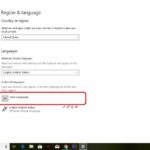
Muốn thêm bàn phím tiếng Việt: Vào Time & Language > Language & Region, thêm ngôn ngữ và bố cục bàn phím tương ứng.
Tắt tính năng tự động sửa lỗi: Vô hiệu hóa Autocorrect trong Typing settings khi bạn gõ tiếng Việt có dấu.
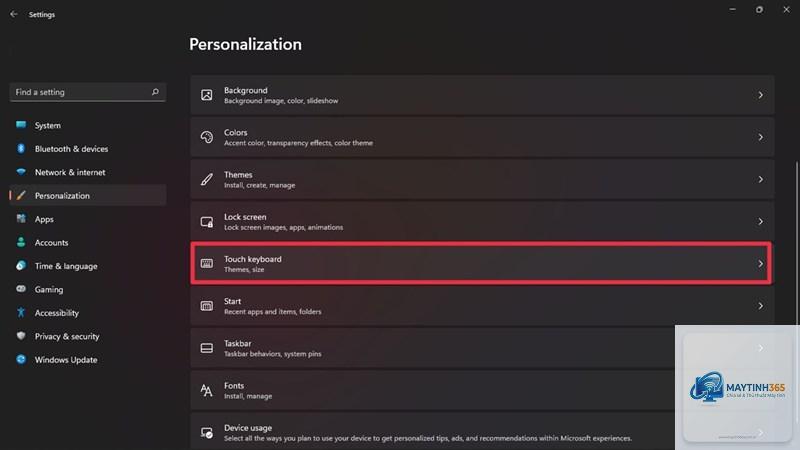
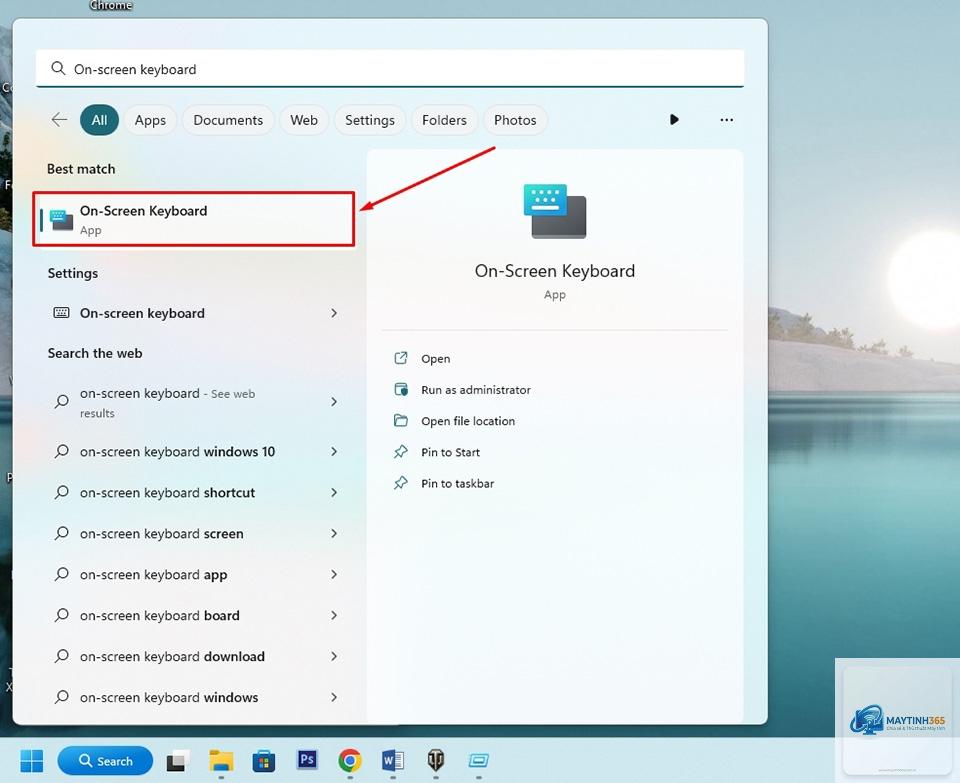
Bàn phím ảo không hiển thị: Bật Touch keyboard trong Typing settings hoặc từ Taskbar.
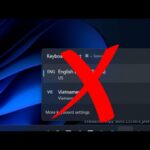
Chuyển đổi ngôn ngữ nhập liệu bằng phím tắt: Vào Advanced keyboard settings để thay đổi tổ hợp phím từ Alt + Shift sang Ctrl + Shift.
Câu hỏi thường gặp về cách mở keyboard settings windows 11
Làm thế nào để mở keyboard settings windows 11 bằng phím tắt?
Nhấn tổ hợp phím Windows + I để mở Settings, sau đó điều hướng đến Time & Language > Typing. Bạn cũng có thể dùng lệnh ms-settings:typing trong Run (Windows + R) để truy cập trực tiếp.
Tại sao tôi không tìm thấy keyboard settings trong Windows 11?
Có thể bạn đang tìm sai vị trí. Keyboard settings chính nằm trong Time & Language > Typing. Nếu bạn muốn các tùy chọn trợ năng, hãy vào Accessibility > Keyboard. Ngoài ra, hãy đảm bảo Windows của
Sau khi mở Typing settings, kéo xuống cuối trang và nhấp vào Advanced keyboard settings. Tại đây,
Có, nhưng chỉ giới hạn ở các tùy chọn trợ năng như Sticky Keys, Filter Keys, Toggle Keys. Để có đầy đủ cài đặt, bạn nên dùng Settings.
Làm sao để thêm bố cục bàn phím tiếng Việt trong Windows 11?
Vào Settings > Time & Language > Language & Region, nhấp vào dấu ba chấm bên cạnh ngôn ngữ bạn muốn thêm, chọn Language options, sau đó nhấp Add a keyboard và chọn bố cục phù hợp như “Vietnamese Telex” hay “Vietnamese Number Key-Based”.
Kết luận
Việc nắm vững cách mở keyboard settings windows 11 không chỉ giúp bạn giải quyết các vấn đề liên quan đến bàn phím một cách nhanh chóng mà còn cho phép bạn tùy chỉnh trải nghiệm gõ phím theo ý muốn. Từ 6 phương pháp được trình bày trong bài, bạn có thể chọn cho mình cách phù hợp nhất dựa trên thói quen sử dụng máy tính.
Hãy bắt đầu bằng cách nhấn Windows + I và khám phá các tùy chọn trong Typing settings. Nếu gặp bất kỳ khó khăn nào, bạn có thể quay lại bài viết này để tham khảo thêm. Việc làm chủ cài đặt bàn phím sẽ giúp công việc hàng ngày của bạn trở nên mượt mà và hiệu quả hơn rất nhiều.