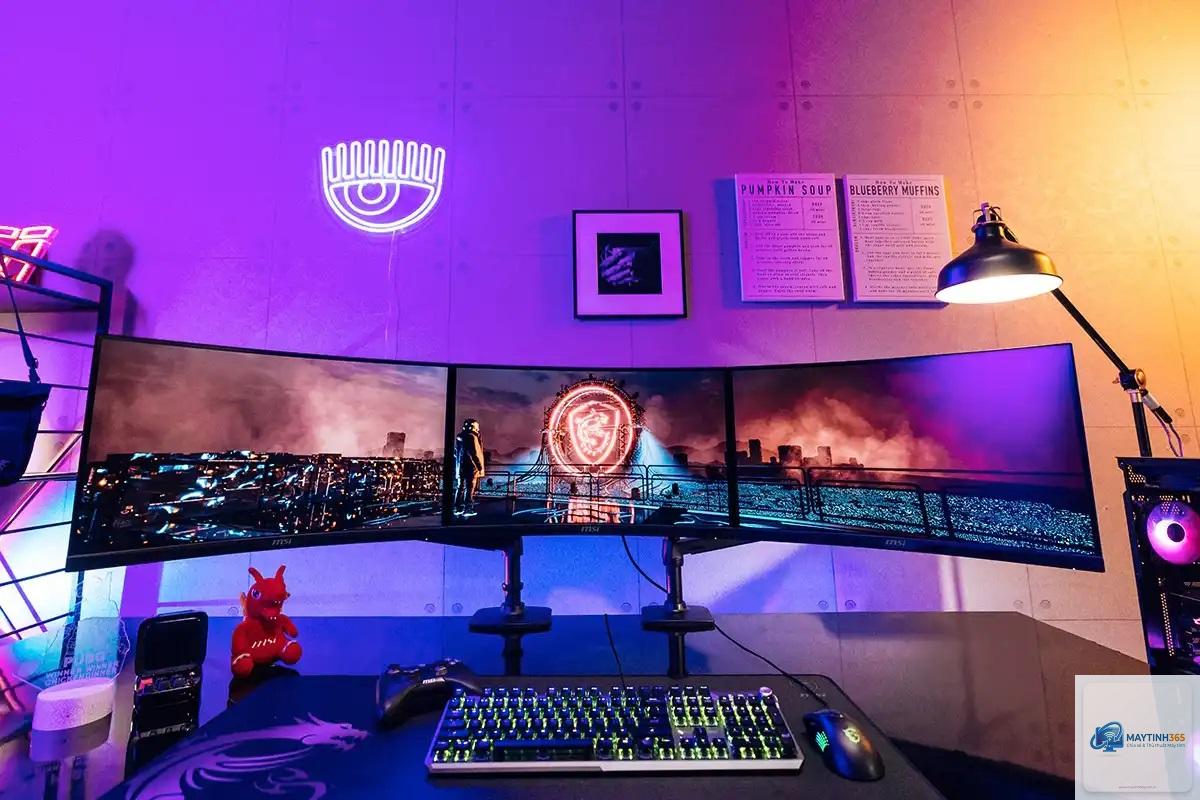
Việc sử dụng nhiều màn hình trong công việc và giải trí đã trở nên phổ biến. Tuy nhiên, không phải ai cũng biết cách cá nhân hóa desktop background nhiều màn hình một cách chuyên nghiệp. Một thiết lập hình nền phù hợp không chỉ tăng tính thẩm mỹ mà còn giúp phân chia không gian làm việc hiệu quả. Bài viết này sẽ hướng dẫn bạn toàn bộ quy trình từ thiết lập cơ bản trên Windows và macOS đến các thủ thuật nâng cao với phần mềm chuyên dụng.
Cá nhân hóa desktop background nhiều màn hình là gì?
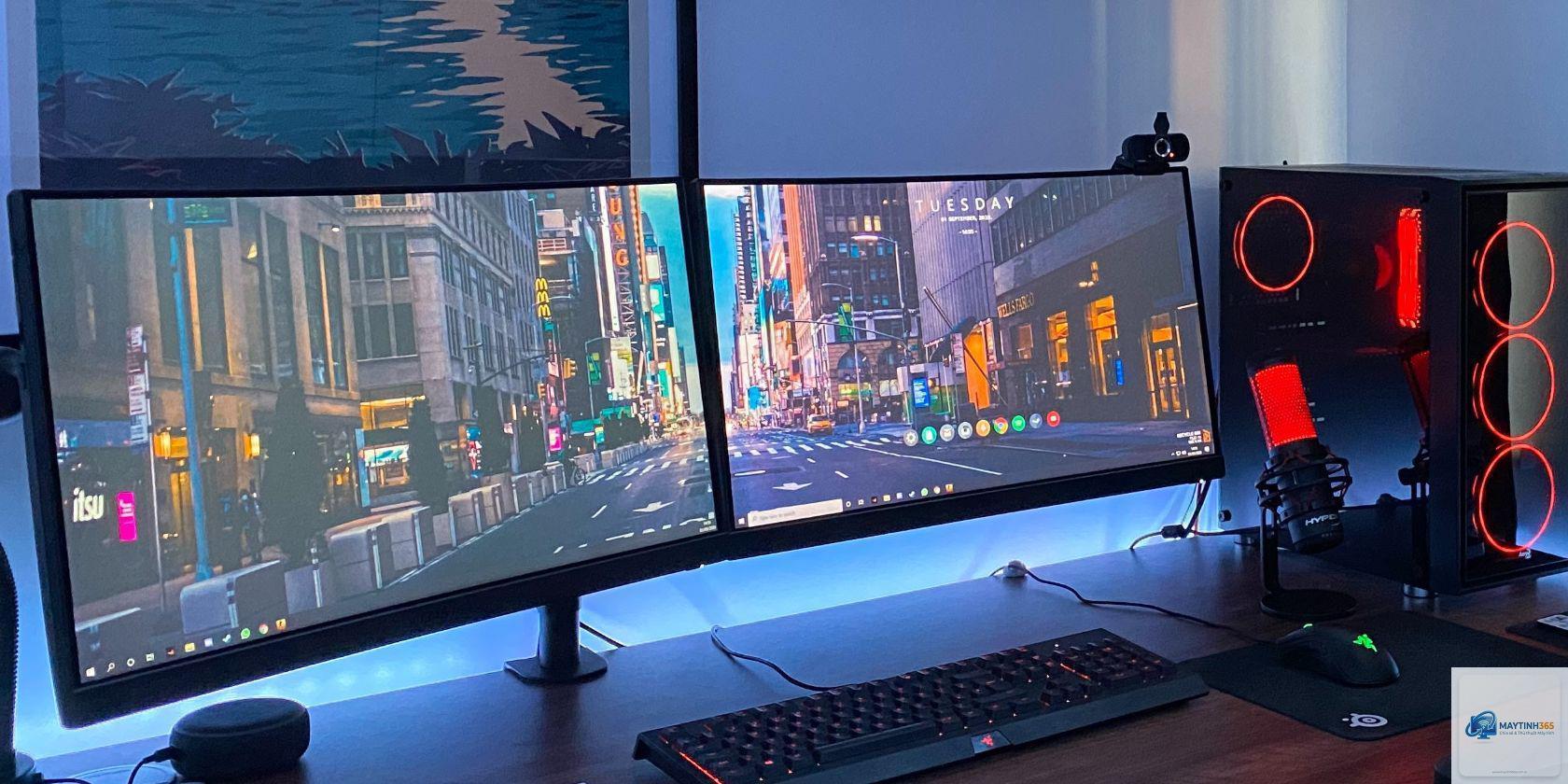
Cá nhân hóa desktop background nhiều màn hình là quá trình thiết lập hình nền riêng biệt hoặc hình nền trải dài trên nhiều màn hình vật lý kết nối với cùng một máy tính. Thay vì hiển thị cùng một hình ảnh lặp lại trên mỗi màn hình, người dùng có thể chọn ảnh khác nhau cho từng màn hình hoặc sử dụng một bức ảnh panorama lớn trải đều trên toàn bộ không gian hiển thị.
Hệ điều hành Windows và macOS đều hỗ trợ tính năng này theo những cách khác nhau. Windows cho phép tùy chỉnh từng màn hình riêng lẻ thông qua cài đặt Personalize, trong khi macOS cung cấp tùy chọn Spans Desktop để trải ảnh nền liên tục. Ngoài ra, các phần mềm bên thứ ba như DisplayFusion hay Wallpaper Engine mở ra nhiều khả năng sáng tạo hơn.
Lợi ích của việc cá nhân hóa hình nền đa màn hình
Việc đầu tư thời gian để tùy chỉnh hình nền cho nhiều màn hình mang lại nhiều lợi ích thiết thực. Trước hết, nó giúp phân biệt rõ ràng các không gian làm việc. Nếu bạn dùng màn hình chính để xử lý công việc chuyên sâu và màn hình phụ để theo dõi email hay chat, việc đặt hình nền khác nhau giúp mắt bạn nhanh chóng định vị đúng màn hình cần tập trung.
Thứ hai, một background được thiết kế đẹp mắt tạo cảm hứng làm việc và giảm căng thẳng. Nghiên cứu từ Đại học Harvard cho thấy môi trường làm việc được cá nhân hóa có thể tăng năng suất lên đến 15%. Cuối cùng, việc trưng bày những bức ảnh panorama rộng lớn trên nhiều màn hình tạo hiệu ứng thị giác ấn tượng, biến bộ máy tính của bạn thành một tác phẩm nghệ thuật số.
Hướng dẫn cách cá nhân hóa desktop background nhiều màn hình trên Windows
Phương pháp cơ bản với cài đặt sẵn của Windows
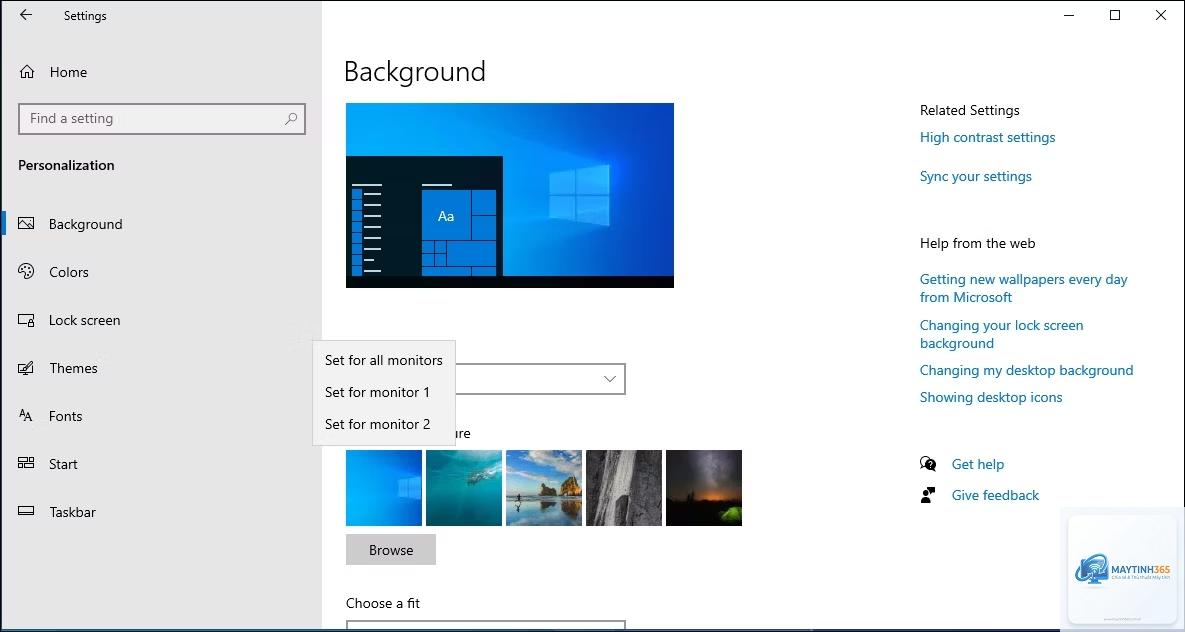
Windows 10 và Windows 11 đều hỗ trợ thiết lập hình nền khác nhau cho từng màn hình mà không cần cài thêm phần mềm. Để thực hiện, bạn nhấp chuột phải vào màn hình Desktop và chọn Personalize. Trong cửa sổ Background, bạn chọn Picture từ dropdown menu.
Tại đây, bạn nhấp chuột phải vào một bức ảnh trong danh sách Recent pictures hoặc Browse để chọn ảnh từ máy tính. Windows sẽ hiển thị tùy chọn Set for monitor 1, Set for monitor 2, v.v. tùy theo số lượng màn hình bạn đang kết nối. Chọn ảnh mong muốn cho từng màn hình một cách riêng biệt.
Một mẹo nhỏ là bạn nên sắp xếp các màn hình đúng vị trí vật lý trong Settings > System > Display trước khi tiến hành. Kéo thả các ô màn hình sao cho khớp với bố trí thực tế trên bàn làm việc, điều này giúp việc gán ảnh nền chính xác hơn.
Sử dụng Slideshow cho nhiều màn hình
Tính năng Slideshow trên Windows cho phép bạn tạo một album ảnh luân phiên thay đổi trên tất cả các màn hình. Tuy nhiên, điểm hạn chế là tất cả màn hình sẽ hiển thị cùng một bức ảnh tại cùng một thời điểm. Để khắc phục,
Trên Windows 11, nhấp chuột phải vào Desktop và chọn Personalize. Chọn Background, sau đó chọn Picture. Nhấp chuột phải vào ảnh bạn muốn và chọn Set for monitor 1, Set for monitor 2, v.v. Lặp lại cho từng màn hình.
Có thể sử dụng video làm hình nền cho nhiều màn hình không?
Có,
Điều này xảy ra khi tỷ lệ khung hình của ảnh không khớp với tỷ lệ màn hình. Vào cài đặt Personalize, chọn Choose a fit và thử các tùy chọn Fit, Fill, Stretch, hoặc Center. Fit sẽ giữ nguyên tỷ lệ ảnh nhưng có thể để lại viền đen.
Có phần mềm miễn phí nào hỗ trợ quản lý hình nền đa màn hình không?
DisplayFusion có phiên bản miễn phí với các tính năng cơ bản. John’s Background Switcher cũng là lựa chọn miễn phí tốt. Tuy nhiên, các tính năng nâng cao như slideshow độc lập cho từng màn hình thường yêu cầu bản trả phí.
Làm thế nào để tạo ảnh panorama cho nhiều màn hình?
Bạn có thể sử dụng Photoshop, GIMP, hoặc các công cụ trực tuyến như Panorama Maker. Đo tổng độ phân giải ngang của tất cả màn hình, tạo canvas với kích thước đó, và ghép ảnh panorama vào. Xuất ảnh với độ phân giải cao nhất có thể.
Kết luận
Cá nhân hóa desktop background nhiều màn hình không chỉ là vấn đề thẩm mỹ mà còn ảnh hưởng trực tiếp đến hiệu suất làm việc và trải nghiệm người dùng. Với các hướng dẫn chi tiết từ cài đặt cơ bản trên Windows và macOS đến các phần mềm chuyên dụng như DisplayFusion hay Wallpaper Engine, bạn hoàn toàn có thể tạo ra một không gian làm việc độc đáo và hiệu quả.
Hãy bắt đầu bằng việc xác định nhu cầu sử dụng của bạn: bạn cần ảnh tĩnh hay động, bạn muốn ảnh giống nhau hay khác nhau trên từng màn hình. Từ đó, áp dụng các kỹ thuật phù hợp và tránh những sai lầm thường gặp như sử dụng ảnh độ phân giải thấp hay không đồng bộ tỷ lệ khung hình. Với một chút thời gian đầu tư, bạn sẽ có một thiết lập màn hình đẹp mắt và chuyên nghiệp.