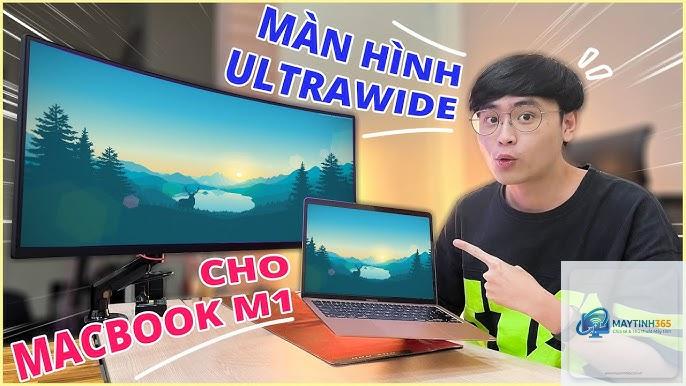
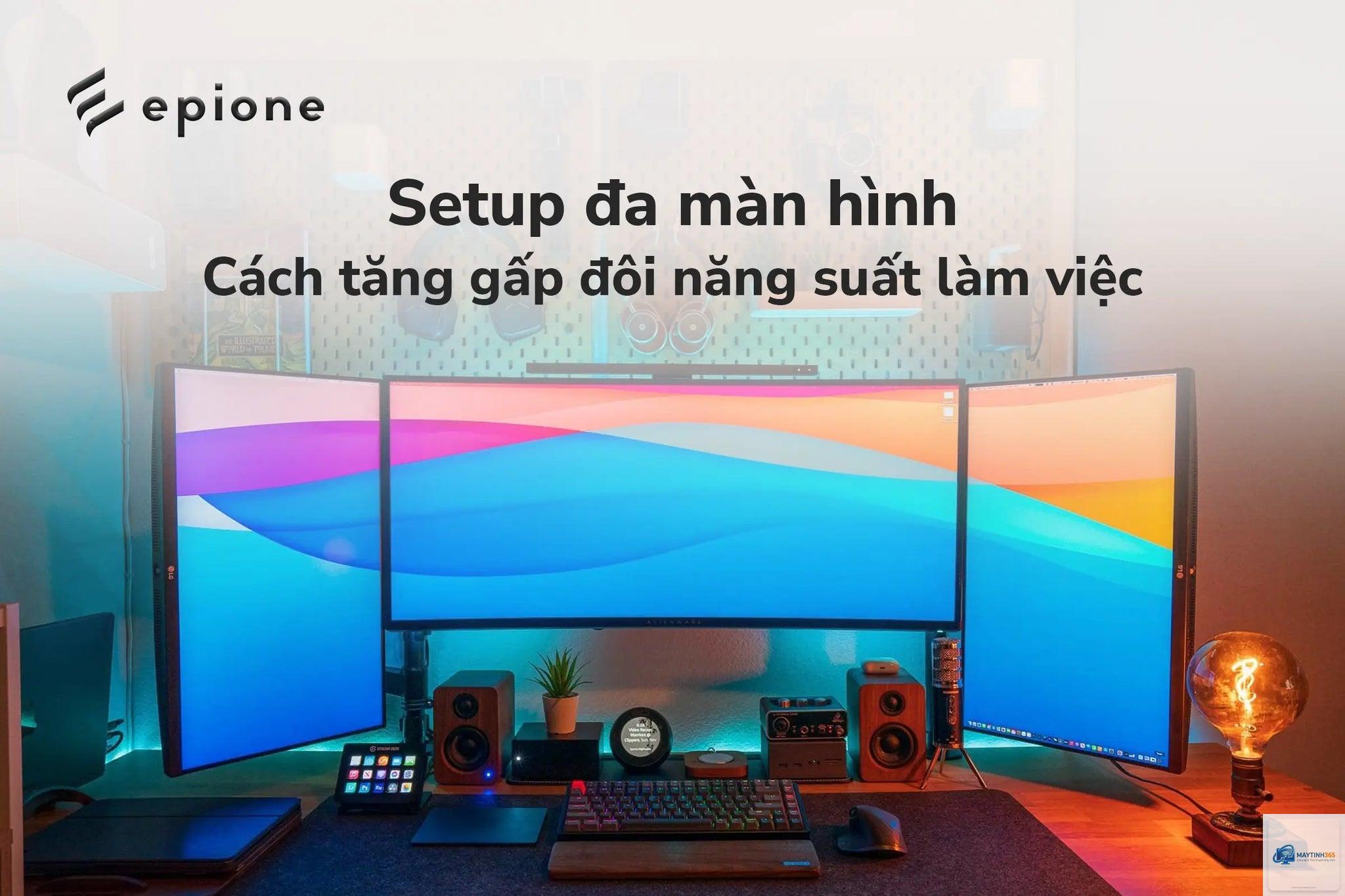
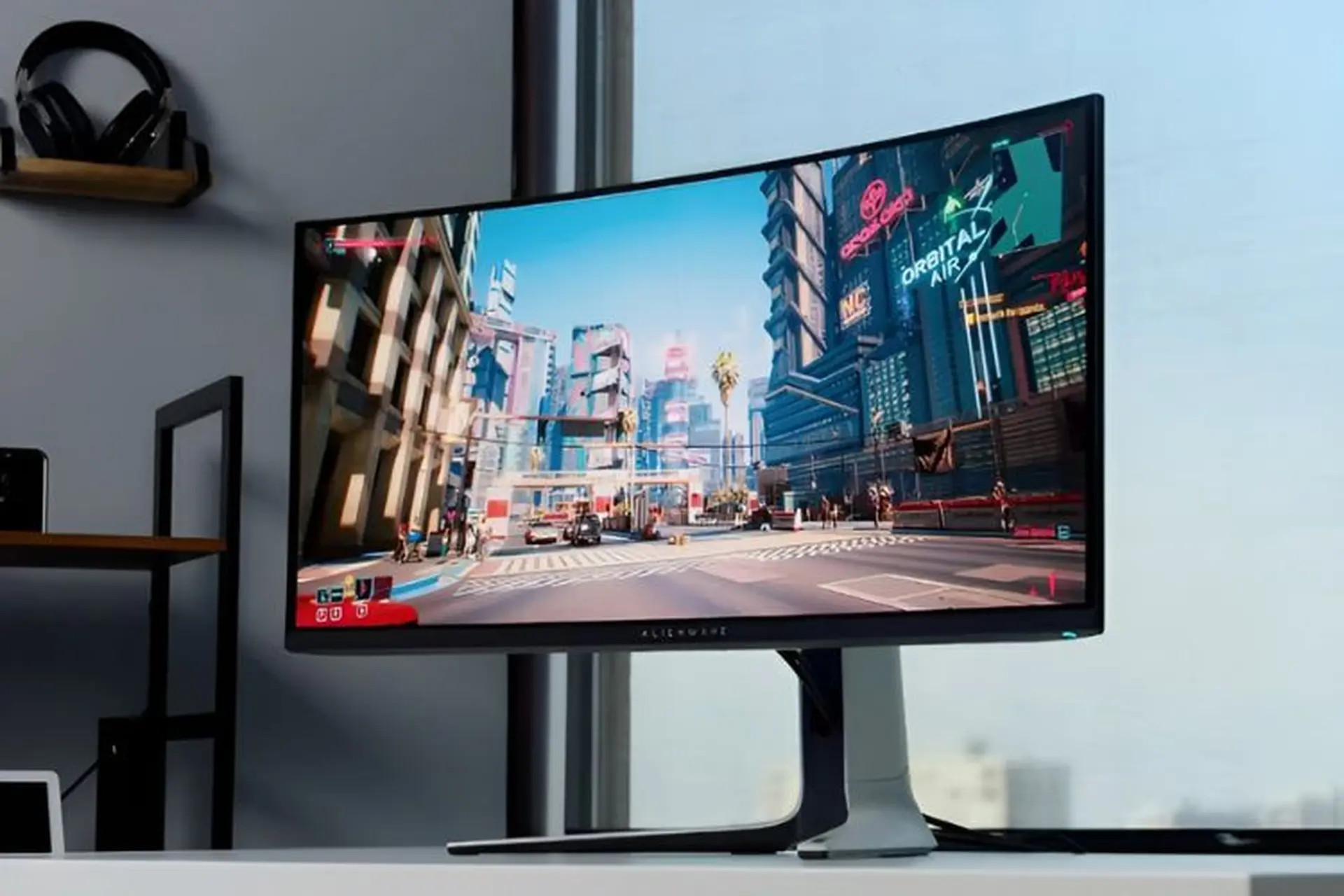
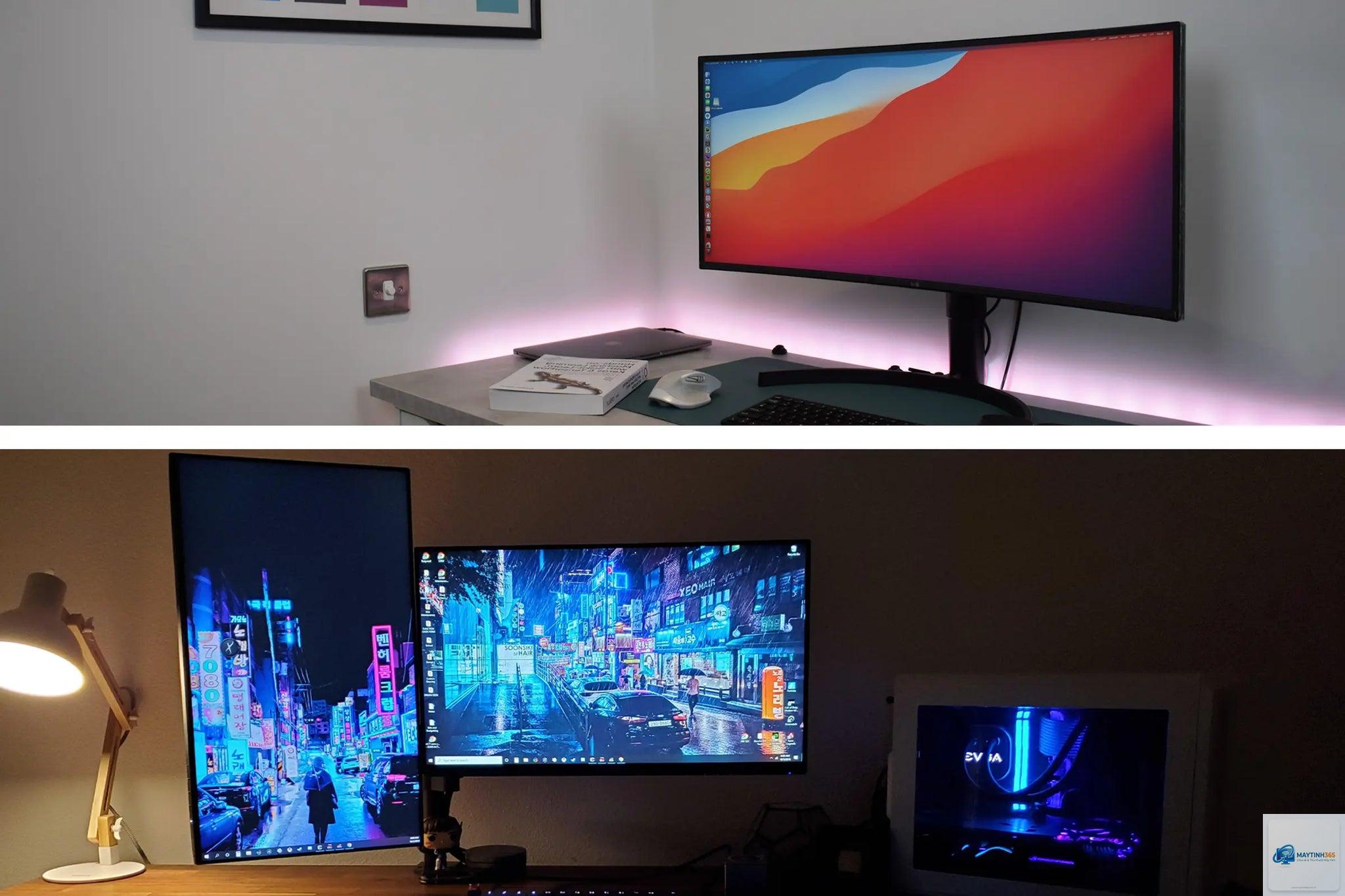
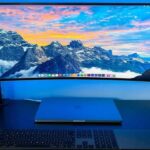
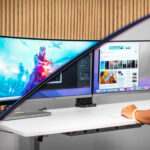
Màn hình ultrawide với tỷ lệ khung hình 21:9 hoặc 32:9 đang trở thành lựa chọn hàng đầu cho dân văn phòng, game thủ và nhà sáng tạo nội dung. Tuy nhiên, việc sở hữu một chiếc màn hình rộng chưa đủ để phát huy hết tiềm năng của nó. Cách tối ưu màn hình ultrawide đúng kỹ thuật sẽ giúp bạn tận dụng tối đa không gian hiển thị, cải thiện hiệu suất công việc và nâng tầm trải nghiệm giải trí. Bài viết này sẽ hướng dẫn bạn từ thiết lập cơ bản đến các mẹo nâng cao, đảm bảo màn hình ultrawide hoạt động ở mức tốt nhất.
Tại sao cần tối ưu màn hình ultrawide ngay sau khi mua?
Nhiều người dùng mắc sai lầm khi chỉ cắm màn hình ultrawide vào máy tính và sử dụng ngay mà không qua bất kỳ bước tinh chỉnh nào. Kết quả là hình ảnh bị kéo giãn, màu sắc sai lệch, hoặc các ứng dụng không tận dụng hết diện tích màn hình. Việc tối ưu màn hình ultrawide không chỉ giúp bạn có trải nghiệm hình ảnh sắc nét hơn mà còn giảm mỏi mắt khi làm việc trong thời gian dài. Một màn hình được cấu hình đúng cách có thể tăng năng suất làm việc lên đến 30% nhờ khả năng hiển thị nhiều cửa sổ cùng lúc mà không cần phải chuyển đổi liên tục.
Thiết lập độ phân giải và tỷ lệ khung hình chuẩn xác
Chọn đúng độ phân giải gốc
Bước đầu tiên trong cách tối ưu màn hình ultrawide là đảm bảo hệ điều hành nhận diện đúng độ phân giải gốc (native resolution). Đối với màn hình 34 inch, độ phân giải phổ biến là 3440×1440 pixels. Với màn hình 49 inch siêu rộng, độ phân giải thường là 5120×1440 pixels. Vào phần Display Settings trên Windows hoặc System Preferences trên macOS, kiểm tra và chọn đúng độ phân giải khuyến nghị. Nếu chọn sai, hình ảnh sẽ bị mờ hoặc méo mó, làm giảm chất lượng hiển thị nghiêm trọng.
Điều chỉnh tỷ lệ scaling phù hợp
Với mật độ điểm ảnh cao trên màn hình ultrawide, văn bản và biểu tượng có thể trở nên quá nhỏ. Trên Windows,
Có, đặc biệt nếu bạn làm việc trong lĩnh vực thiết kế đồ họa hoặc biên tập video. Màn hình ultrawide thường có cài đặt màu mặc định không chính xác, cần hiệu chỉnh để đảm bảo màu sắc trung thực.
Tại sao game không hiển thị đúng tỷ lệ 21:9 trên màn hình ultrawide?
Một số game không hỗ trợ tỷ lệ ultrawide nguyên bản.
Rất phù hợp. Lập trình viên có thể mở code editor ở trung tâm, terminal ở một bên, và tài liệu tham khảo hoặc trình duyệt ở bên kia. Điều này giúp giảm thời gian chuyển đổi tab và tăng năng suất coding.
Màn hình cong (thường có độ cong 1500R hoặc 1800R) mang lại trải nghiệm nhập vai hơn và giảm hiện tượng biến dạng ở hai cạnh. Màn hình phẳng phù hợp cho công việc thiết kế đòi hỏi đường thẳng chính xác. Tùy vào nhu cầu sử dụng để lựa chọn.
Kết luận
Cách tối ưu màn hình ultrawide không chỉ dừng lại ở việc cắm dây và sử dụng. Từ thiết lập độ phân giải, quản lý cửa sổ, hiệu chỉnh màu sắc đến tối ưu cho game và công việc sáng tạo, mỗi bước đều đóng vai trò quan trọng trong việc khai thác tối đa tiềm năng của màn hình. Đầu tư thời gian để tinh chỉnh ngay từ đầu sẽ mang lại lợi ích lâu dài, giúp bạn làm việc hiệu quả hơn và giải trí trọn vẹn hơn. Hãy áp dụng các hướng dẫn trong bài viết này để biến màn hình ultrawide thành công cụ đắc lực trong công việc và cuộc sống hàng ngày.