Việc kết nối màn hình không dây (wireless display) đã trở thành nhu cầu phổ biến trong công việc và giải trí hiện đại. Tuy nhiên, không phải ai cũng nắm rõ cách quản lý wireless display một cách tối ưu để tận dụng hết tiềm năng của công nghệ này. Từ việc thiết lập kết nối ban đầu, xử lý độ trễ hình ảnh, cho đến quản lý nhiều thiết bị cùng lúc, bài viết này sẽ cung cấp cho bạn kiến thức toàn diện và chuyên sâu nhất.
Wireless display là gì và tại sao cần quản lý đúng cách?
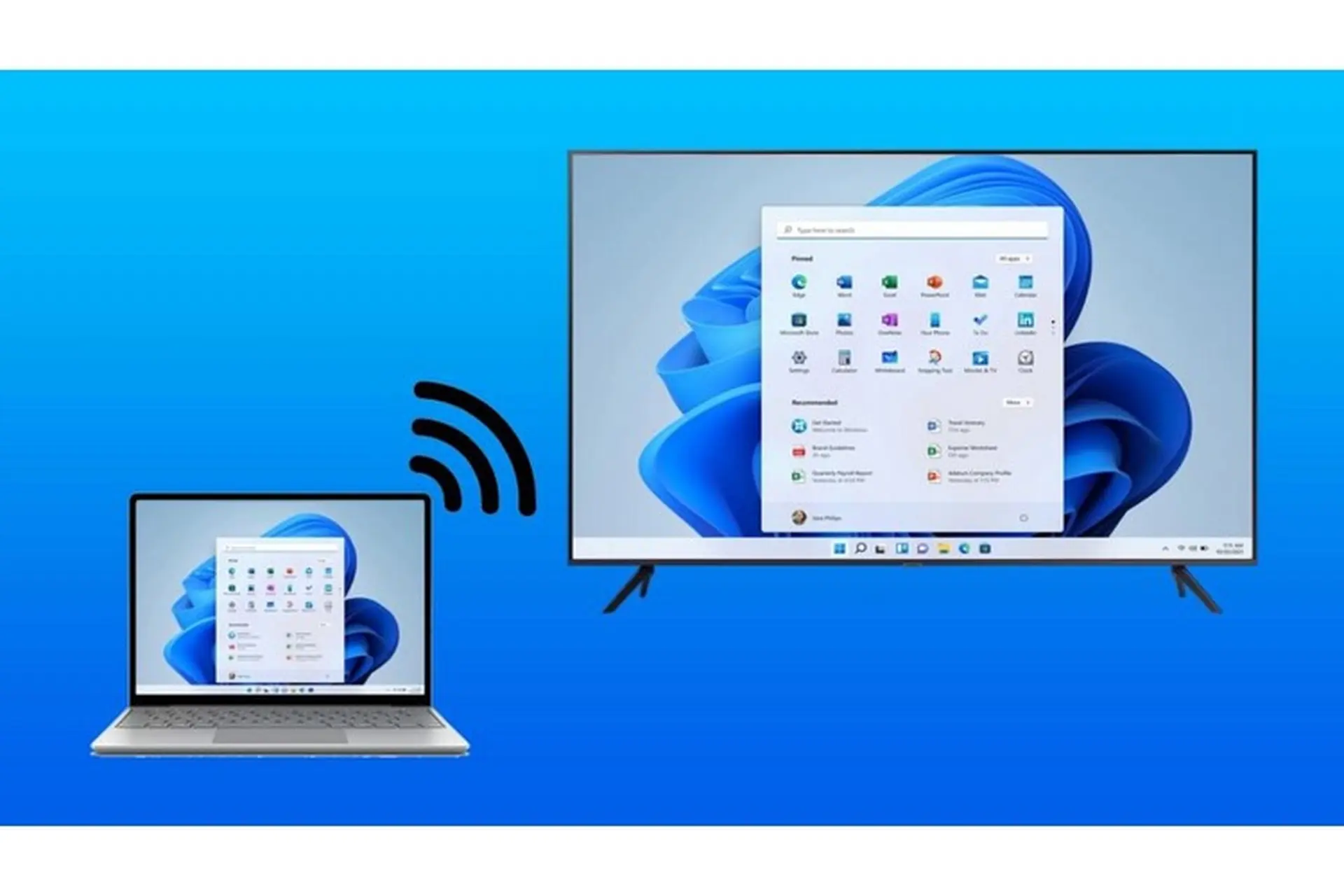
Wireless display, hay còn gọi là màn hình không dây, là công nghệ cho phép truyền tải nội dung từ thiết bị nguồn (laptop, điện thoại, máy tính bảng) đến màn hình hiển thị (TV, máy chiếu, màn hình máy tính) mà không cần dây cáp vật lý. Các chuẩn kết nối phổ biến bao gồm Miracast, AirPlay, Google Cast và WiDi (Intel Wireless Display).
Quản lý wireless display không đơn thuần chỉ là bật và kết nối. Nó bao gồm việc kiểm soát chất lượng tín hiệu, bảo mật kết nối, tối ưu hóa hiệu suất cho từng tác vụ cụ thể như thuyết trình, xem phim hay chơi game. Một hệ thống wireless display được quản lý tốt sẽ mang lại trải nghiệm mượt mà, giảm thiểu gián đoạn và kéo dài tuổi thọ thiết bị.
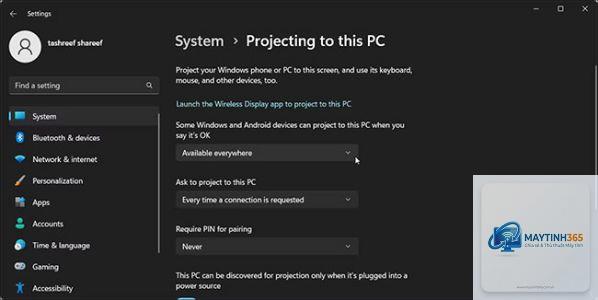
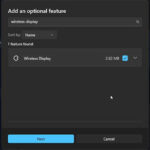
Windows 10 và Windows 11 tích hợp sẵn tính năng “Kết nối” (Connect) cho phép máy tính hoạt động như một máy thu wireless display. Để quản lý hiệu quả, bạn cần vào Cài đặt > Hệ thống > Màn hình > Màn hình không dây. Tại đây,
Giảm độ phân giải xuống 720p, tắt các ứng dụng nền, sử dụng kết nối có dây cho thiết bị nguồn nếu có thể, và chọn băng tần 5GHz. Một số adapter chuyên dụng cho game như Microsoft Wireless Display Adapter có độ trễ thấp hơn.
Có thể kết nối nhiều màn hình không dây cùng lúc không?
Có, nếu thiết bị nguồn hỗ trợ. Windows 11 cho phép kết nối tối đa 2 màn hình không dây cùng lúc trên một số máy tính. Tuy nhiên, hiệu suất sẽ giảm tùy theo cấu hình.
Tại sao wireless display thường bị ngắt kết nối sau vài phút?
Nguyên nhân phổ biến là do tính năng tiết kiệm pin trên laptop tắt cổng kết nối không dây. Vào Cài đặt nguồn và tắt tùy chọn “Tắt thiết bị để tiết kiệm pin” cho wireless adapter.
Cách quản lý wireless display cho TV không hỗ trợ sẵn?
Sử dụng thiết bị trung gian như Chromecast, Fire TV Stick hoặc Microsoft Wireless Display Adapter cắm vào cổng HDMI của TV. Sau đó quản lý qua ứng dụng tương ứng trên điện thoại.
Làm sao để bảo mật kết nối wireless display trong văn phòng?
Kích hoạt mã PIN kết nối, sử dụng mạng Wi-Fi riêng cho hệ thống wireless display, và cập nhật firmware thường xuyên. Tránh sử dụng mạng công cộng cho các kết nối nhạy cảm.
Kết luận
Cách quản lý wireless display không chỉ dừng lại ở việc kết nối thiết bị. Đó là cả một quy trình bao gồm kiểm tra tương thích, tối ưu hóa mạng, bảo mật kết nối và xử lý sự cố kịp thời. Bằng cách áp dụng các hướng dẫn chi tiết trong bài viết này, bạn có thể biến wireless display thành công cụ đắc lực cho công việc và giải trí, thay vì nguồn cơn gây phiền toái. Hãy bắt đầu bằng việc kiểm tra thiết bị hiện tại của bạn và áp dụng từng bước một để đạt hiệu quả tốt nhất.