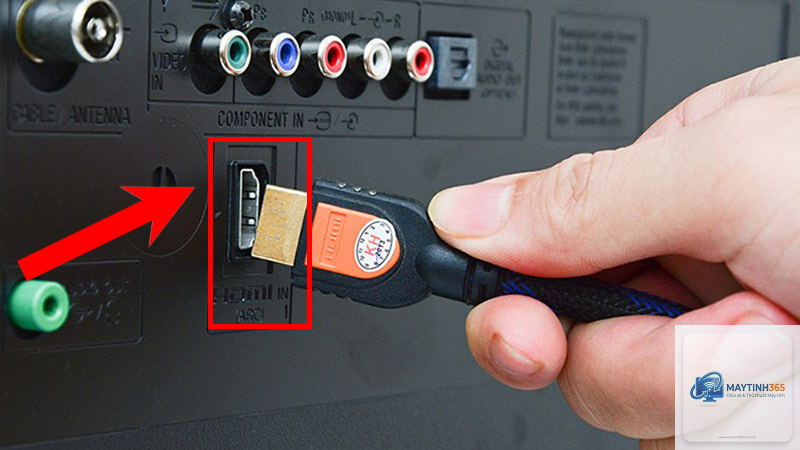
Việc hiểu rõ cách kết nối màn hình không dây đã trở thành nhu cầu thiết yếu trong thời đại số hóa. Không còn những sợi cáp HDMI hay VGA rối rắm, công nghệ truyền tải hình ảnh qua sóng vô tuyến cho phép bạn trình chiếu bài thuyết trình, xem phim hay chơi game trên màn hình lớn một cách linh hoạt. Bài viết này sẽ phân tích toàn bộ các phương pháp, từ Miracast, AirPlay, Chromecast cho đến các giải pháp phần mềm bên thứ ba, giúp bạn chọn đúng cách và thực hiện thành công ngay lần đầu tiên.
Kết nối màn hình không dây là quá trình truyền tín hiệu video và âm thanh từ thiết bị nguồn (laptop, điện thoại, máy tính bảng) đến thiết bị hiển thị (TV, máy chiếu, màn hình máy tính) mà không sử dụng dây cáp vật lý. Công nghệ này hoạt động dựa trên các giao thức truyền thông không dây như Wi-Fi Direct, Wi-Fi thông thường hoặc Bluetooth tốc độ cao. Thay vì gửi tín hiệu điện qua cáp, dữ liệu hình ảnh được nén, mã hóa và phát sóng qua mạng không dây, sau đó được giải mã và hiển thị ở đầu nhận.
Độ trễ và chất lượng hình ảnh phụ thuộc vào chuẩn kết nối, băng thông mạng và khả năng xử lý của cả thiết bị gửi lẫn thiết bị nhận. Các chuẩn phổ biến hiện nay bao gồm Miracast (kết nối ngang hàng), AirPlay (hệ sinh thái Apple), Google Cast (Chromecast) và DLNA (truyền tải nội dung số).
Các phương pháp kết nối màn hình không dây phổ biến
Kết nối qua Miracast
Miracast là chuẩn kết nối ngang hàng (peer-to-peer) được tích hợp sẵn trên hầu hết các thiết bị Windows 8.1 trở lên, Android 4.2 trở lên và nhiều smart TV. Không cần router Wi-Fi, Miracast tạo kết nối trực tiếp giữa thiết bị nguồn và màn hình qua Wi-Fi Direct. Điều này giúp giảm độ trễ và không phụ thuộc vào mạng nội bộ.
Để thực hiện cách kết nối màn hình không dây qua Miracast trên Windows 10 hoặc 11, bạn nhấn tổ hợp phím Windows + K, chọn tên TV hoặc màn hình hiển thị trong danh sách. Trên Android, vào Cài đặt > Kết nối > Screen Mirroring hoặc Smart View, sau đó chọn thiết bị đích. Yêu cầu bắt buộc là cả hai thiết bị phải hỗ trợ Miracast.
Kết nối qua AirPlay (Apple)
AirPlay là giải pháp độc quyền của Apple, cho phép phản chiếu màn hình iPhone, iPad hoặc Mac lên Apple TV hoặc các smart TV hỗ trợ AirPlay 2. Công nghệ này hoạt động qua mạng Wi-Fi chung, yêu cầu cả thiết bị nguồn và thiết bị nhận kết nối cùng một mạng. AirPlay 2 cải thiện đáng kể độ ổn định và hỗ trợ đa phòng.
Trên iPhone hoặc iPad, mở Trung tâm điều khiển, chạm vào biểu tượng Screen Mirroring, chọn Apple TV hoặc TV tương thích. Trên Mac, nhấp vào biểu tượng AirPlay trên thanh menu hoặc vào System Preferences > Displays > Add Display. Chất lượng hình ảnh lên đến 4K HDR với độ trễ thấp, lý tưởng cho việc trình chiếu và giải trí.
Kết nối qua Google Cast (Chromecast)
Google Cast là giao thức của Google, hoạt động thông qua thiết bị Chromecast cắm vào cổng HDMI của TV hoặc các TV tích hợp sẵn Chromecast. Khác với Miracast, Google Cast không phản chiếu toàn bộ màn hình mà gửi URL hoặc luồng dữ liệu trực tiếp từ internet đến thiết bị nhận, giúp tiết kiệm pin và giảm tải xử lý cho điện thoại.
Để sử dụng, cắm Chromecast vào TV, kết nối với mạng Wi-Fi qua ứng dụng Google Home. Mở ứng dụng hỗ trợ Cast (YouTube, Netflix, Spotify), chạm vào biểu tượng Cast và chọn thiết bị Chromecast. Bạn cũng có thể phản chiếu toàn bộ màn hình Chrome trên laptop bằng cách chọn Cast từ menu Chrome. Cách kết nối màn hình không dây này phù hợp cho việc xem nội dung trực tuyến hơn là chơi game phản hồi nhanh.
Khi thiết bị không hỗ trợ các chuẩn tích hợp sẵn, các ứng dụng như TeamViewer, Splashtop, AirServer hay Reflector là giải pháp thay thế hiệu quả. Các ứng dụng này hoạt động qua mạng LAN hoặc internet, cài đặt phần mềm máy chủ trên máy tính và ứng dụng client trên điện thoại. Một số ứng dụng hỗ trợ kết nối qua mã QR hoặc mã PIN, tăng tính bảo mật.
Ví dụ, với AirServer, bạn cài phần mềm lên máy tính Windows hoặc Mac, sau đó kết nối từ iPhone qua AirPlay hoặc từ Android qua Miracast. Các ứng dụng này thường có phí bản quyền nhưng hỗ trợ nhiều giao thức cùng lúc và tương thích với hầu hết hệ điều hành.
So sánh các phương pháp kết nối màn hình không dây
Tiêu chí
Miracast
AirPlay
Google Cast
Ứng dụng bên thứ ba
Yêu cầu phần cứng
Tích hợp sẵn trên Windows, Android, TV
Apple TV hoặc TV hỗ trợ AirPlay 2
Chromecast hoặc TV tích hợp Chromecast
Phần mềm máy chủ + client
Yêu cầu mạng
Không cần router (Wi-Fi Direct)
Cùng mạng Wi-Fi
Cùng mạng Wi-Fi
LAN hoặc internet
Độ trễ
Thấp (50-100ms)
Rất thấp (30-50ms)
Trung bình (100-200ms)
Tùy ứng dụng (50-300ms)
Chất lượng tối đa
1080p
4K HDR
4K HDR
Tùy ứng dụng
Phản chiếu màn hình
Có (toàn bộ)
Có (toàn bộ)
Có (tab Chrome hoặc toàn bộ)
Có (toàn bộ)
Hệ sinh thái
Windows, Android
Apple
Đa nền tảng
Đa nền tảng
Hướng dẫn chi tiết cách kết nối màn hình không dây cho từng thiết bị
Kết nối từ laptop Windows
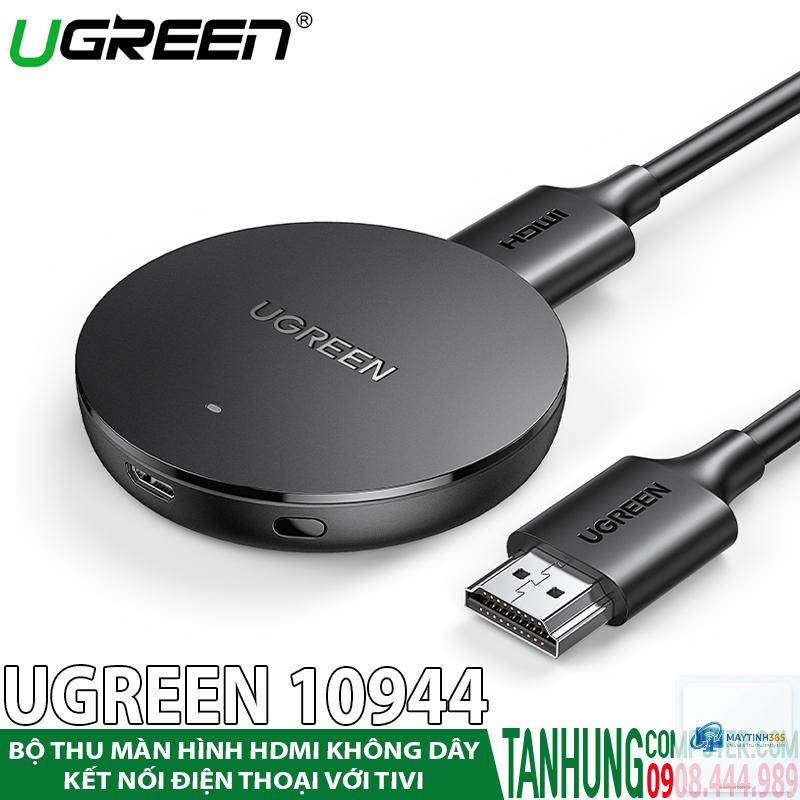
Bước 1: Đảm bảo TV hoặc màn hình đích hỗ trợ Miracast. Nếu không, sử dụng bộ thu Miracast cắm vào cổng HDMI.
Bước 2: Trên Windows, nhấn Windows + K, danh sách thiết bị không dây sẽ hiện ra.
Bước 3: Chọn tên TV hoặc màn hình, chờ kết nối hoàn tất. Nếu không thấy thiết bị, kiểm tra TV đã bật chế độ Screen Mirroring hoặc Wi-Fi Direct.
Bước 4: Sau khi kết nối, màn hình laptop sẽ được phản chiếu.
Nguyên nhân thường do TV chưa bật chế độ Screen Mirroring, hoặc laptop không hỗ trợ Miracast. Kiểm tra bằng cách vào Settings > System > Projecting to this PC, nếu không thấy tùy chọn, laptop của bạn không hỗ trợ Miracast. Giải pháp là sử dụng bộ thu Miracast ngoài hoặc chuyển sang Chromecast.
Có thể kết nối iPhone với TV Samsung không hỗ trợ AirPlay không?
Có,
Miracast và AirPlay sử dụng mã hóa WPA2 hoặc AES, tương đối an toàn trong mạng gia đình. Tuy nhiên, khi kết nối qua mạng công cộng, dữ liệu có thể bị đánh cắp. Không nên trình chiếu thông tin nhạy cảm như mật khẩu hay tài khoản ngân hàng qua kết nối không dây công cộng.
Làm sao để giảm độ trễ khi chơi game qua kết nối không dây?
Sử dụng Miracast với thiết bị hỗ trợ Wi-Fi Direct, đảm bảo khoảng cách gần và không có vật cản. Tắt các ứng dụng chạy nền trên thiết bị nguồn. Nếu chơi game qua Steam Link, kết nối bằng cáp Ethernet cho cả PC và TV để giảm độ trễ tối đa.
Có cần internet để kết nối màn hình không dây không?
Miracast không cần internet vì sử dụng Wi-Fi Direct. AirPlay và Chromecast yêu cầu mạng Wi-Fi nội bộ, nhưng không nhất thiết phải có internet nếu chỉ phản chiếu màn hình. Tuy nhiên, để phát nội dung từ ứng dụng streaming, cần có kết nối internet.
Kết luận
Việc nắm vững cách kết nối màn hình không dây mở ra nhiều tiện ích trong công việc và giải trí. Tùy vào thiết bị bạn đang sử dụng và nhu cầu cụ thể, hãy chọn phương thức phù hợp nhất: Miracast cho Windows và Android, AirPlay cho hệ sinh thái Apple, Chromecast cho nội dung streaming, hoặc ứng dụng bên thứ ba cho các thiết bị đặc thù. Đầu tư vào một bộ thu phát chất lượng và mạng Wi-Fi ổn định sẽ đảm bảo trải nghiệm mượt mà, không gián đoạn. Hãy thử nghiệm ngay hôm nay để tận hưởng sự linh hoạt mà công nghệ không dây mang lại.