Màn hình chính (primary monitor) là trung tâm điều khiển mọi tác vụ trên máy tính, từ làm việc văn phòng, thiết kế đồ họa đến chơi game. Việc biết cách tối ưu primary monitor không chỉ giúp bạn giảm mỏi mắt mà còn nâng cao hiệu suất công việc lên đến 30% theo các nghiên cứu về công thái học. Bài viết này sẽ hướng dẫn bạn từng bước chi tiết để khai thác tối đa tiềm năng của màn hình chính.
Primary monitor là màn hình được hệ điều hành xác định là màn hình chính, nơi hiển thị thanh taskbar, desktop icons và các cửa sổ ứng dụng mặc định khi khởi động. Trong thiết lập đa màn hình, đây là màn hình trung tâm mà bạn tập trung làm việc nhiều nhất.
Việc tối ưu primary monitor mang lại nhiều lợi ích thiết thực. Đầu tiên, cải thiện độ chính xác màu sắc giúp designer và editor làm việc hiệu quả hơn. Thứ hai, giảm độ trễ đầu vào (input lag) giúp game thủ phản xạ nhanh hơn. Cuối cùng, sắp xếp không gian làm việc hợp lý giúp bạn đa nhiệm tốt hơn mà không bị rối loạn thị giác.
Các yếu tố cốt lõi trong cách tối ưu primary monitor
Độ phân giải và tỷ lệ hiển thị (Scaling)
Độ phân giải là yếu tố đầu tiên cần kiểm tra. Mỗi màn hình có độ phân giải gốc (native resolution) tối ưu nhất. Ví dụ, màn hình 24 inch thường có độ phân giải gốc 1920×1080, trong khi màn hình 27 inch QHD là 2560×1440. Sử dụng đúng độ phân giải gốc đảm bảo hình ảnh sắc nét nhất.
Tỷ lệ hiển thị (scaling) trên Windows thường được đặt ở mức 100%, 125% hoặc 150% tùy vào kích thước màn hình và khoảng cách ngồi. Với màn hình 4K 27 inch, scaling 150% là lý tưởng để chữ không bị quá nhỏ. Để điều chỉnh, vào Settings > System > Display > Scale and layout.
Tần số quét (Refresh Rate) và thời gian phản hồi
Tần số quét đo bằng Hz, cho biết số lần màn hình làm mới hình ảnh mỗi giây. Màn hình 60Hz phù hợp với công việc văn phòng, trong khi 144Hz hoặc 240Hz cần thiết cho game thủ chuyên nghiệp. Để kích hoạt tần số quét cao nhất, vào Settings > System > Display > Advanced display > Choose a refresh rate.
Thời gian phản hồi (response time) tính bằng mili giây (ms), càng thấp càng tốt để giảm bóng mờ (ghosting). Màn hình gaming thường có response time 1ms hoặc 0.5ms.
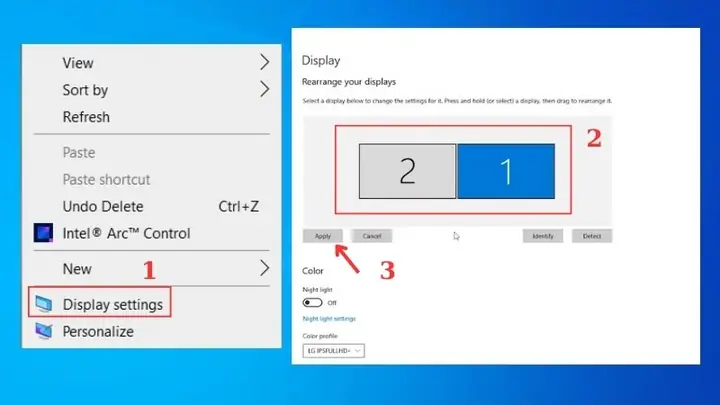
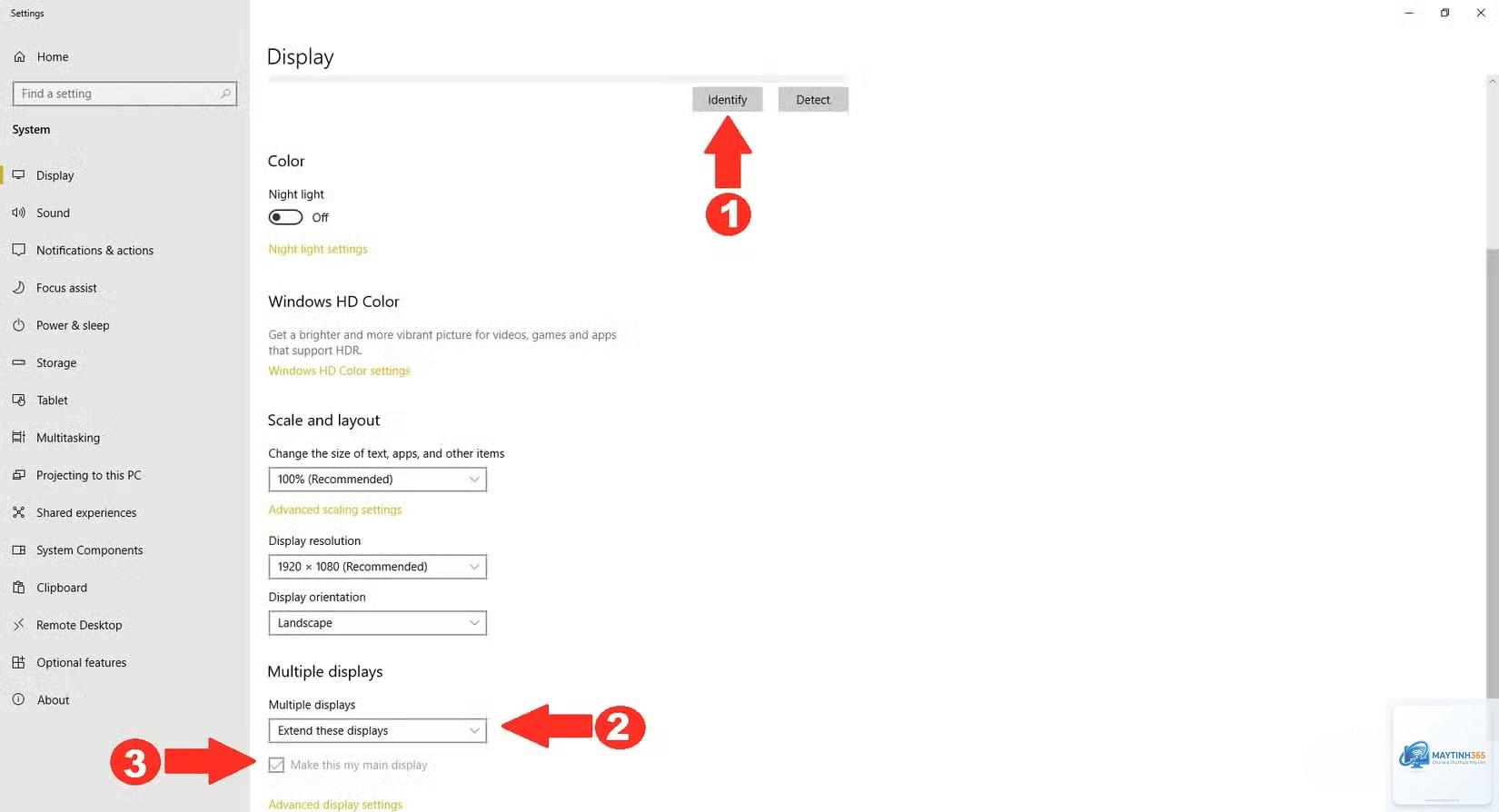
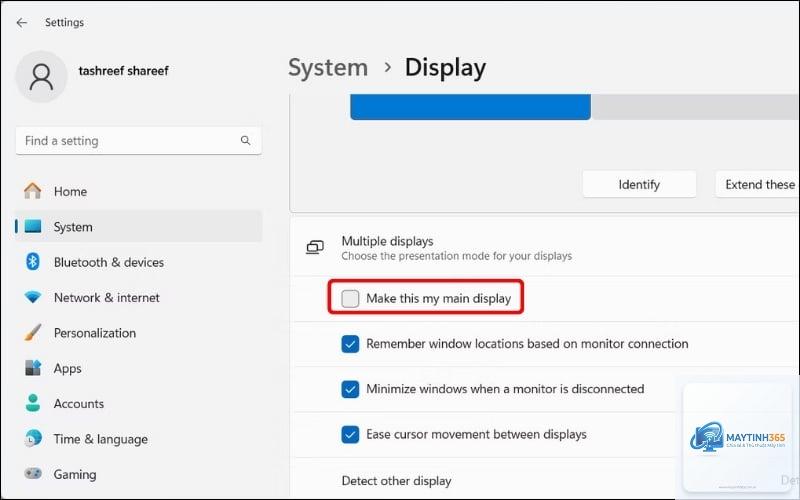
Trên Windows, vào Settings > System > Display. Màn hình có dòng chữ “This is your main display” là primary monitor. Trên macOS, màn hình có thanh menu trắng là màn hình chính.
Có nên dùng màn hình 4K làm primary monitor cho công việc văn phòng?
Hoàn toàn nên. Màn hình 4K cung cấp không gian làm việc rộng hơn, chữ sắc nét hơn. Chỉ cần đặt scaling ở mức 150% để chữ đọc dễ dàng. Tuy nhiên, cần card đồ họa đủ mạnh để xuất 4K mượt mà.
Tối ưu primary monitor có ảnh hưởng đến tuổi thọ màn hình không?
Không, ngược lại còn kéo dài tuổi thọ. Độ sáng và nhiệt độ màu phù hợp giúp giảm áp lực lên đèn nền và các linh kiện bên trong. Tắt màn hình khi không sử dụng cũng giúp tiết kiệm điện và bảo vệ màn hình.
Cần bao lâu để hiệu chỉnh màu sắc màn hình một lần?
Với màn hình LCD, nên hiệu chỉnh 3-6 tháng một lần vì đèn nền và các thành phần điện tử thay đổi theo thời gian. Với màn hình OLED, tần suất có thể lâu hơn, khoảng 6-12 tháng.
Có phần mềm miễn phí nào hỗ trợ tối ưu primary monitor không?
Có, bạn có thể dùng Windows Display Calibration (miễn phí), QuickGamma để tinh chỉnh gamma, hoặc f.lux để quản lý ánh sáng xanh. Các phần mềm này đều miễn phí và dễ sử dụng.
Kết luận
Cách tối ưu primary monitor không chỉ đơn giản là cài đặt độ phân giải hay độ sáng. Đó là quá trình kết hợp giữa hiệu chỉnh phần cứng, phần mềm và thói quen sử dụng để tạo ra môi trường làm việc lý tưởng. Bắt đầu từ những bước cơ bản như chọn đúng độ phân giải gốc, điều chỉnh tần số quét và hiệu chỉnh màu sắc, bạn sẽ thấy sự khác biệt rõ rệt trong trải nghiệm hàng ngày.
Đừng quên kiểm tra driver và cáp kết nối định kỳ, đồng thời duy trì khoảng cách ngồi hợp lý để bảo vệ sức khỏe. Với những hướng dẫn chi tiết trong bài viết này, bạn đã có đủ kiến thức để tự tin tối ưu primary monitor của mình một cách chuyên nghiệp nhất.