Việc sử dụng nhiều màn hình trong công việc hàng ngày đã trở thành nhu cầu thiết yếu đối với dân văn phòng, lập trình viên hay nhà thiết kế đồ họa. Tuy nhiên, không phải ai cũng biết cách thay đổi màn hình làm việc chính để tối ưu hóa trải nghiệm. Màn hình chính là nơi chứa thanh tác vụ, biểu tượng desktop và là điểm khởi đầu cho hầu hết các ứng dụng khi bạn mở chúng lần đầu. Nếu bạn đang gặp khó khăn với việc xác định màn hình nào là chính, hoặc muốn chuyển đổi vai trò giữa các màn hình, bài viết này sẽ hướng dẫn bạn từng bước cụ thể trên cả Windows 10 và Windows 11.
Màn hình làm việc chính là gì và tại sao cần thay đổi?
Màn hình làm việc chính (main display) là màn hình được hệ điều hành chỉ định làm trung tâm điều khiển. Trên màn hình này, bạn sẽ thấy thanh taskbar đầy đủ, đồng hồ, khu vực thông báo và tất cả các biểu tượng shortcut trên desktop. Khi bạn nhấn phím Windows, menu Start cũng sẽ xuất hiện trên màn hình chính.
Nhu cầu thay đổi màn hình chính thường phát sinh khi bạn lắp thêm màn hình ngoài cho laptop, hoặc khi bạn sắp xếp lại bàn làm việc và muốn màn hình lớn hơn hoặc màn hình trung tâm trở thành màn hình chính. Việc thiết lập đúng màn hình chính giúp bạn làm việc hiệu quả hơn, tránh tình trạng kéo thả cửa sổ sai vị trí hoặc mất thời gian tìm kiếm thanh tác vụ.
Phân biệt màn hình chính và màn hình phụ
Trong hệ thống đa màn hình, mỗi màn hình đều có vai trò riêng. Màn hình chính giữ nhiệm vụ điều hướng chính, trong khi màn hình phụ thường được dùng để mở rộng không gian làm việc. Sự khác biệt cơ bản nằm ở vị trí thanh tác vụ và cách hệ thống xử lý các cửa sổ ứng dụng mới.
Đặc điểm
Màn hình chính
Màn hình phụ
Thanh tác vụ
Hiển thị đầy đủ
Chỉ hiển thị biểu tượng hoặc ẩn hoàn toàn
Menu Start
Xuất hiện tại đây
Không xuất hiện
Biểu tượng desktop
Hiển thị đầy đủ
Có thể không hiển thị
Ứng dụng mới mở
Mở trên màn hình này
Chỉ mở nếu được kéo sang
Hướng dẫn cách thay đổi màn hình làm việc chính trên Windows 10
Windows 10 cung cấp giao diện trực quan để bạn dễ dàng thay đổi màn hình chính. Quy trình thực hiện chỉ mất khoảng 30 giây nếu bạn làm đúng các bước.
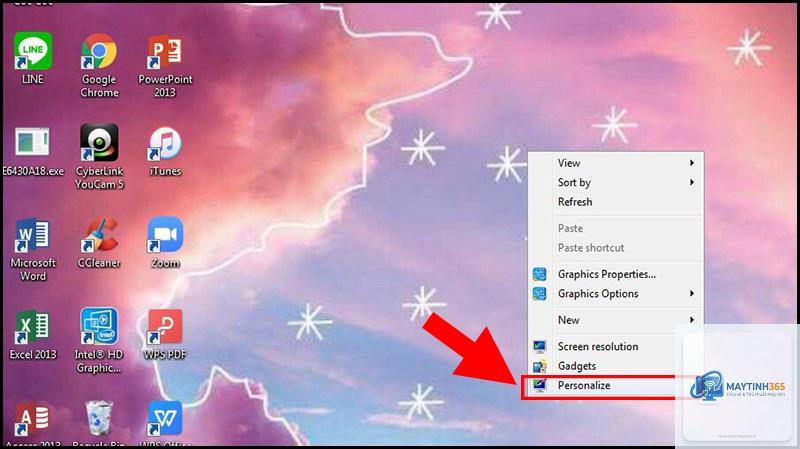
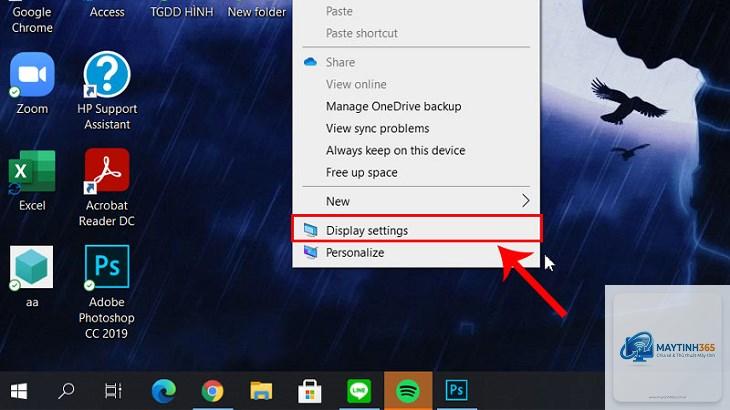
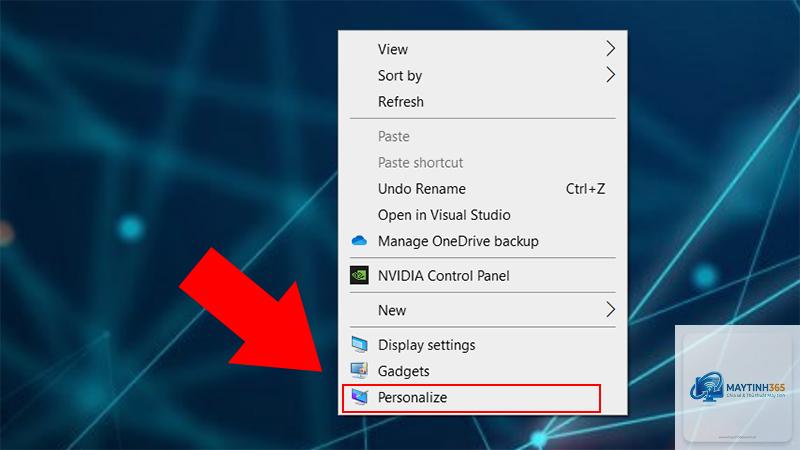
Nhấp chuột phải vào một vùng trống trên desktop và chọn Display settings. Đây là đường dẫn nhanh nhất để truy cập vào bảng điều khiển màn hình. Bạn cũng có thể vào Start > Settings > System > Display nếu muốn.
Bước 2: Xác định các màn hình
Trong cửa sổ Display settings, bạn sẽ thấy các ô hình chữ nhật được đánh số 1, 2 tương ứng với các màn hình đang kết nối. Nhấn nút Identify để xem số hiệu xuất hiện trên từng màn hình thực tế. Điều này giúp bạn biết chính xác màn hình nào là số 1, màn hình nào là số 2.
Bước 3: Chọn màn hình làm việc chính
Nhấp vào ô màn hình mà bạn muốn đặt làm chính. Kéo xuống dưới phần Multiple displays, bạn sẽ thấy dòng chữ Make this my main display. Đánh dấu tick vào ô này. Hệ thống sẽ tự động chuyển thanh tác vụ và các biểu tượng sang màn hình bạn vừa chọn.
Bước 4: Xác nhận thay đổi
Sau khi đánh dấu, Windows sẽ hỏi bạn có muốn giữ thay đổi này không. Nhấn Keep changes để áp dụng. Nếu bạn thấy mọi thứ hoạt động không như ý,
Màn hình chính thường có thanh tác vụ đầy đủ với đồng hồ và khu vực thông báo. Bạn cũng có thể vào Display settings và xem màn hình nào được đánh dấu là main display.
Có thể thay đổi màn hình chính mà không cần vào Settings không?
Điều này thường xảy ra khi bạn chưa cài đặt đúng chế độ hiển thị. Hãy kiểm tra lại trong Taskbar settings và đảm bảo tùy chọn Show taskbar on all displays được bật nếu bạn muốn thanh tác vụ xuất hiện trên nhiều màn hình.
Thay đổi màn hình chính có ảnh hưởng đến dữ liệu không?
Hoàn toàn không. Việc thay đổi màn hình chính chỉ ảnh hưởng đến cách hiển thị giao diện, không làm mất hoặc thay đổi bất kỳ dữ liệu nào trên máy tính.
Làm sao để đặt lại màn hình chính về mặc định?
Bạn chỉ cần vào lại Display settings, chọn màn hình ban đầu và đánh dấu Make this my main display. Quá trình này có thể thực hiện nhiều lần mà không gây hại cho hệ thống.
Kết luận
Cách thay đổi màn hình làm việc chính là một thao tác đơn giản nhưng mang lại hiệu quả lớn trong việc tổ chức không gian làm việc đa màn hình. Dù bạn sử dụng Windows 10 hay Windows 11, quy trình thực hiện đều trực quan và dễ dàng. Chỉ với vài cú nhấp chuột, bạn có thể chuyển thanh tác vụ, menu Start và các biểu tượng desktop sang màn hình mong muốn, giúp công việc trở nên mượt mà và hiệu quả hơn.
Hãy nhớ kiểm tra kỹ số thứ tự màn hình trước khi thay đổi, cập nhật driver đồ họa thường xuyên và sắp xếp vị trí các màn hình trong Settings sao cho khớp với bố trí thực tế. Nếu bạn gặp bất kỳ vấn đề nào, các công cụ bên thứ ba như DisplayFusion có thể là giải pháp hữu ích. Áp dụng ngay những hướng dẫn trên để tận hưởng trải nghiệm làm việc đa màn hình chuyên nghiệp nhất.