Trong quá trình làm việc với màn hình máy tính, nhu cầu hiển thị nội dung giống nhau trên nhiều màn hình xuất hiện khá phổ biến. Cách thiết lập duplicate display giúp bạn nhân bản hình ảnh từ màn hình chính ra các màn hình phụ một cách nhanh chóng. Thao tác này đặc biệt hữu ích khi trình chiếu bài thuyết trình, giảng dạy hoặc làm việc nhóm. Bài viết này sẽ hướng dẫn bạn từng bước cụ thể để thực hiện duplicate display trên các hệ điều hành phổ biến nhất hiện nay.
Duplicate display, còn được gọi là chế độ nhân bản màn hình, cho phép hiển thị chính xác cùng một nội dung trên hai hoặc nhiều màn hình cùng lúc. Khi kích hoạt chế độ này, mọi thao tác bạn thực hiện trên màn hình chính sẽ được phản chiếu ngay lập tức lên màn hình phụ.
Các tình huống thường cần đến cách thiết lập duplicate display bao gồm:
Trình chiếu bài thuyết trình trong cuộc họp hoặc hội thảo
Giảng dạy trong lớp học với máy chiếu hoặc màn hình lớn
Hỗ trợ khách hàng xem trực tiếp nội dung trên thiết bị của bạn
Chơi game hoặc xem phim trên màn hình lớn hơn
Kiểm tra giao diện website hoặc ứng dụng trên nhiều kích thước màn hình
Phân biệt duplicate display với các chế độ hiển thị khác
Trước khi đi vào chi tiết cách thiết lập duplicate display, bạn cần hiểu rõ sự khác biệt giữa các chế độ hiển thị phổ biến. Hệ điều hành Windows và macOS cung cấp bốn tùy chọn chính khi kết nối nhiều màn hình.
Chế độ hiển thị
Mô tả
Ứng dụng chính
Duplicate (Nhân bản)
Hiển thị cùng nội dung trên tất cả màn hình
Trình chiếu, giảng dạy
Extend (Mở rộng)
Mỗi màn hình hiển thị một phần khác nhau của desktop
Làm việc đa nhiệm, thiết kế đồ họa
Second screen only
Chỉ hiển thị trên màn hình phụ, tắt màn hình chính
Chỉ hiển thị trên màn hình chính, tắt màn hình phụ
Làm việc cá nhân
Hướng dẫn cách thiết lập duplicate display trên Windows 10 và Windows 11
Phương pháp 1: Sử dụng phím tắt nhanh
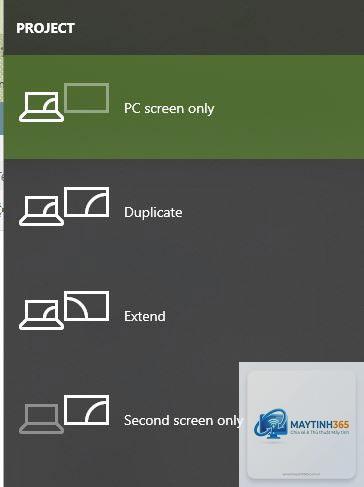
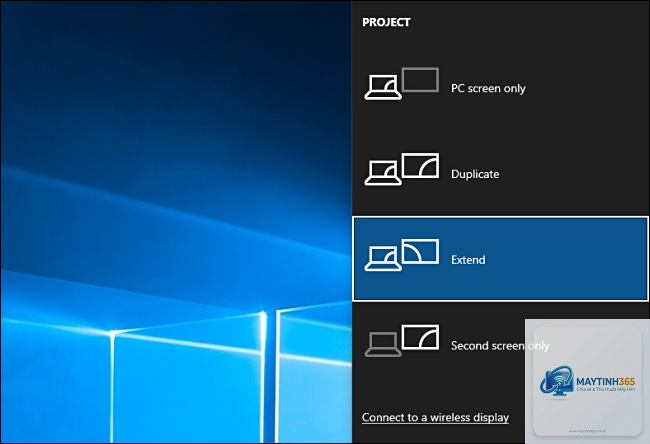
Cách thiết lập duplicate display nhanh nhất trên Windows là sử dụng tổ hợp phím Windows + P. Sau khi nhấn tổ hợp phím này, một menu Project sẽ xuất hiện ở bên phải màn hình với bốn tùy chọn. Bạn chỉ cần chọn Duplicate để kích hoạt chế độ nhân bản.
Phương pháp này hoạt động trên cả Windows 10 và Windows 11, không yêu cầu thao tác phức tạp. Đây là cách được nhiều người dùng ưa chuộng nhất vì tốc độ thực hiện chỉ mất vài giây.
Phương pháp 2: Thiết lập qua Settings
Nếu bạn muốn tinh chỉnh thêm các thông số hiển thị, có thể thực hiện cách thiết lập duplicate display thông qua Settings:
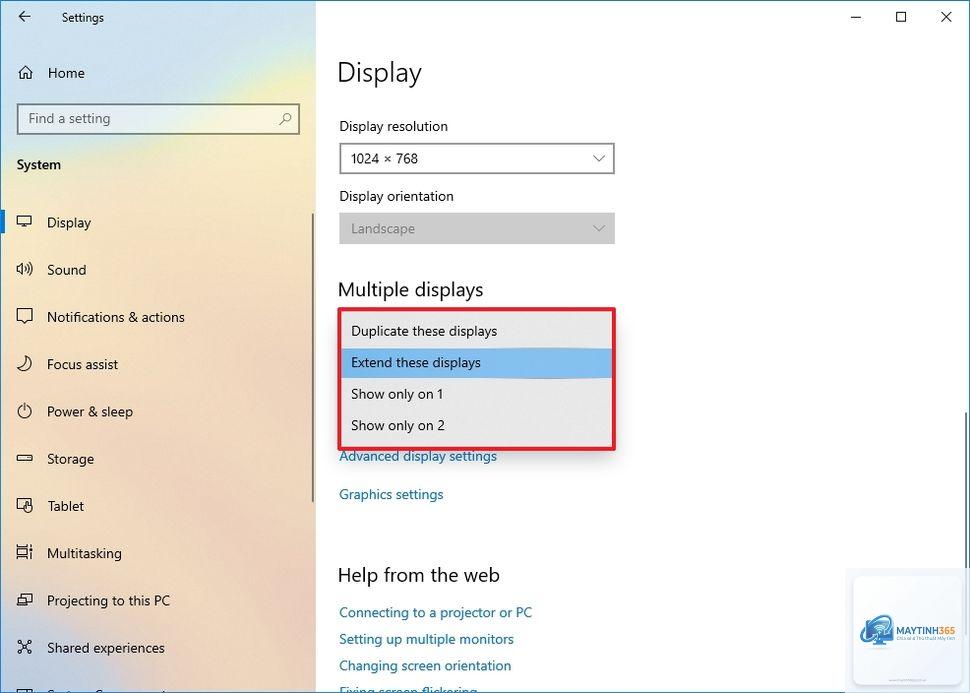
Nhấn chuột phải vào màn hình Desktop và chọn Display settings
Trong phần Multiple displays, kéo xuống và chọn Duplicate these displays
Nhấn Keep changes để xác nhận thay đổi
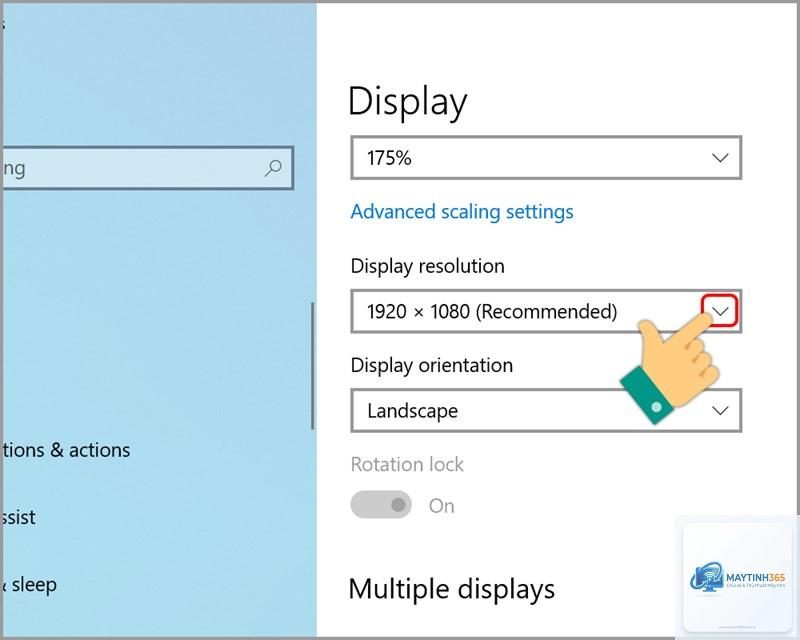
Điều chỉnh độ phân giải nếu cần thiết để phù hợp với cả hai màn hình
Phương pháp 3: Sử dụng Graphics Control Panel
Đối với máy tính có card đồ họa rời từ NVIDIA hoặc AMD,
Bạn chỉ cần nhấn lại tổ hợp phím Windows + P trên Windows hoặc bỏ tích Mirror Displays trên macOS. Sau đó chọn chế độ Extend để chuyển đổi.
Tại sao màn hình phụ không hiển thị khi tôi chọn duplicate?
Nguyên nhân có thể do cáp kết nối lỏng, driver đồ họa lỗi thời hoặc màn hình phụ chưa được bật nguồn. Kiểm tra từng yếu tố để xác định vấn đề cụ thể.
Có thể thiết lập duplicate display với ba màn hình cùng lúc không?
Có thể, nhưng yêu cầu card đồ họa hỗ trợ nhiều đầu ra và cấu hình phần cứng đủ mạnh. Trên Windows, bạn cần chọn Duplicate these displays và chọn tất cả màn hình muốn nhân bản.
Duplicate display có ảnh hưởng đến hiệu suất máy tính không?
Có, chế độ duplicate yêu cầu GPU xử lý gấp đôi số lượng pixel, do đó có thể làm giảm hiệu suất, đặc biệt khi chạy ứng dụng đồ họa nặng hoặc chơi game.
Tôi có thể thiết lập duplicate display không dây không?
Hoàn toàn có thể. Windows hỗ trợ Miracast, macOS hỗ trợ AirPlay, và Android hỗ trợ Chromecast. Tuy nhiên, chất lượng hiển thị có thể không bằng kết nối có dây.
Kết luận
Cách thiết lập duplicate display là kỹ năng cơ bản nhưng vô cùng hữu ích trong nhiều tình huống làm việc và giải trí. Từ việc trình chiếu bài thuyết trình, giảng dạy đến chia sẻ nội dung giải trí, chế độ nhân bản màn hình giúp bạn truyền tải thông tin một cách trực quan và hiệu quả.
Bằng cách làm theo hướng dẫn chi tiết trong bài viết, bạn có thể dễ dàng thực hiện duplicate display trên Windows, macOS, Android và iOS. Hãy nhớ kiểm tra tương thích phần cứng, cập nhật driver và chọn cáp kết nối chất lượng để có trải nghiệm tốt nhất. Nếu gặp bất kỳ vấn đề nào, các mục hạn chế và câu hỏi thường gặp sẽ giúp bạn khắc phục nhanh chóng.