Windows 11 mang đến giao diện hiện đại nhưng đôi khi tỷ lệ hiển thị mặc định lại không phù hợp với mọi loại màn hình. Nhiều người dùng gặp tình trạng chữ quá to, icon bị vỡ hoặc nội dung hiển thị không đúng kích thước. Việc nắm rõ cách giảm tỷ lệ hiển thị Windows 11 sẽ giúp bạn tối ưu không gian làm việc, cải thiện trải nghiệm thị giác và tăng năng suất công việc. Bài viết này sẽ hướng dẫn bạn từng bước cụ thể để điều chỉnh scaling một cách chính xác nhất.
Tỷ lệ hiển thị (scaling) là thông số giúp Windows phóng to hoặc thu nhỏ các thành phần giao diện như văn bản, biểu tượng và cửa sổ ứng dụng. Windows 11 tự động đề xuất tỷ lệ dựa trên kích thước và độ phân giải màn hình. Ví dụ, màn hình 4K 27 inch thường được đặt ở mức 150% để chữ không quá nhỏ. Tuy nhiên, không phải lúc nào cài đặt mặc định cũng tối ưu. Khi bạn muốn hiển thị nhiều nội dung hơn trên màn hình, việc giảm tỷ lệ hiển thị Windows 11 xuống 100% hoặc 125% là giải pháp hợp lý.
Không phải ai cũng cần giảm scaling. Các bước thực hiện như sau:
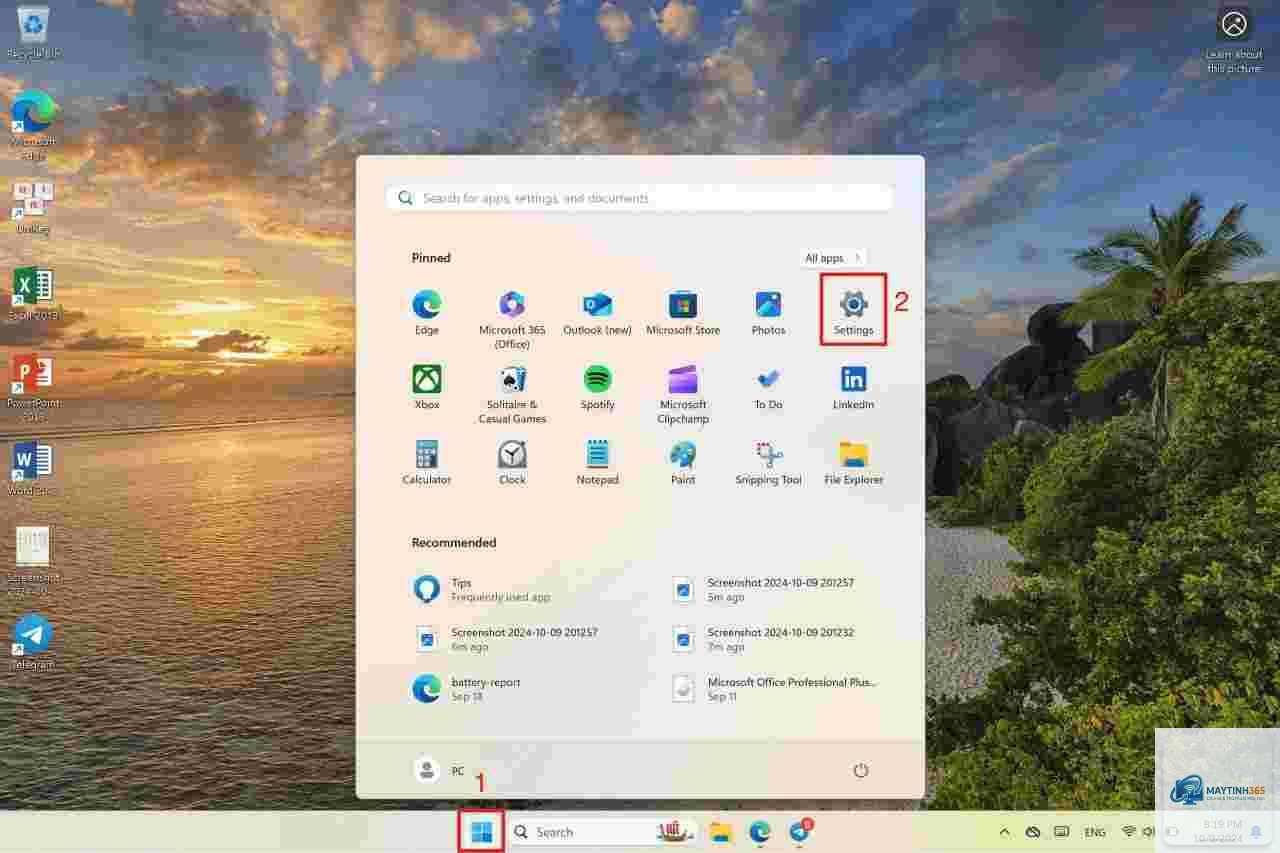
Nhấn tổ hợp phím Windows + I để mở Settings
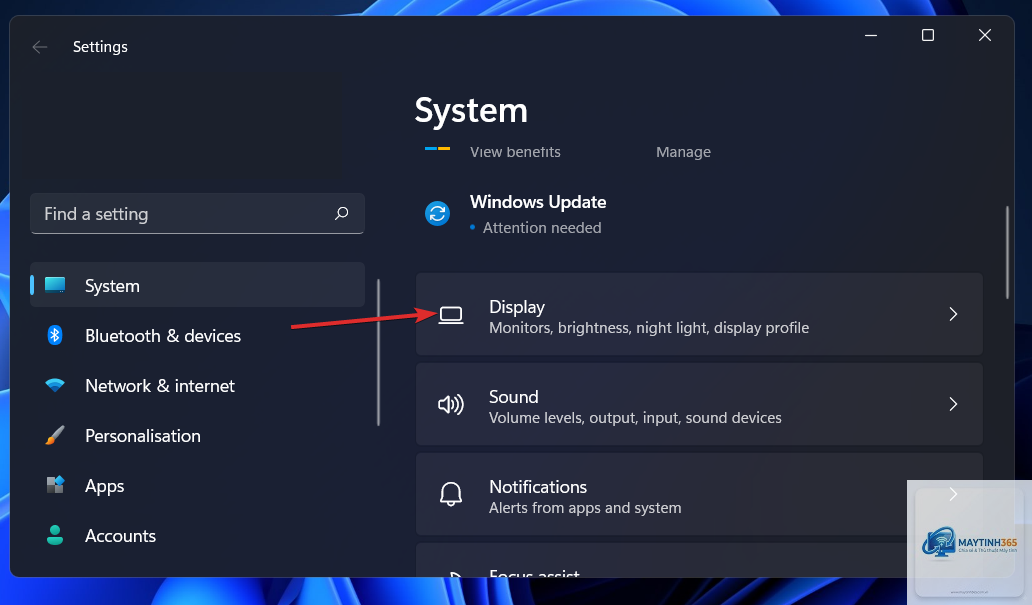
Chọn mục System (Hệ thống) ở thanh bên trái
Nhấp vào Display (Màn hình)
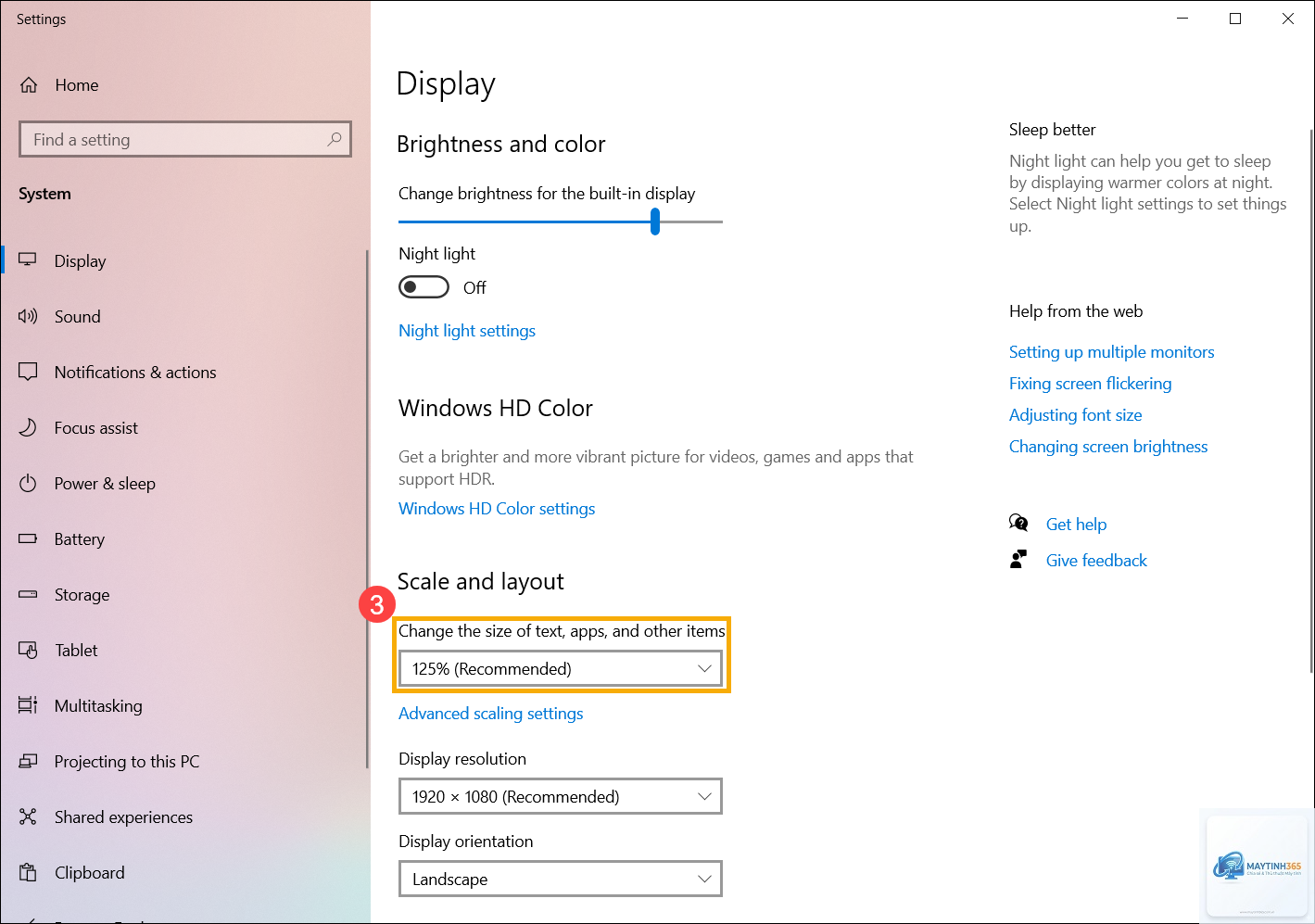
Tìm đến phần Scale & layout (Tỷ lệ và bố cục)
Trong dropdown menu bên cạnh Scale, chọn tỷ lệ mong muốn: 100%, 125% hoặc 150%
Windows sẽ yêu cầu đăng xuất để áp dụng thay đổi. Nhấn Sign out và đăng nhập lại
Lưu ý rằng tỷ lệ 100% phù hợp với màn hình Full HD 24 inch hoặc nhỏ hơn. Với màn hình 27 inch 2K, 125% là lựa chọn cân bằng giữa kích thước chữ và không gian hiển thị.
Cách 2: Tùy chỉnh scaling tùy chỉnh (Custom scaling)
Nếu các tỷ lệ mặc định không vừa ý,
Nguyên nhân là do ứng dụng không được tối ưu cho scaling thấp.
Có. Windows 11 hỗ trợ cài đặt scaling riêng cho mỗi màn hình. Trong Settings > System > Display, chọn từng màn hình và điều chỉnh scaling tương ứng.
Giảm tỷ lệ hiển thị có ảnh hưởng đến hiệu suất chơi game không?
Có thể. Scaling thấp hơn giúp game hiển thị nhiều chi tiết hơn nhưng cũng tăng tải cho GPU. Với game, bạn nên để scaling mặc định và điều chỉnh độ phân giải trong game riêng.
Làm sao để khôi phục tỷ lệ hiển thị mặc định?
Vào Settings > System > Display, trong mục Scale & layout, chọn Recommended (Khuyến nghị) để Windows tự động đặt lại tỷ lệ phù hợp.
Tỷ lệ hiển thị nào tốt nhất cho màn hình 27 inch 2K?
Mức 125% là lý tưởng cho màn hình 27 inch 2K (2560×1440). Nó mang lại chữ đủ to để đọc thoải mái và không gian hiển thị rộng rãi.
Kết luận
Việc nắm vững cách giảm tỷ lệ hiển thị Windows 11 giúp bạn tùy chỉnh giao diện theo đúng nhu cầu sử dụng. Từ phương pháp cơ bản qua Settings cho đến tinh chỉnh nâng cao bằng Registry, mỗi cách đều có ưu điểm riêng. Hãy bắt đầu bằng cách thử nghiệm với mức 125% nếu bạn đang dùng màn hình Full HD hoặc 2K. Đừng quên kiểm tra các ứng dụng quan trọng sau khi thay đổi để đảm bảo mọi thứ hoạt động trơn tru. Một tỷ lệ hiển thị phù hợp không chỉ giúp mắt bạn đỡ mỏi mà còn tối ưu hóa không gian làm việc, nâng cao hiệu quả công việc hàng ngày.