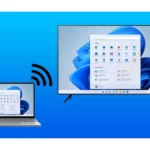
Windows 11 mang đến giao diện trực quan và hiện đại, nhưng việc tinh chỉnh màn hình sao cho phù hợp với nhu cầu sử dụng lại là một kỹ năng quan trọng. Cách quản lý display settings Windows 11 không chỉ dừng lại ở việc thay đổi độ phân giải hay độ sáng. Đây là bộ công cụ toàn diện giúp bạn tối ưu hóa trải nghiệm thị giác, bảo vệ mắt và tăng năng suất làm việc. Bài viết này sẽ hướng dẫn bạn từng bước cụ thể, từ những thiết lập cơ bản nhất đến các tùy chỉnh nâng cao, đảm bảo bạn khai thác triệt để mọi tính năng hiển thị trên hệ điều hành mới nhất của Microsoft.
Display Settings (Cài đặt hiển thị) là trung tâm điều khiển tập trung cho phép người dùng thay đổi mọi khía cạnh liên quan đến màn hình máy tính. Từ độ phân giải, tỷ lệ hiển thị, hướng màn hình cho đến quản lý nhiều màn hình, tất cả đều được tích hợp trong một giao diện duy nhất. Trên Windows 11, khu vực này được thiết kế lại với bố cục rõ ràng, dễ tiếp cận hơn so với Windows 10, giúp ngay cả người mới bắt đầu cũng có thể thao tác dễ dàng.
Cách truy cập nhanh vào Display Settings trên Windows 11
Có nhiều cách để mở cài đặt hiển thị, nhưng ba phương pháp phổ biến và nhanh nhất bao gồm:
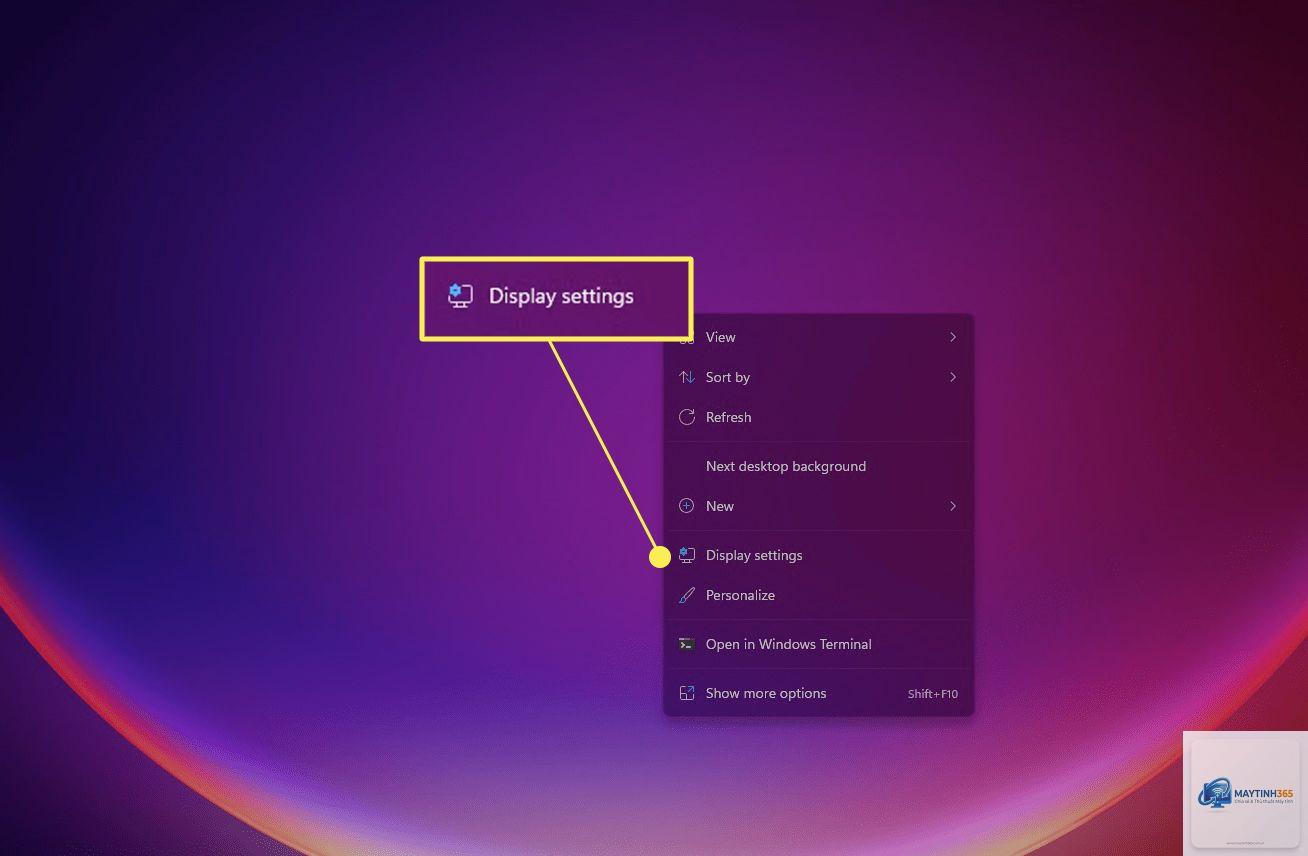
Nhấp chuột phải vào màn hình Desktop: Chọn “Display settings” từ menu ngữ cảnh. Đây là cách trực quan nhất.
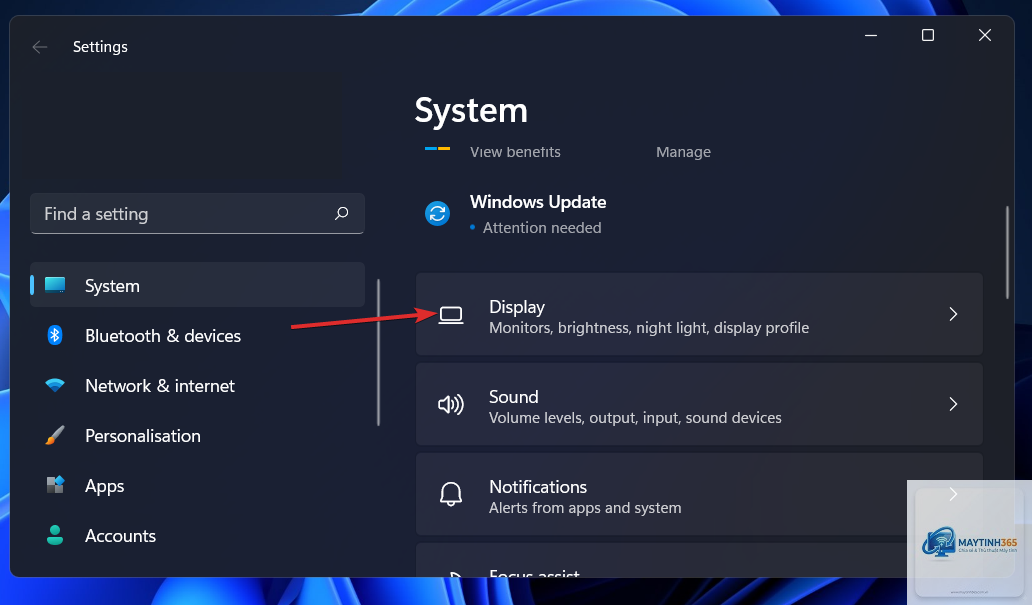
Sử dụng phím tắt Windows + I: Mở ứng dụng Settings, sau đó chọn mục “System” và nhấp vào “Display”.
Tìm kiếm trên thanh Taskbar: Gõ từ khóa “Display settings” vào ô tìm kiếm và chọn kết quả phù hợp.
Hướng dẫn chi tiết cách quản lý display settings Windows 11
Điều chỉnh độ sáng và màu sắc màn hình
Độ sáng màn hình ảnh hưởng trực tiếp đến trải nghiệm sử dụng và sức khỏe mắt. Trong phần Display settings,
Vào Display settings, chọn mục “Advanced display” và nhấp vào “Reset to default settings”. Hệ thống sẽ đưa độ phân giải, tỷ lệ và tần số quét về mức khuyến nghị ban đầu.
Tại sao màn hình bị nhòe sau khi thay đổi độ phân giải?
Nguyên nhân thường do chọn độ phân giải không đúng tỷ lệ khung hình (aspect ratio) của màn hình. Hãy chọn mức “Recommended” hoặc đảm bảo tỷ lệ 16:9 hoặc 16:10 tùy theo màn hình.
Có thể quản lý display settings Windows 11 bằng phím tắt không?
Có,
Vào Display settings, kéo xuống mục “HDR”. Nếu thấy dòng chữ “Your display supports HDR” kèm theo thông tin chi tiết, màn hình của
Nguyên nhân có thể do driver đồ họa lỗi thời hoặc cáp kết nối không hỗ trợ băng thông cao (ví dụ: cáp HDMI 1.4 không hỗ trợ 4K 120Hz). Hãy cập nhật driver và sử dụng cáp DisplayPort hoặc HDMI 2.1.
Lưu ý quan trọng khi quản lý display settings Windows 11
Luôn cập nhật driver đồ họa: Truy cập trang web của NVIDIA, AMD hoặc Intel để tải driver mới nhất, đảm bảo tương thích với mọi tính năng.
Sao lưu cài đặt trước khi thay đổi: Nếu bạn thử nghiệm các tùy chỉnh nâng cao, hãy chụp ảnh màn hình cài đặt gốc để dễ dàng khôi phục.
Kiểm tra tương thích phần cứng: Không phải mọi màn hình đều hỗ trợ HDR hoặc tần số quét cao. Đọc kỹ thông số kỹ thuật trước khi kích hoạt.
Sử dụng tính năng Calibration: Windows 11 có công cụ hiệu chỉnh màu sắc tích hợp, giúp bạn tinh chỉnh gamma, độ sáng và cân bằng màu một cách chuyên nghiệp.
Kết luận
Cách quản lý display settings Windows 11 không chỉ đơn thuần là thao tác kỹ thuật mà còn là nghệ thuật tối ưu hóa không gian làm việc và giải trí. Từ việc điều chỉnh độ sáng, độ phân giải, quản lý nhiều màn hình cho đến tận dụng HDR và tần số quét cao, mỗi tùy chỉnh đều góp phần nâng cao trải nghiệm người dùng. Hãy dành thời gian khám phá từng mục trong Display settings, áp dụng các hướng dẫn chi tiết trong bài viết này để biến chiếc máy tính của bạn thành công cụ đắc lực nhất. Đừng quên thường xuyên kiểm tra cập nhật driver và sao lưu cài đặt để tránh những rủi ro không đáng có. Với những kiến thức này, bạn hoàn toàn có thể tự tin làm chủ mọi thiết lập hiển thị trên Windows 11.