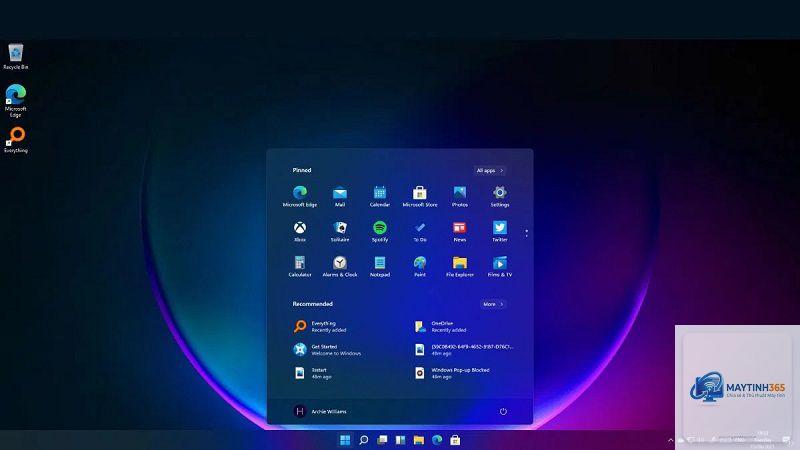
Việc thay đổi giao diện làm việc trên máy tính không chỉ giúp không gian số hóa trở nên mới mẻ mà còn tăng cảm hứng làm việc. Nếu bạn đang tìm kiếm cách đổi theme Windows 11 để cá nhân hóa chiếc PC của mình, bài viết này sẽ cung cấp mọi thông tin từ khái niệm cơ bản, các bước thực hiện chi tiết cho đến những mẹo nâng cao. Windows 11 mang đến một diện mạo hoàn toàn khác so với các phiên bản tiền nhiệm, và việc tùy chỉnh theme là một trong những tính năng được người dùng quan tâm hàng đầu.
Theme trong Windows 11 là một tập hợp các thiết lập giao diện đồng bộ bao gồm hình nền, màu sắc hệ thống, âm thanh và con trỏ chuột. Khi áp dụng một theme mới, toàn bộ giao diện máy tính của bạn thay đổi một cách nhất quán. Không giống như việc chỉ thay đổi hình nền đơn thuần, theme mang đến trải nghiệm thị giác toàn diện.
Việc tìm hiểu cách đổi theme Windows 11 giúp bạn tận dụng tối đa khả năng tùy biến mà Microsoft cung cấp. Một số lợi ích rõ ràng bao gồm giảm mỏi mắt khi làm việc lâu dài nhờ chế độ tối, tạo không gian làm việc chuyên nghiệp hơn, hoặc đơn giản là thể hiện cá tính riêng qua bộ màu sắc yêu thích.
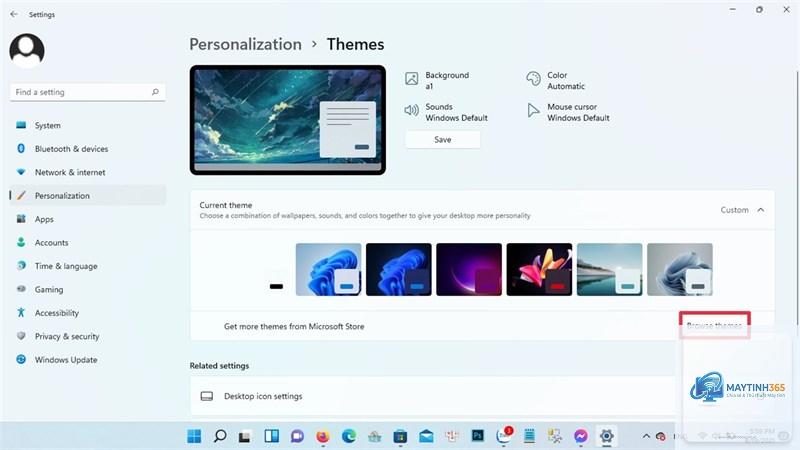
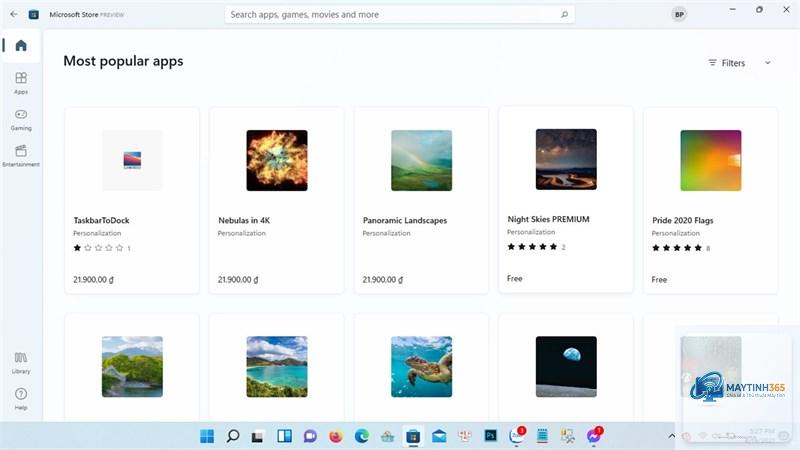
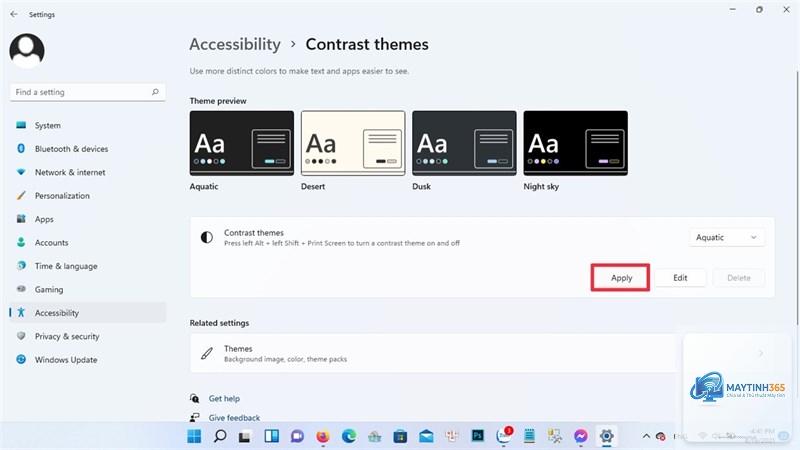
Các bước cơ bản để đổi theme Windows 11
Quy trình thay đổi theme trên Windows 11 được thiết kế khá trực quan.
Để quay lại theme mặc định, vào Settings > Personalization > Themes và chọn theme Windows (Light) hoặc Windows (Dark). Bạn cũng có thể nhấp vào nút Reset trong phần Theme settings để xóa mọi tùy chỉnh.
Có thể đổi theme Windows 11 mà không cần kích hoạt bản quyền không?
Có, bạn vẫn có thể thay đổi theme ngay cả khi Windows chưa được kích hoạt. Tuy nhiên, một số tùy chọn cá nhân hóa nâng cao như thay đổi màu sắc thanh Taskbar có thể bị khóa.
Tại sao theme tải từ Internet không hiển thị trong danh sách?
Nguyên nhân có thể do file theme không đúng định dạng hoặc chưa được đặt đúng thư mục. Hãy kiểm tra lại đuôi file phải là.deskthemepack hoặc.themepack. Nếu vẫn không được, thử kéo thả file vào cửa sổ Themes trong Settings.
Cách đổi theme Windows 11 có ảnh hưởng đến hiệu suất máy không?
Theme tĩnh hầu như không ảnh hưởng đến hiệu suất. Theme động hoặc có hình nền 4K có thể làm tăng nhẹ tải CPU và RAM, đặc biệt trên máy có cấu hình thấp. Bạn nên chọn theme phù hợp với khả năng phần cứng.
Hoàn toàn có thể. Bạn vào Settings > Personalization > Background, chọn ảnh mong muốn, sau đó vào Themes và nhấn Save theme để lưu bộ thiết lập hiện tại thành theme riêng.
Kết luận
Cách đổi theme Windows 11 không chỉ đơn giản là thay đổi hình nền mà còn là cách để bạn làm chủ không gian làm việc số của mình. Từ việc sử dụng theme có sẵn, tải từ Microsoft Store cho đến cài đặt thủ công từ bên thứ ba, mỗi phương pháp đều có ưu điểm riêng. Quan trọng nhất là bạn cần chọn nguồn tải uy tín và sao lưu theme cũ trước khi thử nghiệm. Với hướng dẫn chi tiết trong bài viết, hy vọng bạn có thể tự tin cá nhân hóa Windows 11 theo phong cách riêng mà không gặp trở ngại nào.