Giới thiệu tổng quan về quản lý hệ thống Windows 11
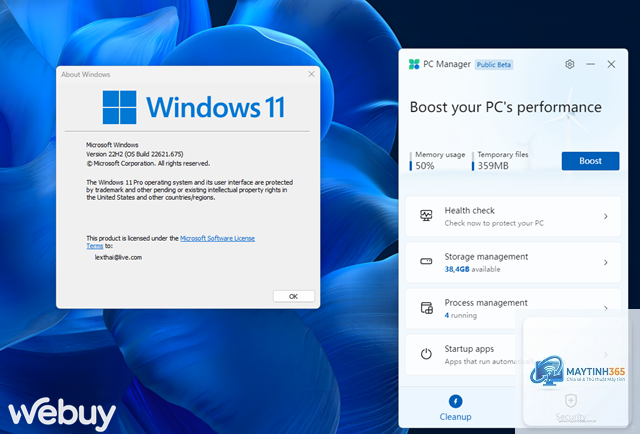
Windows 11 là hệ điều hành hiện đại nhất của Microsoft với giao diện trực quan và nhiều tính năng bảo mật nâng cao. Việc nắm vững cách quản lý hệ thống Windows 11 không chỉ giúp máy tính hoạt động ổn định mà còn kéo dài tuổi thọ phần cứng. Quản lý hệ thống bao gồm các thao tác từ cơ bản như dọn dẹp ổ cứng, cập nhật driver cho đến các kỹ thuật nâng cao như tối ưu registry hay cấu hình Group Policy.
Hệ thống Windows 11 được thiết kế với nhiều công cụ quản lý tích hợp sẵn như Settings, Control Panel, Task Manager và Performance Monitor. Người dùng cần hiểu rõ chức năng của từng công cụ để áp dụng đúng cách quản lý hệ thống Windows 11 phù hợp với nhu cầu sử dụng hàng ngày.
Bản chất của quản lý hệ thống Windows 11
Quản lý hệ thống Windows 11 là quá trình giám sát, bảo trì và tối ưu hóa toàn bộ các thành phần của hệ điều hành. Điều này bao gồm quản lý tài nguyên phần cứng như CPU, RAM, ổ cứng, card đồ họa và các thiết bị ngoại vi. Đồng thời, quản lý hệ thống cũng liên quan đến việc cập nhật phần mềm, bảo vệ dữ liệu và đảm bảo an ninh mạng.
Windows 11 sử dụng kiến trúc NT mới với nhiều cải tiến về hiệu suất so với Windows 10. Hệ thống quản lý bộ nhớ thông minh hơn, khả năng phân bổ tài nguyên linh hoạt và cơ chế bảo vệ tích hợp sâu. Hiểu được bản chất này giúp người dùng áp dụng cách quản lý hệ thống Windows 11 một cách khoa học và hiệu quả.
Phân loại các phương pháp quản lý hệ thống Windows 11
Quản lý qua Settings (Cài đặt)
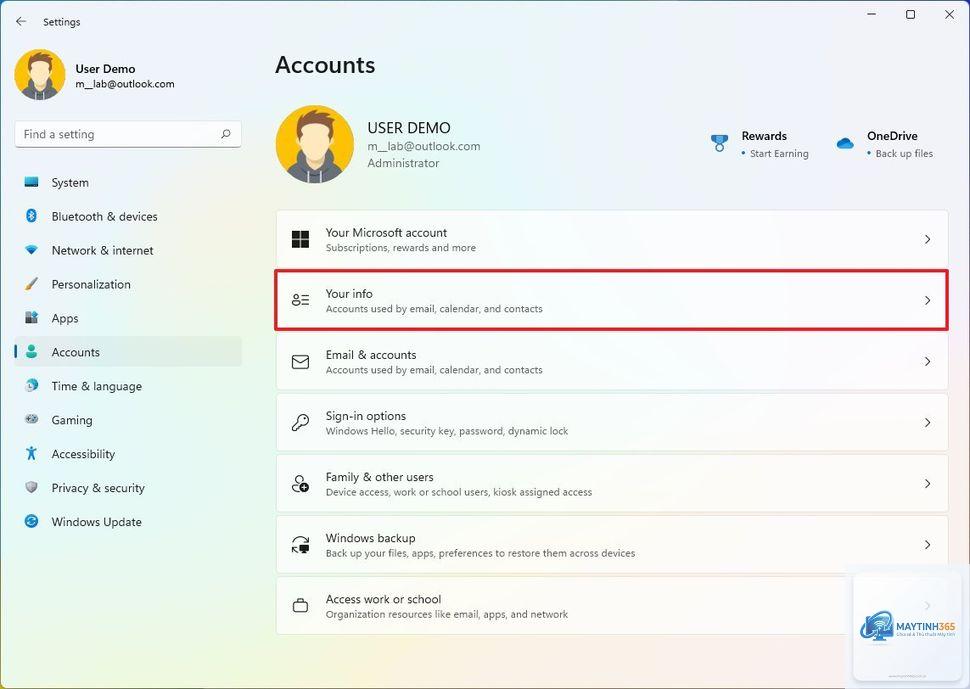
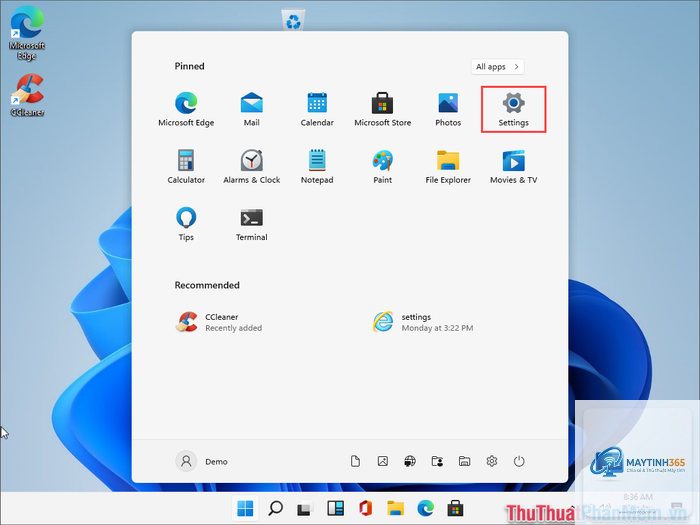
Settings là trung tâm quản lý chính trong Windows 11 với giao diện hiện đại và dễ sử dụng. Tại đây, người dùng có thể thay đổi cài đặt hiển thị, âm thanh, mạng, tài khoản người dùng và nhiều tùy chọn khác. Đây là cách quản lý hệ thống Windows 11 phổ biến nhất dành cho người dùng phổ thông.
Quản lý qua Control Panel
Control Panel vẫn tồn tại song song với Settings, cung cấp các tùy chọn nâng cao hơn. Người dùng có thể truy cập vào Device Manager để quản lý driver, Programs and Features để gỡ cài đặt phần mềm, và Administrative Tools để cấu hình hệ thống chuyên sâu.
Quản lý qua Command Line
Command Prompt và PowerShell cung cấp khả năng quản lý hệ thống Windows 11 mạnh mẽ thông qua các lệnh. Các lệnh như sfc /scannow để kiểm tra file hệ thống, dism để sửa chữa image Windows, hay powercfg để quản lý năng lượng là những công cụ không thể thiếu đối với người dùng chuyên nghiệp.
Quản lý qua Group Policy
Group Policy Editor chỉ có trên Windows 11 Pro và Enterprise, cho phép quản trị viên thiết lập các chính sách bảo mật và cấu hình hệ thống ở mức độ cao. Đây là cách quản lý hệ thống Windows 11 được sử dụng trong môi trường doanh nghiệp và tổ chức.
Lợi ích của việc quản lý hệ thống Windows 11 đúng cách
Tăng hiệu suất làm việc: Máy tính khởi động nhanh hơn, ứng dụng phản hồi tốt hơn, giảm tình trạng treo máy và lag.
Kéo dài tuổi thọ phần cứng: Quản lý nhiệt độ, giảm tải cho ổ cứng và các linh kiện giúp thiết bị bền hơn.
Bảo mật dữ liệu: Cập nhật bản vá bảo mật kịp thời, cấu hình tường lửa và chống virus hiệu quả.
Tiết kiệm thời gian: Hệ thống ổn định giúp người dùng không phải mất thời gian xử lý sự cố thường xuyên.
Quản lý dung lượng lưu trữ: Dọn dẹp file rác, quản lý ứng dụng không cần thiết giúp ổ cứng luôn có không gian trống.
Hạn chế và thách thức khi quản lý hệ thống Windows 11
Việc quản lý hệ thống Windows 11 đòi hỏi kiến thức nhất định về công nghệ thông tin. Người dùng mới có thể gặp khó khăn khi tiếp cận các công cụ quản lý phức tạp. Một số thay đổi không đúng cách có thể gây lỗi hệ thống, mất dữ liệu hoặc làm giảm hiệu suất.
Ngoài ra, Windows 11 yêu cầu phần cứng tương đối cao, đặc biệt là chip TPM 2.0 và RAM tối thiểu 4GB. Điều này có thể gây khó khăn cho người dùng có cấu hình máy thấp khi muốn áp dụng các cách quản lý hệ thống Windows 11 tối ưu.
So sánh các công cụ quản lý hệ thống Windows 11
Công cụ
Đối tượng sử dụng
Mức độ khó
Tính năng chính
Settings
Người dùng phổ thông
Dễ
Cài đặt cơ bản, cá nhân hóa
Control Panel
Người dùng trung cấp
Trung bình
Quản lý driver, phần mềm
Task Manager
Tất cả người dùng
Dễ
Giám sát tài nguyên, kết thúc tiến trình
Performance Monitor
Chuyên gia IT
Khó
Phân tích hiệu suất chi tiết
PowerShell
Quản trị viên
Khó
Tự động hóa tác vụ, script
Group Policy
Quản trị viên doanh nghiệp
Rất khó
Chính sách bảo mật, cấu hình mạng
Hướng dẫn chi tiết cách quản lý hệ thống Windows 11
Bước 1: Cập nhật Windows và driver thường xuyên
Vào Settings > Windows Update để kiểm tra và cài đặt các bản cập nhật mới nhất. Microsoft phát hành bản vá bảo mật vào thứ Ba hàng tuần (Patch Tuesday). Việc cập nhật driver qua Windows Update hoặc trang web nhà sản xuất giúp hệ thống tương thích tốt với phần cứng.
Bước 2: Dọn dẹp ổ cứng định kỳ
Sử dụng Disk Cleanup để xóa file tạm, file hệ thống cũ và thùng rác. Vào Settings > System > Storage > Cleanup recommendations để Windows 11 tự động đề xuất các file có thể xóa. Nên thực hiện việc này ít nhất một lần mỗi tháng.
Bước 3: Quản lý ứng dụng khởi động cùng Windows
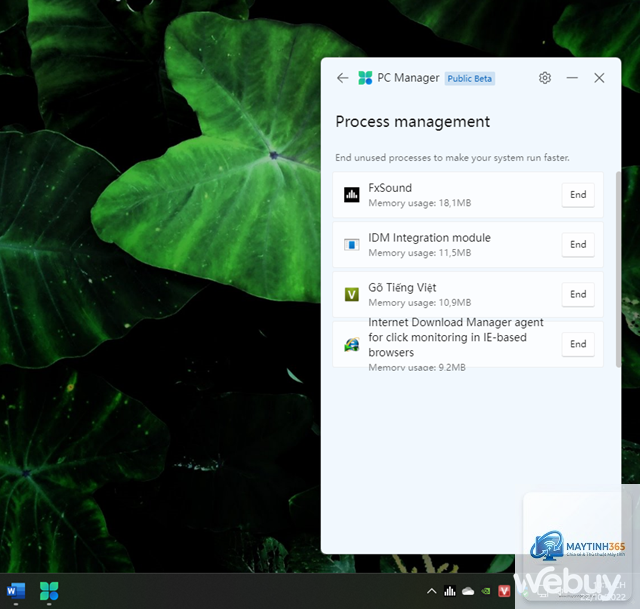
Mở Task Manager (Ctrl + Shift + Esc), chuyển đến tab Startup. Tắt các ứng dụng không cần thiết khởi động cùng hệ thống. Việc này giúp giảm thời gian boot và tiết kiệm tài nguyên RAM. Các ứng dụng như Skype, OneDrive, Adobe Creative Cloud thường có thể tắt nếu không sử dụng thường xuyên.
Bước 4: Tối ưu hiệu suất đồ họa
Vào Settings > System > Display > Graphics để cấu hình hiệu suất đồ họa cho từng ứng dụng. Windows 11 cho phép chọn giữa chế độ tiết kiệm pin và hiệu suất cao. Đối với game và phần mềm đồ họa nặng, nên chọn chế độ hiệu suất cao để tận dụng tối đa card đồ họa.
Bước 5: Quản lý bộ nhớ và ổ cứng
Windows 11 có tính năng Storage Sense tự động dọn dẹp file tạm và file trong thùng rác sau một khoảng thời gian nhất định. Vào Settings > System > Storage > Storage Sense để bật và cấu hình. Nên thiết lập dọn dẹp hàng ngày hoặc hàng tuần tùy theo nhu cầu sử dụng.
Bước 6: Cấu hình bảo mật Windows Security
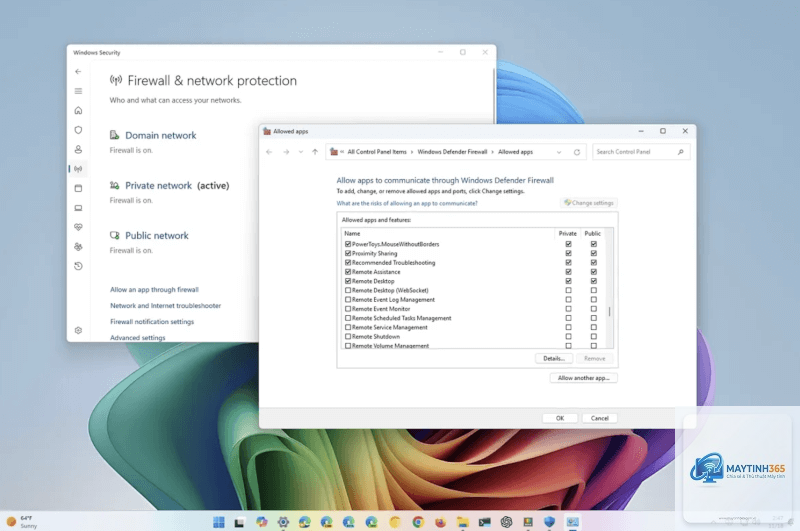
Windows Security là trung tâm bảo mật tích hợp sẵn với các tính năng chống virus, tường lửa và bảo vệ tài khoản. Vào Settings > Privacy & security > Windows Security để kiểm tra trạng thái bảo vệ. Đảm bảo Real-time protection và Cloud-delivered protection luôn được bật.
Bước 7: Sử dụng Performance Monitor để giám sát
Performance Monitor cho phép theo dõi hiệu suất CPU, RAM, ổ cứng và mạng theo thời gian thực. Mở bằng cách gõ perfmon trong Start menu. Thiết lập các báo cáo hiệu suất để phát hiện sớm các vấn đề tiềm ẩn như thắt cổ chai phần cứng hay rò rỉ bộ nhớ.
Sai lầm thường gặp khi quản lý hệ thống Windows 11
Tắt Windows Update hoàn toàn: Nhiều người dùng tắt cập nhật để tránh gián đoạn công việc, nhưng điều này khiến hệ thống dễ bị tấn công bảo mật. Nên tạm dừng cập nhật trong thời gian ngắn thay vì tắt vĩnh viễn.
Cài đặt quá nhiều phần mềm tối ưu: Các phần mềm dọn dẹp registry hay tối ưu RAM thường không mang lại hiệu quả thực sự, thậm chí có thể gây xung đột hệ thống.
Xóa file hệ thống quan trọng: Khi dọn dẹp ổ cứng, người dùng vô tình xóa các file cần thiết cho hoạt động của Windows. Luôn kiểm tra kỹ trước khi xóa.
Không sao lưu dữ liệu trước khi thay đổi: Mọi thay đổi lớn như cập nhật driver, cài đặt bản vá đều tiềm ẩn rủi ro. Sao lưu dữ liệu quan trọng trước khi thực hiện bất kỳ thao tác quản lý nào.
Sử dụng phần mềm không rõ nguồn gốc: Các công cụ quản lý hệ thống từ nguồn không đáng tin cậy có thể chứa mã độc hoặc spyware.
Luôn tạo điểm khôi phục hệ thống trước khi thực hiện các thay đổi quan trọng. Vào Control Panel > System > System Protection > Create để tạo restore point. Điều này cho phép khôi phục lại trạng thái hoạt động ổn định nếu có sự cố xảy ra.
Không nên can thiệp vào registry nếu không có kiến thức chuyên sâu. Registry chứa cấu hình quan trọng của Windows và các ứng dụng. Một thay đổi sai có thể khiến hệ thống không khởi động được. Sử dụng các công cụ dọn dẹp registry tự động từ các nhà phát triển uy tín nếu cần.
Kiểm tra nhiệt độ CPU và GPU thường xuyên, đặc biệt khi chạy các ứng dụng nặng. Nhiệt độ quá cao có thể làm giảm hiệu suất và gây hại phần cứng. Sử dụng phần mềm như HWMonitor hoặc Core Temp để theo dõi.
Câu hỏi thường gặp về quản lý hệ thống Windows 11
Làm thế nào để kiểm tra tình trạng sức khỏe của ổ cứng trong Windows 11?
Mở Command Prompt với quyền Administrator, gõ lệnh wmic diskdrive get status để kiểm tra trạng thái ổ cứng. Nếu kết quả trả về OK, ổ cứng hoạt động bình thường. Sử dụng thêm công cụ CHKDSK để kiểm tra lỗi logic trên ổ đĩa.
Có nên tắt các hiệu ứng đồ họa trong Windows 11 để tăng tốc?
Có thể tắt các hiệu ứng như animation, transparency effects để giảm tải cho GPU, đặc biệt trên máy có cấu hình thấp. Vào Settings > Accessibility > Visual effects > Transparency effects để tắt. Tuy nhiên, việc này làm giảm trải nghiệm thị giác của Windows 11.
Làm sao để quản lý dung lượng ổ cứng hiệu quả trên Windows 11?
Sử dụng Storage Sense tự động dọn dẹp, xóa các ứng dụng không sử dụng qua Settings > Apps > Installed apps, và di chuyển các file lớn như video, ảnh sang ổ đĩa ngoài hoặc cloud storage. Nên kiểm tra dung lượng ổ cứng hàng tuần để phát hiện sớm các file chiếm nhiều dung lượng.
Cách quản lý hệ thống Windows 11 cho doanh nghiệp khác gì so với cá nhân?
Doanh nghiệp cần sử dụng Group Policy để áp dụng chính sách bảo mật đồng bộ, triển khai Windows Update for Business để quản lý cập nhật tập trung, và sử dụng Microsoft Endpoint Manager để quản lý thiết bị từ xa. Cá nhân chỉ cần tập trung vào các công cụ cơ bản như Settings và Task Manager.
Tại sao Windows 11 chạy chậm dù cấu hình máy cao?
Nguyên nhân có thể do quá nhiều ứng dụng khởi động cùng Windows, driver lỗi thời, ổ cứng đầy, hoặc nhiễm malware. Kiểm tra Task Manager để xem ứng dụng nào đang sử dụng nhiều tài nguyên. Cập nhật driver và chạy Windows Security để quét virus. Nếu vẫn chậm, cân nhắc nâng cấp RAM hoặc chuyển sang ổ SSD.
Kết luận
Quản lý hệ thống Windows 11 là kỹ năng cần thiết cho mọi người dùng máy tính, từ người mới bắt đầu đến chuyên gia IT. Việc áp dụng đúng cách quản lý hệ thống Windows 11 giúp máy tính hoạt động ổn định, bảo mật và hiệu quả hơn. Bắt đầu từ những bước cơ bản như cập nhật Windows, dọn dẹp ổ cứng và quản lý ứng dụng khởi động, người dùng có thể dần nâng cao kỹ năng để xử lý các tác vụ phức tạp hơn.
Hãy duy trì thói quen kiểm tra và bảo trì hệ thống định kỳ, sao lưu dữ liệu quan trọng và luôn cập nhật kiến thức mới về Windows 11. Với sự phát triển không ngừng của công nghệ, việc nắm vững cách quản lý hệ thống Windows 11 sẽ giúp bạn tận dụng tối đa sức mạnh của hệ điều hành hiện đại này.