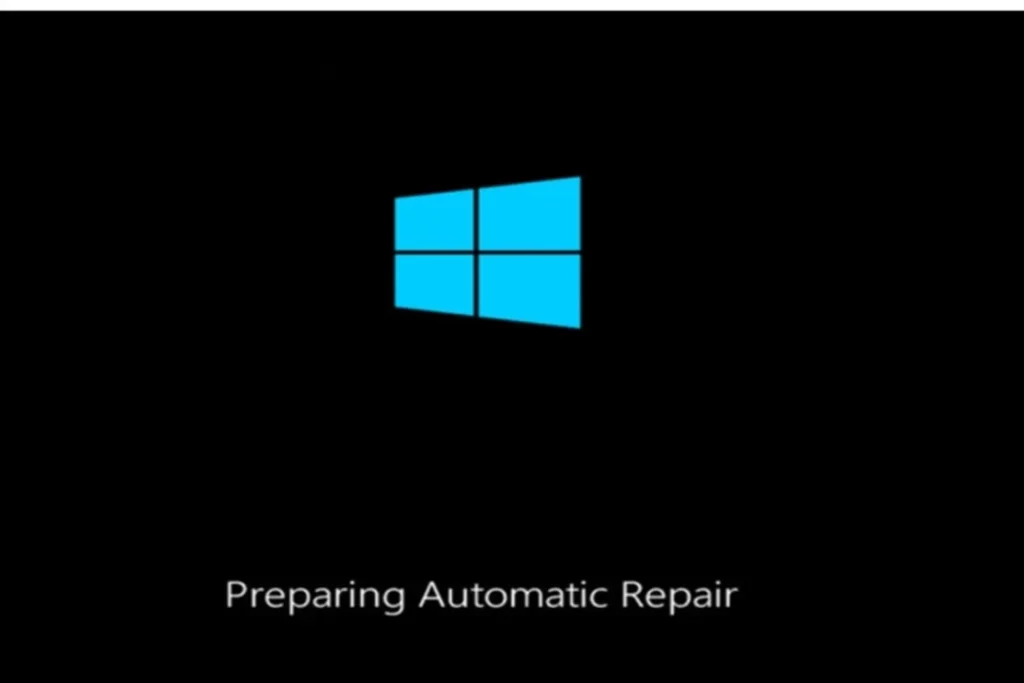
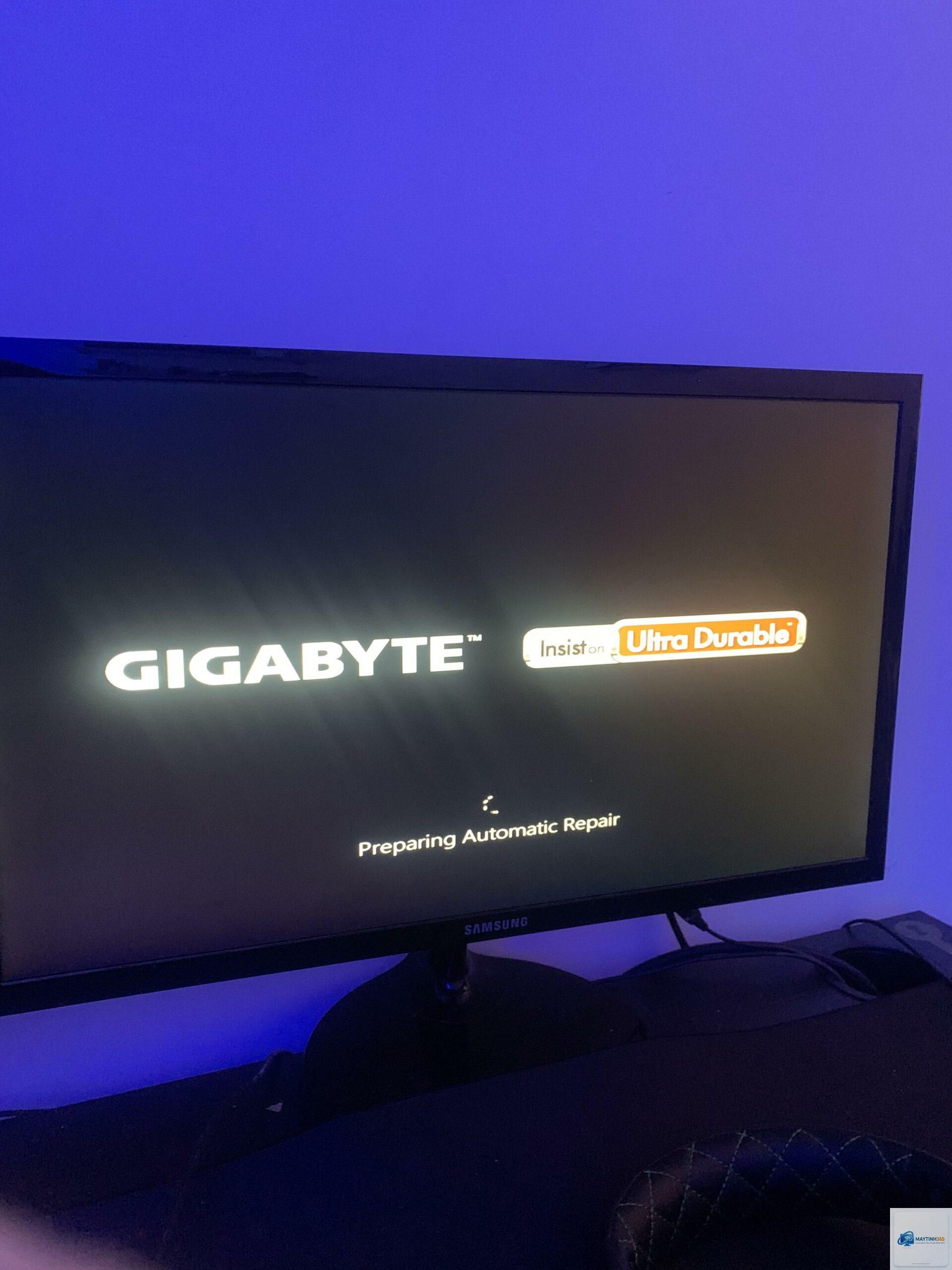
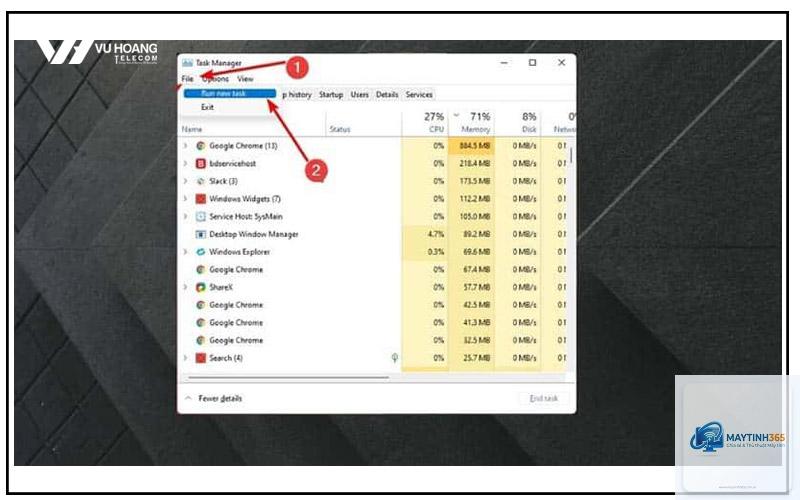
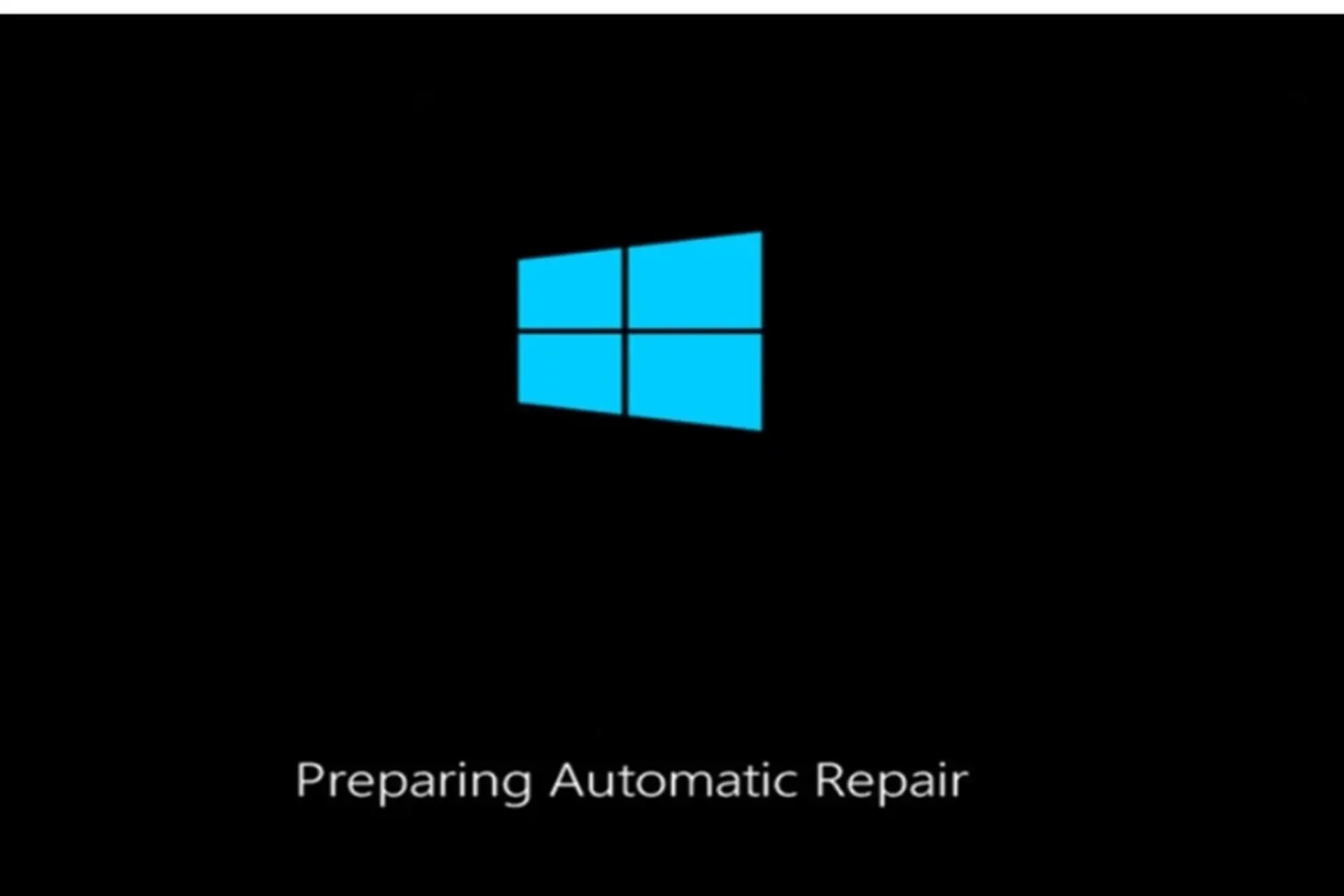
Lỗi windows bị kẹt ở preparing windows là một trong những tình huống khiến người dùng hoang mang nhất khi khởi động máy tính. Màn hình hiển thị dòng chữ “Preparing Windows” kéo dài hàng giờ mà không có tiến triển, buộc người dùng phải tắt máy cưỡng chế. Thực tế, đây là lỗi phổ biến trên Windows 10 và Windows 11, xuất hiện sau các bản cập nhật hệ thống, khi driver xung đột, hoặc do file hệ thống bị hỏng. Bài viết này đi sâu vào phân tích nguyên nhân gốc rễ, hướng dẫn chi tiết từng bước khắc phục và cách phòng tránh lỗi tái diễn. Dù bạn là người dùng phổ thông hay kỹ thuật viên, các giải pháp dưới đây đều được kiểm chứng và thực thi an toàn.
Preparing Windows là giai đoạn hệ điều hành Windows xử lý các tác vụ cấu hình sau khi khởi động, đặc biệt là sau khi cài đặt bản cập nhật hoặc thay đổi phần cứng quan trọng. Trong quá trình này, Windows thực hiện việc áp dụng các bản vá bảo mật, cập nhật driver, sắp xếp lại registry và tối ưu hóa dịch vụ nền. Thời gian chờ thông thường chỉ từ 5 đến 30 phút tùy cấu hình máy. Tuy nhiên, nếu windows bị kẹt ở preparing windows quá lâu (trên 2 giờ), nguyên nhân thường đến từ một trong các yếu tố sau:
Xung đột driver thiết bị: Driver không tương thích sau bản cập nhật Windows khiến quá trình áp dụng cấu hình bị treo.
File hệ thống bị hỏng: Các file như ntoskrnl.exe, winload.exe hoặc registry bị lỗi do ổ cứng bad sector hoặc virus.
Bản cập nhật Windows bị lỗi: Cập nhật lớn (feature update) hoặc cập nhật bảo mật không hoàn chỉnh.
Dung lượng ổ cứng quá thấp: Windows không đủ không gian trống để giải nén và áp dụng cập nhật.
Phần mềm của bên thứ ba can thiệp: Antivirus, VPN, hoặc phần mềm tối ưu hóa hệ thống chặn tiến trình cập nhật.
Lỗi phần cứng: RAM lỗi, ổ cứng sắp hỏng hoặc nguồn điện không ổn định.
Dấu hiệu nhận biết lỗi windows bị kẹt ở preparing windows
Không phải lúc nào màn hình “Preparing Windows” cũng báo hiệu lỗi. Bạn cần phân biệt giữa trạng thái đang xử lý bình thường và tình trạng kẹt cứng. Các dấu hiệu sau cho thấy windows bị kẹt ở preparing windows thật sự:
Dấu hiệu
Mô tả
Mức độ nghiêm trọng
Vòng tròn xoay dừng hẳn
Vòng tròn loading ngừng quay hoặc chỉ xoay rất chậm, không đều
Cao
Thời gian kéo dài trên 2 giờ
Không có thay đổi nào về giao diện, đèn ổ cứng không nhấp nháy
Cao
Chuột hoặc bàn phím không phản hồi
Hệ thống không nhận tín hiệu từ thiết bị ngoại vi
Rất cao
Nhiệt độ máy tăng bất thường
Quạt tản nhiệt quay hết tốc độ, vỏ máy nóng lên
Trung bình
Xuất hiện mã lỗi hoặc màn hình xanh
Sau vài giờ, máy tự khởi động lại và hiện BSOD
Rất cao
Phân loại nguyên nhân theo nhóm
1. Nguyên nhân từ bản cập nhật Windows
Đây là thủ phạm phổ biến nhất khiến windows bị kẹt ở preparing windows. Các bản cập nhật tích lũy (cumulative update) hoặc bản nâng cấp tính năng (feature update) có thể xung đột với driver hoặc phần mềm hiện có. Cụ thể, Windows Update đôi khi tải xuống gói cập nhật không đầy đủ do kết nối mạng yếu, hoặc file cập nhật bị hỏng ngay từ máy chủ Microsoft.
2. Nguyên nhân từ ổ cứng và hệ thống file
Ổ cứng HDD có bad sector hoặc ổ SSD bị lỗi firmware sẽ khiến Windows không thể đọc/ghi dữ liệu cần thiết cho quá trình preparing. Lỗi file hệ thống (system file corruption) cũng có thể xảy ra sau một lần tắt máy đột ngột hoặc do malware.
3. Nguyên nhân từ driver và phần mềm
Driver đồ họa, chipset hoặc driver âm thanh không tương thích với phiên bản Windows mới là nguyên nhân phổ biến. Ngoài ra, các phần mềm bảo mật như Bitdefender, Kaspersky hoặc thậm chí các tool dọn rác như CCleaner có thể vô tình xóa các file quan trọng của Windows Update.
Hướng dẫn khắc phục lỗi windows bị kẹt ở preparing windows chi tiết từng bước
Các giải pháp được sắp xếp từ ít rủi ro nhất (không mất dữ liệu) đến triệt để hơn (có thể phải cài lại Windows). Hãy thực hiện lần lượt theo thứ tự dưới đây.
Bước 1: Chờ đợi hợp lý và kiểm tra phần cứng cơ bản
Đôi khi người dùng vội vàng tắt máy trong khi Windows chỉ cần nhiều thời gian hơn để xử lý. Hãy để máy chạy tối thiểu 4 giờ nếu bạn thấy đèn ổ cứng vẫn nhấp nháy không đều. Trong thời gian đó, kiểm tra nhiệt độ CPU và ổ cứng bằng cách sờ tay vào vỏ máy hoặc dùng phần mềm đo nhiệt độ từ xa nếu có thể. Nếu đèn ổ cứng tắt hẳn sau 20 phút đầu, khả năng cao là đã bị kẹt.
Bước 2: Khởi động vào Safe Mode và gỡ bỏ bản cập nhật gần nhất
Nếu
Thông thường,
Các bước như Safe Mode, System Restore, SFC, DISM, Startup Repair đều an toàn và không ảnh hưởng đến dữ liệu cá nhân. Chỉ có Reset this PC (giữ file) hoặc cài đặt lại Windows mới có thể xóa ứng dụng và cài đặt, nhưng vẫn giữ file. Tuy nhiên, bạn nên sao lưu dữ liệu trước khi thực hiện bất kỳ bước nào mang tính can thiệp sâu.
Tại sao lỗi này thường xảy ra sau khi cập nhật Windows?
Các bản cập nhật Windows thay đổi nhiều file hệ thống và registry. Nếu quá trình tải về bị gián đoạn, hoặc driver không tương thích, Windows không thể áp dụng cấu hình mới và rơi vào vòng lặp preparing. Đây là lý do Microsoft khuyến cáo nên tắt máy đúng cách và đảm bảo dung lượng ổ cứng còn trống tối thiểu 20GB trước khi cập nhật.
Làm thế nào để phòng tránh lỗi windows bị kẹt ở preparing windows?
Luôn giữ ổ cứng còn trống ít nhất 15-20% dung lượng.
Tắt các phần mềm không cần thiết trước khi cập nhật Windows.
Sao lưu dữ liệu và tạo điểm khôi phục hệ thống định kỳ.
Cập nhật driver từ trang chủ nhà sản xuất, không dùng Windows Update cho driver quan trọng.
Kiểm tra sức khỏe ổ cứng hàng tháng bằng công cụ như CrystalDiskInfo.
Có thể dùng USB boot để sửa lỗi không?
Chắc chắn có. USB boot Windows 10/11 cho phép bạn truy cập vào môi trường Recovery và thực hiện tất cả các bước trên. Nếu ổ cứng vẫn hoạt động, bạn có thể dùng USB để chạy lệnh sửa chữa hoặc cài đặt lại Windows.
Kết luận
Lỗi windows bị kẹt ở preparing windows không phải là dấu chấm hết cho chiếc máy tính của bạn. Với cách tiếp cận có hệ thống, từ việc chờ đợi hợp lý, vào Safe Mode, sửa file hệ thống đến khôi phục hoặc cài đặt lại Windows, hầu hết người dùng đều có thể tự khắc phục mà không cần mang ra tiệm. Điều quan trọng là giữ bình tĩnh, xác định đúng nguyên nhân và thực hiện tuần tự các bước. Đừng quên sao lưu dữ liệu thường xuyên để giảm thiểu rủi ro trong mọi tình huống. Nếu sau tất cả các bước trên mà lỗi vẫn tái diễn, đã đến lúc kiểm tra kỹ phần cứng – đặc biệt là ổ cứng và RAM – vì đó có thể là dấu hiệu cho thấy linh kiện đã đến lúc thay thế.