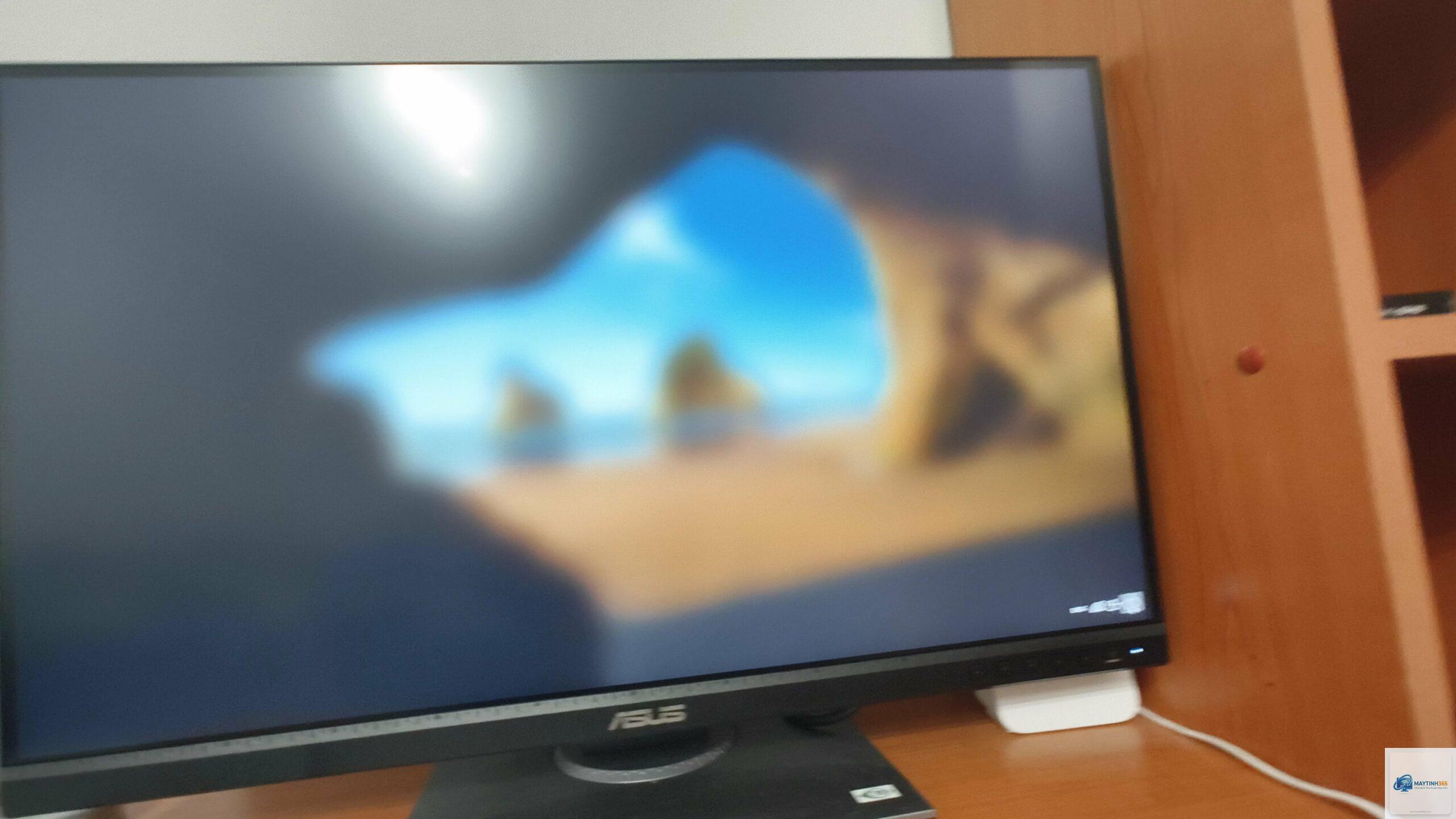
Mỗi khi khởi động máy tính, bạn mong chờ màn hình desktop quen thuộc nhưng chỉ thấy logo Windows xoay vòng hoặc màn hình chào mừng bị treo cứng. Đây là lỗi windows bị kẹt ở màn hình welcome – một trong những sự cố gây khó chịu nhất đối với người dùng Windows 10, Windows 11 và cả các phiên bản cũ hơn. Tình trạng này có thể xảy ra do nhiều nguyên nhân khác nhau, từ lỗi driver, file hệ thống bị hỏng, đến xung đột phần mềm hoặc cập nhật Windows thất bại. Bài viết này sẽ giúp bạn hiểu rõ bản chất của lỗi, phân tích từng nguyên nhân và cung cấp hướng dẫn chi tiết từ cơ bản đến nâng cao để đưa hệ thống trở lại hoạt động bình thường.
Bản chất của lỗi windows bị kẹt ở màn hình welcome
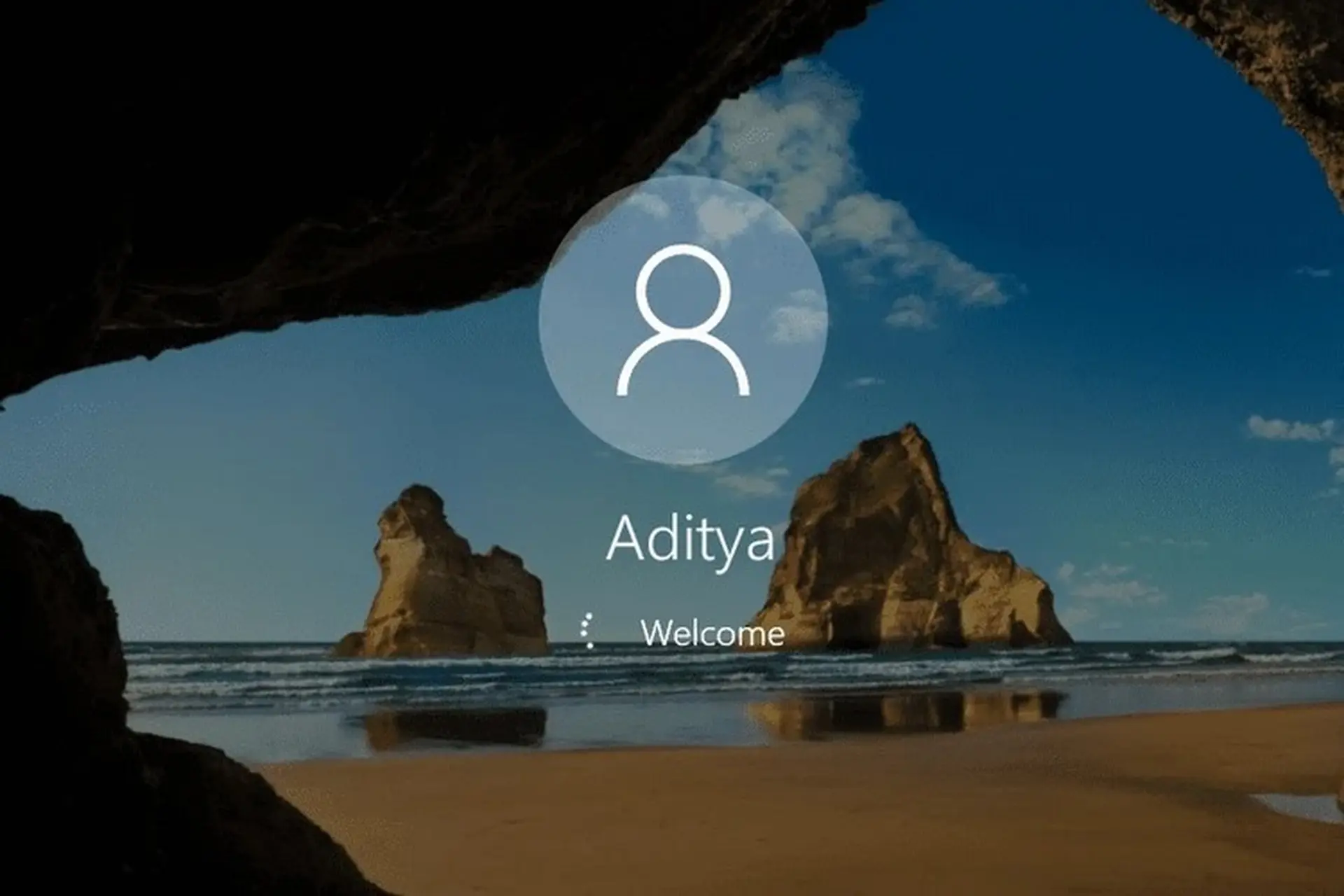
Lỗi windows bị kẹt ở màn hình welcome xảy ra khi quá trình khởi động bị gián đoạn ở giai đoạn đăng nhập hoặc tải cấu hình người dùng. Thông thường, Windows sẽ tải các dịch vụ nền, driver và ứng dụng khởi động cùng hệ thống. Nếu bất kỳ thành phần nào trong chuỗi này gặp sự cố, quá trình khởi động sẽ bị treo. Màn hình welcome có thể hiển thị logo, vòng tròn xoay hoặc chỉ là nền tối với con trỏ chuột. Điều này xảy ra khi hệ thống không thể hoàn tất việc tải hồ sơ người dùng hoặc khi một dịch vụ quan trọng bị treo.
Khác với lỗi màn hình xanh (BSOD) hiển thị mã lỗi rõ ràng, lỗi kẹt màn hình welcome thường không đưa ra bất kỳ thông báo nào. Điều này khiến người dùng khó xác định nguyên nhân cụ thể. Một số trường hợp, máy tính có thể tự khởi động lại sau vài phút, nhưng thường thì bạn phải can thiệp thủ công bằng cách tắt nguồn hoặc khởi động vào chế độ Safe Mode.
Phân loại nguyên nhân gây lỗi windows bị kẹt ở màn hình welcome
Nhóm nguyên nhân
Mô tả chi tiết
Tần suất
Lỗi driver đồ họa hoặc driver thiết bị
Driver cũ, không tương thích hoặc bị hỏng sau khi cập nhật
Cao
Xung đột phần mềm khởi động
Phần mềm diệt virus, ứng dụng bên thứ ba khởi động cùng Windows
Trung bình
Cập nhật Windows thất bại
Bản cập nhật bị lỗi, tải xuống không hoàn chỉnh
Cao
File hệ thống bị hỏng
Corrupt system files, registry lỗi
Trung bình
Nhiễm malware hoặc virus
Phần mềm độc hại can thiệp vào quy trình khởi động
Thấp
Lỗi ổ cứng hoặc ổ SSD
Bad sector, phân vùng bị lỗi, không đọc được boot
Thấp
Xung đột tài khoản người dùng
Profile người dùng bị hỏng, không thể tải
Trung bình
Lợi ích khi hiểu rõ và tự xử lý lỗi windows bị kẹt ở màn hình welcome
Trong một số trường hợp hiếm, nếu lỗi do quá tải tạm thời hoặc xung đột phần mềm nhẹ, Windows có thể tự khắc phục sau vài lần khởi động lại. Tuy nhiên, đa số trường hợp bạn cần can thiệp thủ công. Việc chờ đợi quá lâu có thể gây hại cho ổ cứng và làm mất dữ liệu.
Có mất dữ liệu khi thực hiện System Restore không?
System Restore chỉ khôi phục các file hệ thống, registry và một số chương trình đã cài đặt. Các file cá nhân như văn bản, hình ảnh, nhạc không bị ảnh hưởng. Tuy nhiên, nếu bạn cài đặt ứng dụng sau điểm khôi phục, ứng dụng đó sẽ bị gỡ bỏ.
Tại sao lỗi thường xảy ra sau khi cập nhật Windows?
Bản cập nhật Windows đôi khi thay đổi driver, cập nhật file hệ thống hoặc thêm tính năng mới không tương thích với phần cứng hoặc phần mềm hiện tại. Đặc biệt là các bản cập nhật tính năng lớn (feature update) thường gây ra xung đột nghiêm trọng.
Có nên cài lại Windows khi windows bị kẹt ở màn hình welcome?
Chỉ nên cài lại Windows là giải pháp cuối cùng, sau khi đã thử tất cả các phương pháp trên. Cài lại Windows sẽ xóa toàn bộ dữ liệu trên ổ C và các ứng dụng đã cài đặt. Trước khi cài lại, hãy chắc chắn bạn đã sao lưu dữ liệu quan trọng.
Kết luận
Lỗi windows bị kẹt ở màn hình welcome có thể xuất phát từ nhiều nguyên nhân khác nhau, từ lỗi phần mềm đến hư hỏng phần cứng. Việc bình tĩnh xác định nguyên nhân và thực hiện các bước khắc phục một cách có hệ thống sẽ giúp bạn giải quyết vấn đề nhanh chóng. Hãy bắt đầu với các phương pháp đơn giản và an toàn như khởi động Safe Mode, System Restore hoặc Startup Repair trước khi dùng đến các công cụ dòng lệnh phức tạp. Đừng quên sao lưu dữ liệu thường xuyên và ghi nhớ các thay đổi gần đây trên hệ thống để dễ dàng phòng tránh lỗi trong tương lai. Nếu bạn đã thử hết các cách mà lỗi vẫn còn, việc tham khảo ý kiến của chuyên gia hoặc kỹ thuật viên là lựa chọn khôn ngoan để bảo vệ dữ liệu và thiết bị của mình.