Windows 11 mang đến trải nghiệm hiện đại nhưng cũng kèm theo nhiều tính năng thu thập dữ liệu mặc định. Việc nắm vững thủ thuật privacy settings windows 11 không chỉ giúp bảo vệ thông tin cá nhân mà còn tối ưu hiệu suất hệ thống. Bài viết này sẽ hướng dẫn chi tiết từng thiết lập, từ cơ bản đến nâng cao, giúp bạn kiểm soát hoàn toàn quyền riêng tư trên chiếc máy tính của mình.
Privacy settings (cài đặt quyền riêng tư) là tập hợp các tùy chọn cho phép người dùng kiểm soát cách hệ điều hành và ứng dụng truy cập vào dữ liệu cá nhân. Windows 11 thu thập thông tin như vị trí, lịch sử duyệt web, danh bạ, email và thói quen sử dụng để cải thiện trải nghiệm người dùng và cá nhân hóa quảng cáo.
Microsoft chia các thiết lập này thành nhiều nhóm: quyền truy cập của ứng dụng, chẩn đoán và phản hồi, lịch sử hoạt động, và quảng cáo. Mỗi nhóm đều có thể được tùy chỉnh riêng biệt thông qua ứng dụng Settings hoặc Group Policy Editor.
Phân loại các thiết lập quyền riêng tư trong Windows 11
Nhóm quyền truy cập ứng dụng
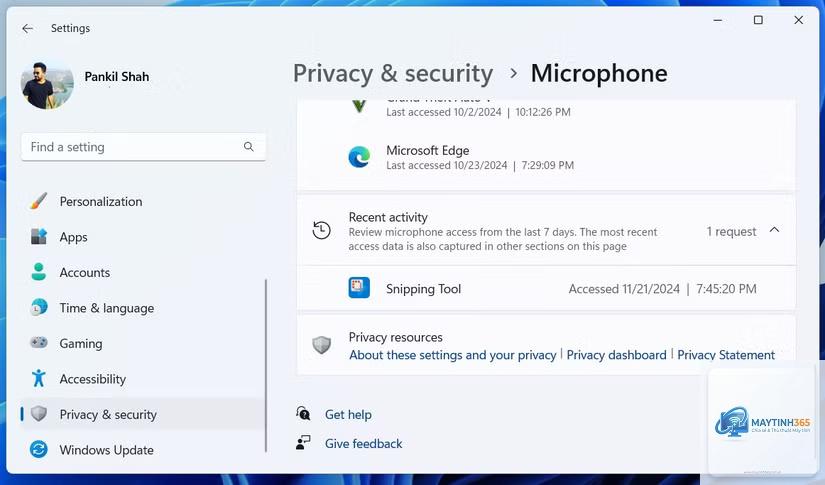
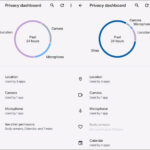
Đây là nhóm quan trọng nhất, kiểm soát việc ứng dụng có thể sử dụng microphone, camera, vị trí, danh bạ, lịch, lịch sử cuộc gọi, email, tác vụ, tin nhắn, radio, ổ đĩa di động và thông tin tài khoản. Mỗi quyền đều có công tắc bật/tắt riêng.
Nhóm chẩn đoán và phản hồi
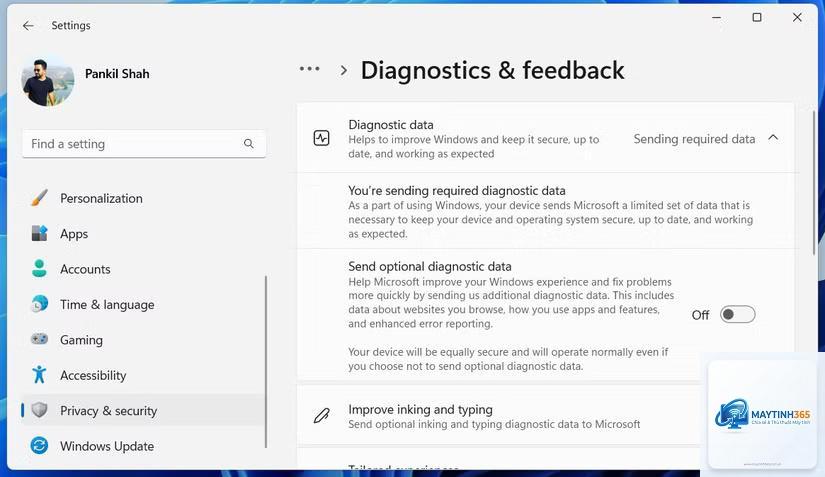
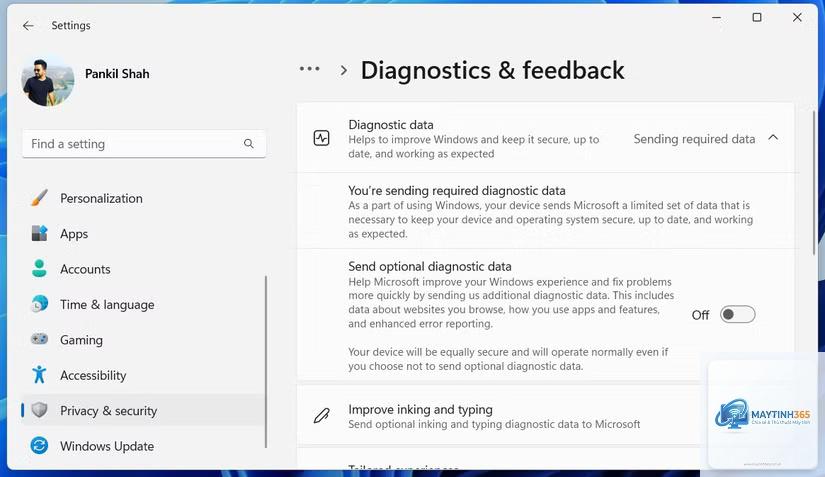
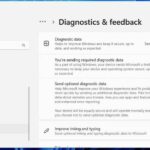
Nhóm này quyết định lượng dữ liệu chẩn đoán gửi về Microsoft. Có hai mức: Required (bắt buộc) và Optional (tùy chọn). Dữ liệu bao gồm thông tin thiết bị, lỗi hệ thống và cách bạn sử dụng Windows.
Nhóm lịch sử hoạt động
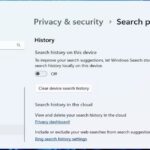
Windows 11 theo dõi các hoạt động như ứng dụng đã mở, trang web đã truy cập và tệp đã sử dụng để đồng bộ qua các thiết bị.
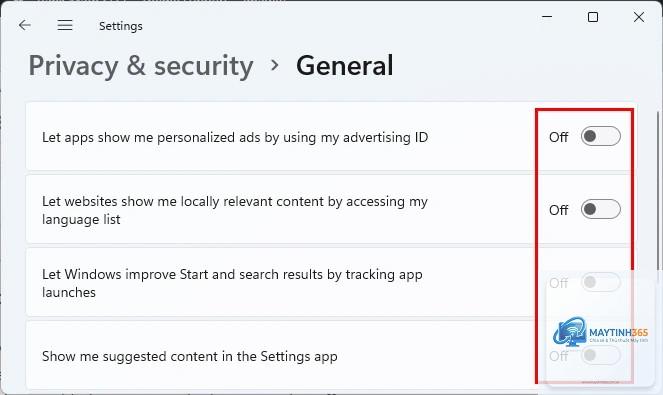
Vào Settings > Privacy & security, tắt lần lượt: Location services, Camera access, Microphone access, Advertising ID, Activity history, và chọn Required diagnostic data. Kết hợp với Group Policy hoặc Registry để đạt mức tối đa.
Có nên tắt Windows Update để bảo vệ quyền riêng tư không?
Không nên. Windows Update cung cấp bản vá bảo mật quan trọng. Thay vào đó, hãy tắt các tính năng thu thập dữ liệu không cần thiết nhưng vẫn giữ cập nhật tự động.
Thủ thuật Privacy Settings có ảnh hưởng đến hiệu suất máy không?
Có. Tắt các tiến trình nền và quyền truy cập không cần thiết giúp giảm tải cho CPU và RAM, đặc biệt trên máy cấu hình thấp. Tuy nhiên, tác động thường không đáng kể trên hệ thống hiện đại.
Làm sao để kiểm tra ứng dụng nào đang truy cập dữ liệu của tôi?
Vào Settings > Privacy & security, chọn từng quyền như Camera, Microphone, Location. Tại đây, Windows hiển thị danh sách ứng dụng đã yêu cầu quyền và lần truy cập gần nhất.
Có thể khôi phục cài đặt Privacy Settings về mặc định không?
Có. Vào Settings > Privacy & security > General, nhấn Reset. Hoặc sử dụng Windows Security > App & browser control > Exploit protection settings để đặt lại tất cả.
Kết luận
Thủ thuật privacy settings windows 11 không chỉ đơn thuần là bật hay tắt vài công tắc. Đó là quá trình hiểu rõ cách hệ điều hành tương tác với dữ liệu cá nhân và đưa ra quyết định sáng suốt dựa trên nhu cầu sử dụng thực tế. Bằng cách áp dụng các hướng dẫn chi tiết trong bài viết này, bạn có thể xây dựng một môi trường làm việc vừa an toàn vừa hiệu quả trên Windows 11.
Hãy bắt đầu bằng những thiết lập cơ bản như tắt vị trí, camera và microphone cho ứng dụng không cần thiết, sau đó tiến dần đến các tùy chỉnh nâng cao. Kiểm tra định kỳ sau mỗi bản cập nhật lớn để đảm bảo quyền riêng tư luôn được bảo vệ ở mức tối ưu nhất.