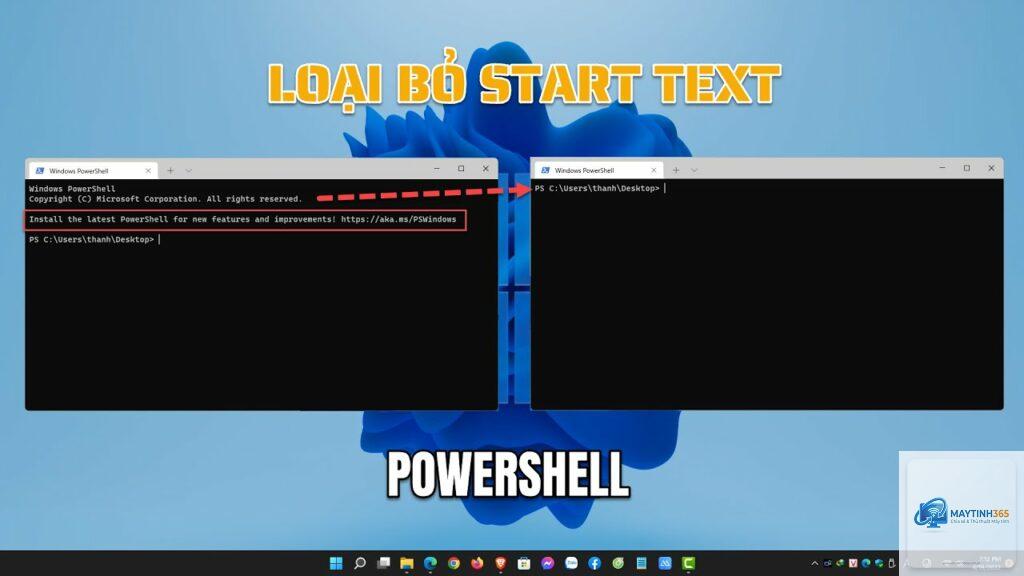
PowerShell trên Windows 11 không chỉ là một công cụ dòng lệnh thông thường. Nó là một môi trường tự động hóa mạnh mẽ, cho phép bạn kiểm soát mọi ngóc ngách của hệ điều hành. Bài viết này tổng hợp những thủ thuật PowerShell Windows 11 thực tế nhất, từ quản lý file, cấu hình mạng, đến dọn dẹp hệ thống và cài đặt ứng dụng hàng loạt. Bạn sẽ khám phá cách biến PowerShell thành trợ thủ đắc lực, giúp tiết kiệm hàng giờ đồng hồ thao tác thủ công.
PowerShell Là Gì Và Tại Sao Nó Quan Trọng Trên Windows 11?
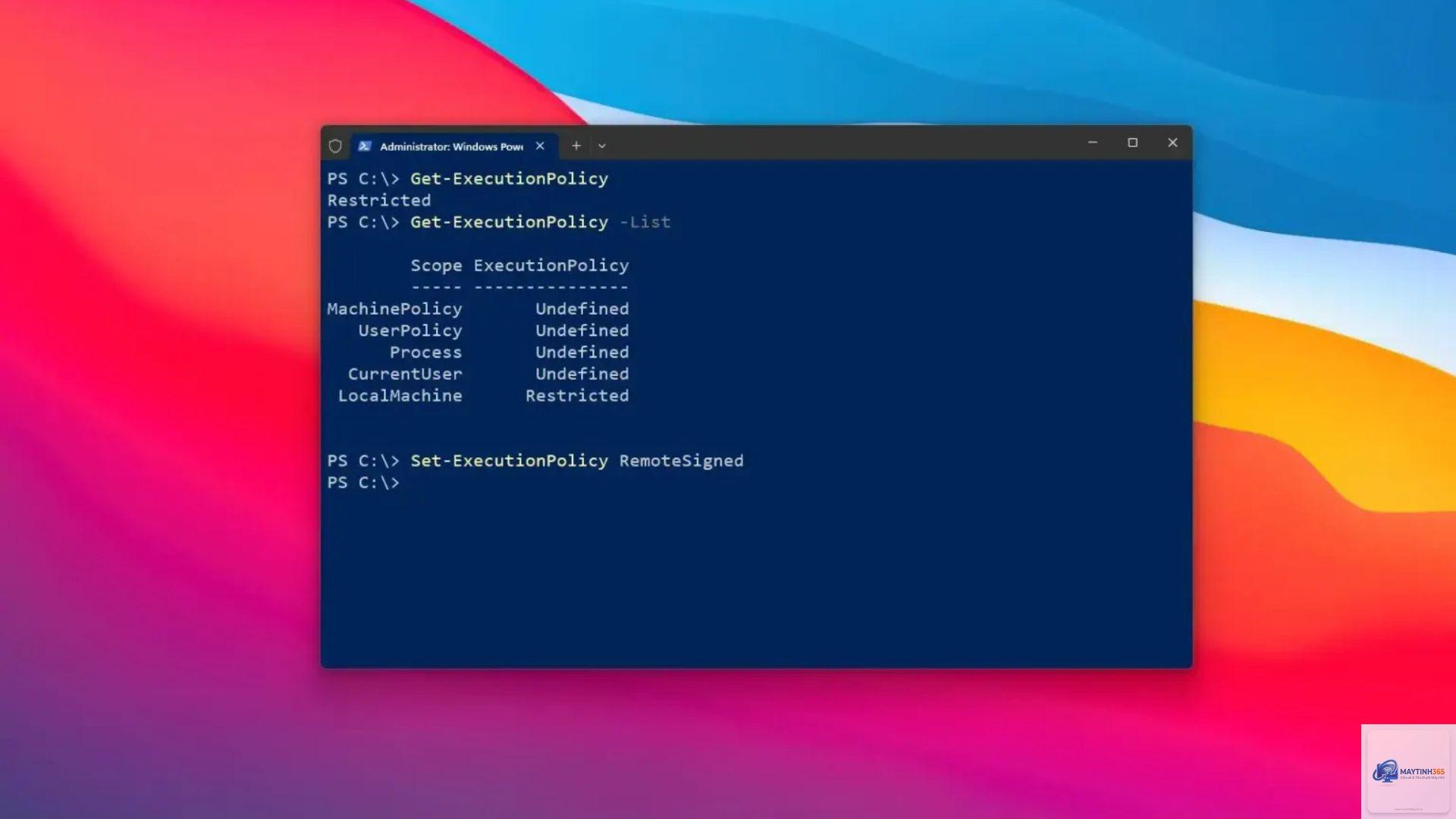
PowerShell là một framework tự động hóa tác vụ và quản lý cấu hình, kết hợp giữa dòng lệnh (CLI) và ngôn ngữ kịch bản (scripting). Khác với Command Prompt (CMD) chỉ xử lý văn bản, PowerShell làm việc với các đối tượng (objects) – điều này giúp việc xử lý dữ liệu trở nên linh hoạt và chính xác hơn rất nhiều. Trên Windows 11, PowerShell được tích hợp sẵn với hai phiên bản: Windows PowerShell 5.1 (chạy trên.NET Framework) và PowerShell 7 (cross-platform, chạy trên.NET Core). Các thủ thuật PowerShell Windows 11 thường tận dụng sức mạnh của cmdlet – những lệnh chuyên biệt có cấu trúc Động từ-Danh từ, ví dụ Get-Process, Set-ExecutionPolicy.
Hiểu được bản chất hướng đối tượng này giúp bạn dễ dàng kết hợp nhiều lệnh với nhau bằng pipeline (dấu |) để thực hiện các tác vụ phức tạp. Ví dụ,
Nhấp chuột phải vào nút Start (hoặc nhấn Win+X), chọn “Windows PowerShell (Admin)” hoặc “Terminal (Admin)”. Trong Windows 11 mới, Terminal mặc định có thể là PowerShell, bạn chỉ cần chạy với quyền admin.
Thủ thuật PowerShell nào giúp tăng tốc Windows 11?
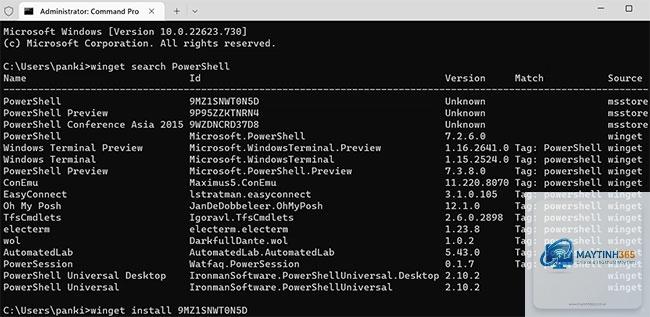
Có một số lệnh hiệu quả: tắt các hiệu ứng hình ảnh bằng SystemParametersInfo, vô hiệu hóa dịch vụ không cần thiết (DiagTrack, SysMain) bằng Set-Service, dọn dẹp file tạm và prefetch. Ngoài ra, sử dụng winget upgrade –all để giữ ứng dụng luôn mới nhất.
Có thể khôi phục lại sau khi chạy script sai không?
Một số thao tác có thể hoàn tác nếu bạn có bản sao lưu registry hoặc file. Tuy nhiên, các lệnh Remove-Item hoặc Set-ItemProperty không có chức năng undo. Cách tốt nhất là tạo điểm khôi phục hệ thống trước khi chạy script quan trọng (Checkpoint-Computer -Description “BeforeScript” -RestorePointType MODIFY_SETTINGS).
Làm thế nào để biết tên chính xác của dịch vụ cần tắt?
Dùng lệnh Get-Service | Select-Object Name, DisplayName, Status để liệt kê toàn bộ dịch vụ. Từ đó bạn có thể xác định tên dịch vụ (Service Name) để dùng trong các cmdlet.
Kết Luận
Các thủ thuật PowerShell Windows 11 không chỉ dừng lại ở việc gõ lệnh, mà còn mở ra một cách tiếp cận hoàn toàn mới để quản trị hệ thống. Từ việc tự động hóa tác vụ hàng ngày như dọn rác, cập nhật phần mềm, đến kiểm soát sâu cấu hình mạng và registry, PowerShell thực sự là công cụ không thể thiếu cho bất kỳ ai muốn làm chủ Windows 11. Bắt đầu với những lệnh đơn giản, luôn chạy thử với -WhatIf, và dần dần khám phá sức mạnh thực sự của nó. Hãy biến PowerShell thành trợ thủ đắc lực, giúp bạn làm việc thông minh hơn, nhanh hơn và hiệu quả hơn trên Windows 11.