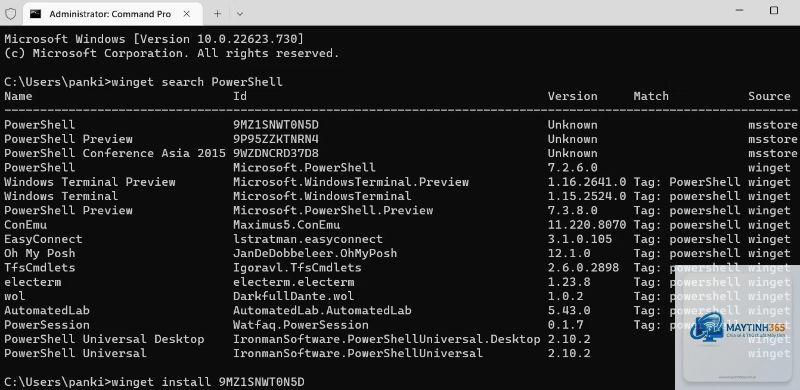
PowerShell là công cụ dòng lệnh và ngôn ngữ kịch bản mạnh mẽ được tích hợp sẵn trên Windows 11. Việc nắm vững cách sử dụng PowerShell giúp bạn tự động hóa tác vụ, quản lý hệ thống hiệu quả và khai thác tối đa sức mạnh của hệ điều hành. Bài viết này sẽ hướng dẫn bạn cách sử dụng PowerShell Windows 11 một cách chi tiết, từ những lệnh cơ bản nhất đến các kỹ thuật nâng cao, giúp bạn trở thành người dùng thành thạo.
PowerShell là một shell dòng lệnh (command-line shell) và ngôn ngữ kịch bản (scripting language) được phát triển bởi Microsoft. Khác với Command Prompt (CMD) truyền thống, PowerShell hoạt động dựa trên nền tảng.NET, cho phép xử lý các đối tượng (objects) thay vì chỉ dòng văn bản đơn thuần. Điều này mang lại khả năng quản lý hệ thống linh hoạt và mạnh mẽ hơn rất nhiều.
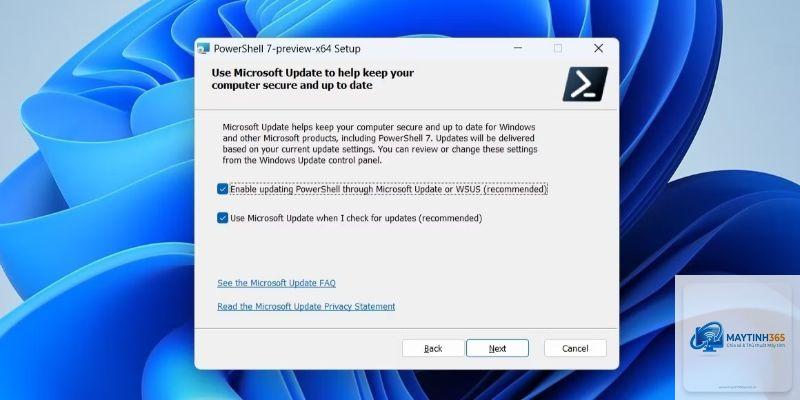
Trên Windows 11, PowerShell được cài đặt sẵn và có hai phiên bản chính: Windows PowerShell (5.1) và PowerShell 7 (phiên bản hiện đại, đa nền tảng). Người dùng có thể sử dụng cả hai, nhưng PowerShell 7 được khuyến nghị cho các tác vụ mới nhất.
Lợi ích chính khi sử dụng PowerShell trên Windows 11
Tự động hóa tác vụ lặp đi lặp lại: Viết script để thực hiện hàng loạt thao tác như tạo user, backup dữ liệu, cài đặt phần mềm.
Quản lý hệ thống toàn diện: Truy xuất và thay đổi cấu hình Windows, dịch vụ, registry, file system một cách nhanh chóng.
Xử lý đối tượng: Lọc, sắp xếp, định dạng dữ liệu đầu ra dễ dàng thông qua pipeline (|).
Tích hợp sâu với.NET: Sử dụng thư viện.NET để mở rộng khả năng xử lý.
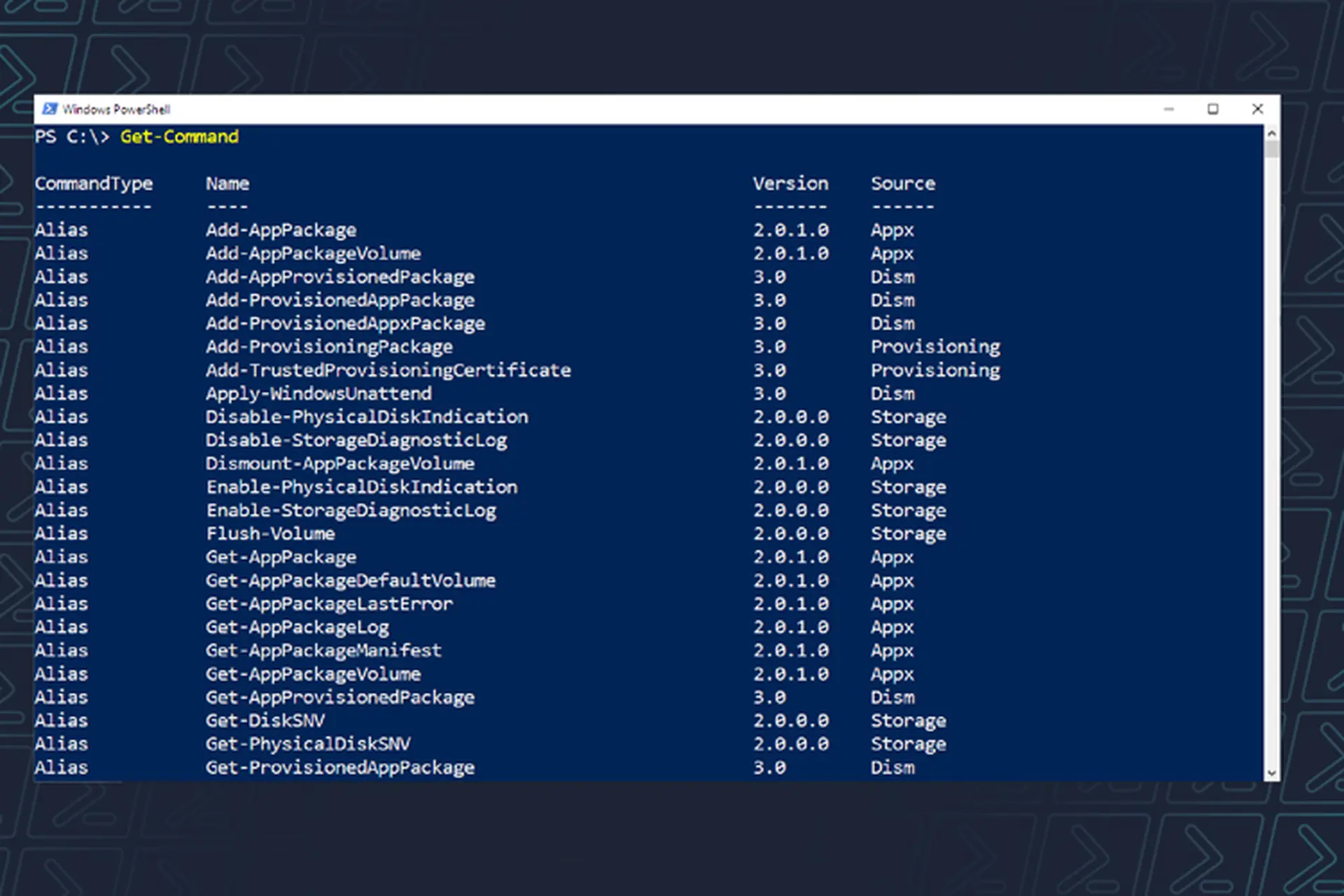
Hỗ trợ kỹ thuật và debug: Các lệnh Get-Help, Get-Command, Get-Member giúp tra cứu và kiểm tra nhanh.
So sánh PowerShell với Command Prompt (CMD)
Tính năng
PowerShell
CMD
Đầu ra
Đối tượng (Objects)
Văn bản (Text)
Ngôn ngữ kịch bản
Mạnh, hướng đối tượng
Yếu, hạn chế
Pipeline (|)
Chuyển đối tượng
Chuyển văn bản
Tích hợp.NET
Có
Không
Lệnh (cmdlet)
hàng trăm cmdlet chuẩn
Lệnh giới hạn
Khả năng mở rộng
Module, snap-in
Rất ít
Hướng dẫn chi tiết cách sử dụng PowerShell trên Windows 11
1. Cách mở PowerShell trên Windows 11
Có nhiều cách để mở PowerShell trên Windows 11.
Dùng hộp thoại Run: Nhấn Win + R, gõ powershell và Enter.
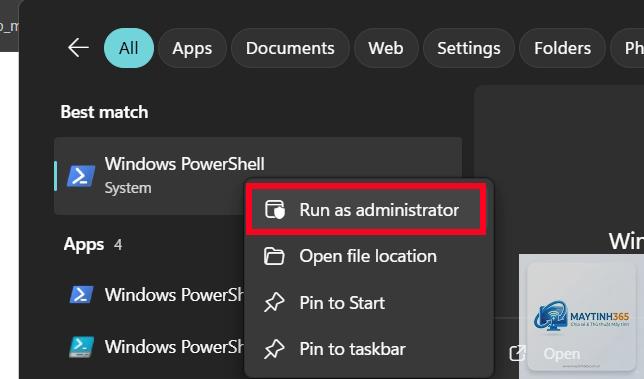
Search trên Taskbar: Gõ “PowerShell”, chọn “Windows PowerShell” hoặc “PowerShell 7”.
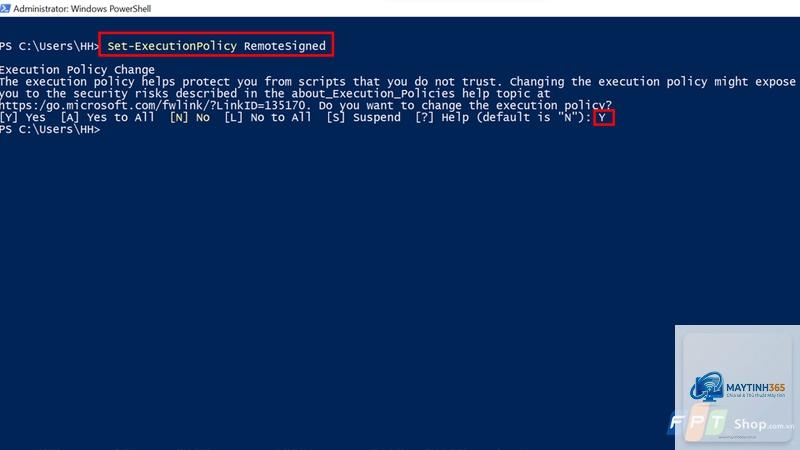
Mở với quyền Administrator: Nhấn chuột phải vào kết quả tìm kiếm và chọn “Run as administrator”.
2. Làm quen với giao diện và các lệnh cơ bản
Khi mở PowerShell, bạn sẽ thấy một cửa sổ dòng lệnh với dấu nhắc (prompt) hiển thị đường dẫn hiện tại. Một số lệnh cơ bản giống CMD vẫn hoạt động, nhưng PowerShell có các cmdlet (Command-Let) riêng với cú pháp Động từ-Danh từ.
Set-Location – Di chuyển đến thư mục (tương đương cd).
Get-Process – Xem danh sách tiến trình đang chạy.
Get-Service – Xem danh sách dịch vụ Windows.
Clear-Host – Xóa màn hình (cls).
PowerShell xử lý đối tượng (objects) thay vì văn bản, có ngôn ngữ kịch bản mạnh mẽ hơn, tích hợp.NET, hỗ trợ hàng trăm cmdlet chuyên biệt. CMD là shell cũ, chỉ xử lý văn bản và lệnh giới hạn.
Tôi có cần cài thêm PowerShell không?
Windows 11 đi kèm Windows PowerShell 5.1. Tuy nhiên, nên cài thêm PowerShell 7 (phiên bản mới nhất) để có tính năng hiện đại và hỗ trợ đa nền tảng.
Dùng lệnh Remove-Item -Path "đường dẫn file" -Force để xóa không cần xác nhận. Nếu muốn an toàn, thêm tham số -WhatIf để xem trước.
PowerShell có thể gây hại cho hệ thống không?
Nếu sử dụng sai lệnh (ví dụ xóa nhầm file hệ thống), PowerShell có thể gây hỏng Windows. Luôn chạy với quyền thích hợp, kiểm tra lệnh bằng -WhatIf và chỉ thực thi script từ nguồn tin cậy.
Làm sao để biết tên chính xác của một cmdlet?
Gõ Get-Command keyword, ví dụ Get-Command service sẽ hiển thị tất cả cmdlet liên quan đến service. Hoặc dùng Get-Help để tra cứu.
Ứng dụng thực tế: Tự động hóa quét virus và dọn dẹp tạm thời
Bạn có thể viết script PowerShell tự động quét thư mục “Downloads” và xóa các file có đuôi.tmp hoặc.log cũ hơn 30 ngày. Ví dụ:
Script này có thể chạy định kỳ bằng Task Scheduler để tự động dọn dẹp.
Kết luận
Cách sử dụng PowerShell Windows 11 không hề phức tạp nếu bạn bắt đầu từ những lệnh cơ bản và hiểu được triết lý “Object-oriented” của nó. PowerShell mở ra khả năng quản lý hệ thống vượt trội, giúp bạn tiết kiệm thời gian và nâng cao hiệu suất làm việc. Hãy thực hành thường xuyên, tham khảo tài liệu trợ giúp và luôn thận trọng với các lệnh có thể thay đổi hệ thống. Chúc bạn thành thạo PowerShell và khai thác tối đa sức mạnh của Windows 11.