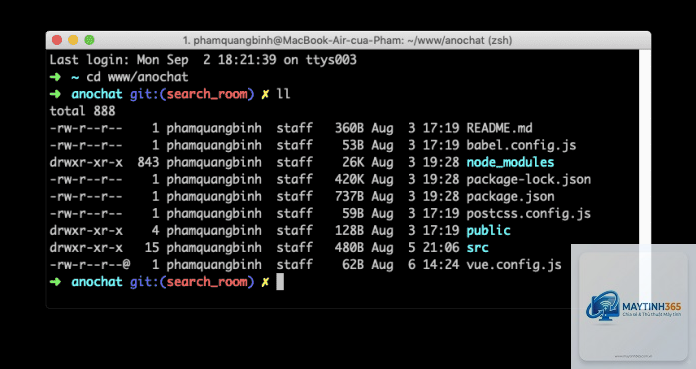
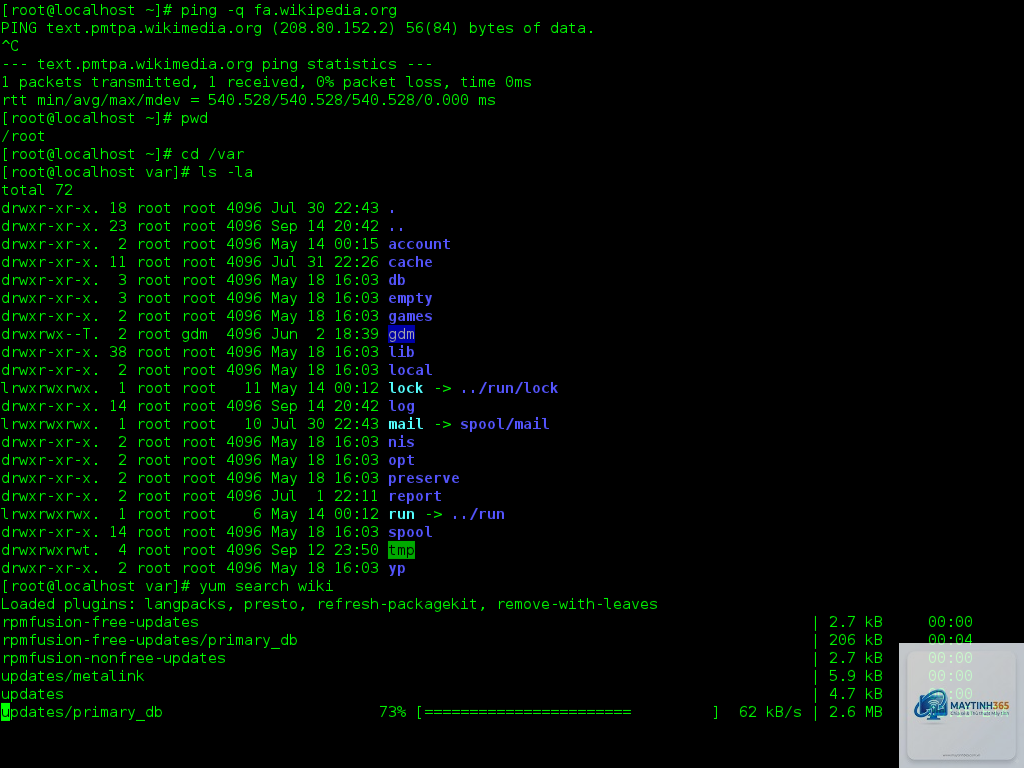
Command Line Interface (CLI) là một phương thức tương tác giữa người dùng và máy tính thông qua các dòng lệnh văn bản. Thay vì sử dụng chuột để click vào các biểu tượng đồ họa, người dùng gõ các lệnh cụ thể để yêu cầu hệ thống thực hiện tác vụ. CLI đã tồn tại từ những ngày đầu của máy tính và vẫn giữ vai trò quan trọng trong quản trị hệ thống, lập trình và vận hành server. Hiểu rõ Command Line Interface là gì giúp bạn kiểm soát hệ thống một cách chính xác và hiệu quả hơn so với giao diện đồ họa truyền thống.
Command Line Interface hoạt động dựa trên cơ chế shell – một chương trình đặc biệt nhận diện và thực thi các lệnh từ bàn phím. Khi bạn gõ một lệnh và nhấn Enter, shell sẽ phân tích cú pháp, tìm kiếm chương trình tương ứng và trả về kết quả dưới dạng văn bản.
Khác với GUI (Graphical User Interface) sử dụng hình ảnh, biểu tượng và menu, CLI chỉ dựa vào văn bản thuần túy. Điều này tạo ra một môi trường làm việc nhẹ, nhanh và có khả năng tự động hóa cao. Các hệ điều hành phổ biến như Windows (Command Prompt, PowerShell), macOS (Terminal) và Linux (Bash, Zsh) đều tích hợp sẵn CLI.
Lịch sử phát triển của CLI
CLI xuất hiện từ những năm 1960 với các hệ thống máy tính lớn như IBM System/360. Người dùng tương tác thông qua teletypewriter – thiết bị in kết quả lên giấy. Đến thập niên 1970, Unix ra đời và phát triển shell Bourne, đặt nền móng cho các shell hiện đại ngày nay.
Microsoft giới thiệu MS-DOS vào năm 1981, trở thành CLI phổ biến nhất trên máy tính cá nhân trong suốt thập niên 1980 và đầu 1990. Khi Windows xuất hiện, CLI vẫn được giữ lại dưới dạng Command Prompt. Năm 2006, Microsoft ra mắt PowerShell với khả năng quản lý đối tượng mạnh mẽ hơn.
Các thành phần cơ bản của CLI
Shell
Shell là giao diện chính của CLI, đóng vai trò phiên dịch giữa người dùng và hệ điều hành. Mỗi shell có cú pháp và tính năng riêng. Bash (Bourne Again Shell) là shell phổ biến nhất trên Linux và macOS. Zsh cung cấp nhiều tính năng nâng cao như tự động sửa lỗi chính tả và plugin. Trên Windows, PowerShell hỗ trợ scripting mạnh mẽ với ngôn ngữ.NET.
Command Prompt
Đây là dấu hiệu cho thấy shell đã sẵn sàng nhận lệnh. Command prompt thường hiển thị tên người dùng, tên máy tính và thư mục hiện tại. Ví dụ: user@ubuntu:~$ hoặc C:UsersAdmin>.
Commands (Lệnh)
Mỗi lệnh là một chương trình hoặc chức năng tích hợp sẵn trong shell. Lệnh có thể bao gồm tên lệnh, tùy chọn (options) và đối số (arguments). Ví dụ: ls -la /home – trong đó ls là lệnh, -la là tùy chọn, /home là đối số.
Arguments và Options
Arguments cung cấp thông tin đầu vào cho lệnh, thường là tên file, đường dẫn hoặc giá trị. Options (còn gọi là flags) thay đổi hành vi mặc định của lệnh, thường bắt đầu bằng dấu gạch ngang (-) hoặc hai dấu gạch ngang (–).
Phân loại Command Line Interface
Loại CLI
Đặc điểm
Ví dụ
Shell tương tác
Người dùng gõ lệnh trực tiếp, nhận phản hồi ngay lập tức
CLI cho phép thực hiện tác vụ nhanh hơn GUI từ 2 đến 5 lần đối với người dùng thành thạo. Một thao tác cần nhiều click chuột trong GUI có thể hoàn thành chỉ với một dòng lệnh. CLI tiêu tốn ít tài nguyên hệ thống hơn vì không cần render đồ họa.
Khả năng tự động hóa
Scripting là điểm mạnh tuyệt đối của CLI. có thể match nhiều file hơn dự kiến. Lệnh rm .txt trong thư mục có file quan trọng đuôi.txt sẽ xóa tất cả. Kiểm tra trước bằng ls .txt để xem danh sách file sẽ bị ảnh hưởng.
Bỏ qua output và error messages
Nhiều người dùng bỏ qua thông báo lỗi hoặc output của lệnh. Điều này dẫn đến hiểu sai trạng thái hệ thống. Luôn đọc kỹ thông báo, đặc biệt là các dòng bắt đầu bằng Error, Warning, Failed.
Lưu ý quan trọng khi làm việc với CLI
Luôn backup dữ liệu trước khi chạy lệnh có thể gây thay đổi lớn. Sử dụng version control (Git) cho các file cấu hình quan trọng. Tạo snapshot hoặc restore point trước khi thao tác trên server production.
Học cách sử dụng man page và help command. Mọi lệnh CLI đều có tài liệu hướng dẫn tích hợp. Gõ man [lệnh] hoặc [lệnh] –help để xem chi tiết.
Thực hành trên môi trường an toàn trước. Sử dụng máy ảo (VirtualBox, VMware) hoặc container (Docker) để test lệnh mới. Dịch vụ cloud miễn phí như AWS Free Tier cũng cung cấp môi trường thực hành an toàn.
Ghi chép lại các lệnh thường dùng. Tạo file cheatsheet cá nhân hoặc sử dụng các công cụ như tldr (Too Long Didn’t Read) để tra cứu nhanh cú pháp lệnh.
Câu hỏi thường gặp về Command Line Interface
Command Line Interface khác gì với Terminal?
Terminal là chương phần mềm mô phỏng thiết bị đầu cuối, cung cấp cửa sổ để tương tác với shell. CLI là khái niệm rộng hơn, bao gồm shell, terminal và các công cụ dòng lệnh. Terminal là nơi bạn gõ lệnh, CLI là phương thức tương tác.
Có cần học CLI khi đã quen dùng GUI?
Nếu bạn làm việc trong lĩnh vực IT, học CLI là bắt buộc. Quản trị viên hệ thống, lập trình viên, DevOps, data analyst đều cần CLI để làm việc hiệu quả. Người dùng thông thường có thể không cần, nhưng biết CLI giúp giải quyết nhiều vấn đề nhanh hơn.
Làm thế nào để học CLI hiệu quả?
Bắt đầu với các lệnh cơ bản như ls, cd, mkdir, rm. Thực hành hàng ngày trên máy tính cá nhân. Tham gia các khóa học online trên Coursera, Udemy. Đọc sách The Linux Command Line của William Shotts. Sử dụng các nền tảng thực hành như Codecademy, Linux Journey.
CLI có an toàn không?
CLI an toàn nếu bạn hiểu rõ lệnh mình đang chạy. Rủi ro chính đến từ việc thiếu kiến thức hoặc chạy lệnh từ nguồn không tin cậy. Luôn kiểm tra script trước khi chạy, không copy-paste lệnh từ internet mà không hiểu. Sử dụng quyền hạn tối thiểu cần thiết.
PowerShell và Command Prompt khác nhau thế nào?
Command Prompt (cmd.exe) là CLI truyền thống của Windows, sử dụng các lệnh batch đơn giản. PowerShell hiện đại hơn, dựa trên.NET framework, hỗ trợ đối tượng thay vì văn bản thuần túy. PowerShell có khả năng scripting mạnh mẽ, quản lý được registry, WMI, COM objects. Microsoft khuyến nghị sử dụng PowerShell thay vì Command Prompt cho hầu hết tác vụ.
Có thể tùy chỉnh giao diện CLI không?
Có. Bạn có thể thay đổi màu sắc, font chữ, kích thước cửa sổ terminal. Trên Linux và macOS, các shell như Bash, Zsh cho phép tùy chỉnh prompt (PS1), alias, function. Các framework như Oh My Zsh, Powerlevel10k cung cấp hàng trăm theme và plugin. Trên Windows, Windows Terminal hỗ trợ cấu hình JSON chi tiết.
Kết luận
Command Line Interface là công cụ mạnh mẽ và linh hoạt, không thể thiếu trong quản trị hệ thống, lập trình và vận hành công nghệ thông tin. Dù có đường cong học tập dốc, nhưng lợi ích về tốc độ, khả năng tự động hóa và kiểm soát chính xác khiến CLI trở thành kỹ năng quan trọng cho bất kỳ ai làm việc trong lĩnh vực IT. Bắt đầu với các lệnh cơ bản, thực hành thường xuyên và luôn ưu tiên an toàn là chìa khóa để thành thạo CLI. Với sự phát triển của cloud computing, DevOps và containerization, giá trị của CLI ngày càng tăng cao trong môi trường công nghệ hiện đại.