Skype là một trong những ứng dụng gọi video và thoại phổ biến nhất trên thế giới, nhưng không ít người dùng gặp phải tình trạng Skype không gọi được. Lỗi này có thể xuất phát từ nhiều nguyên nhân khác nhau, từ cài đặt hệ thống cho đến sự cố mạng. Bài viết này sẽ phân tích chi tiết các nguyên nhân khiến Skype không gọi được và hướng dẫn bạn từng bước khắc phục hiệu quả.
Khi Skype không gọi được, vấn đề thường nằm ở một trong các yếu tố sau: kết nối mạng, cấu hình âm thanh, tường lửa, hoặc lỗi phần mềm.
Kết nối mạng không ổn định hoặc bị chặn
Skype yêu cầu kết nối Internet ổn định với băng thông tối thiểu 30 kbps cho cuộc gọi thoại và 128 kbps cho cuộc gọi video. Nếu mạng yếu hoặc có độ trễ cao, cuộc gọi sẽ không thể thiết lập hoặc bị ngắt giữa chừng. Một số trường hợp mạng doanh nghiệp hoặc trường học chặn cổng kết nối của Skype (cổng 80, 443, 3478-3481 UDP) cũng gây ra lỗi này.
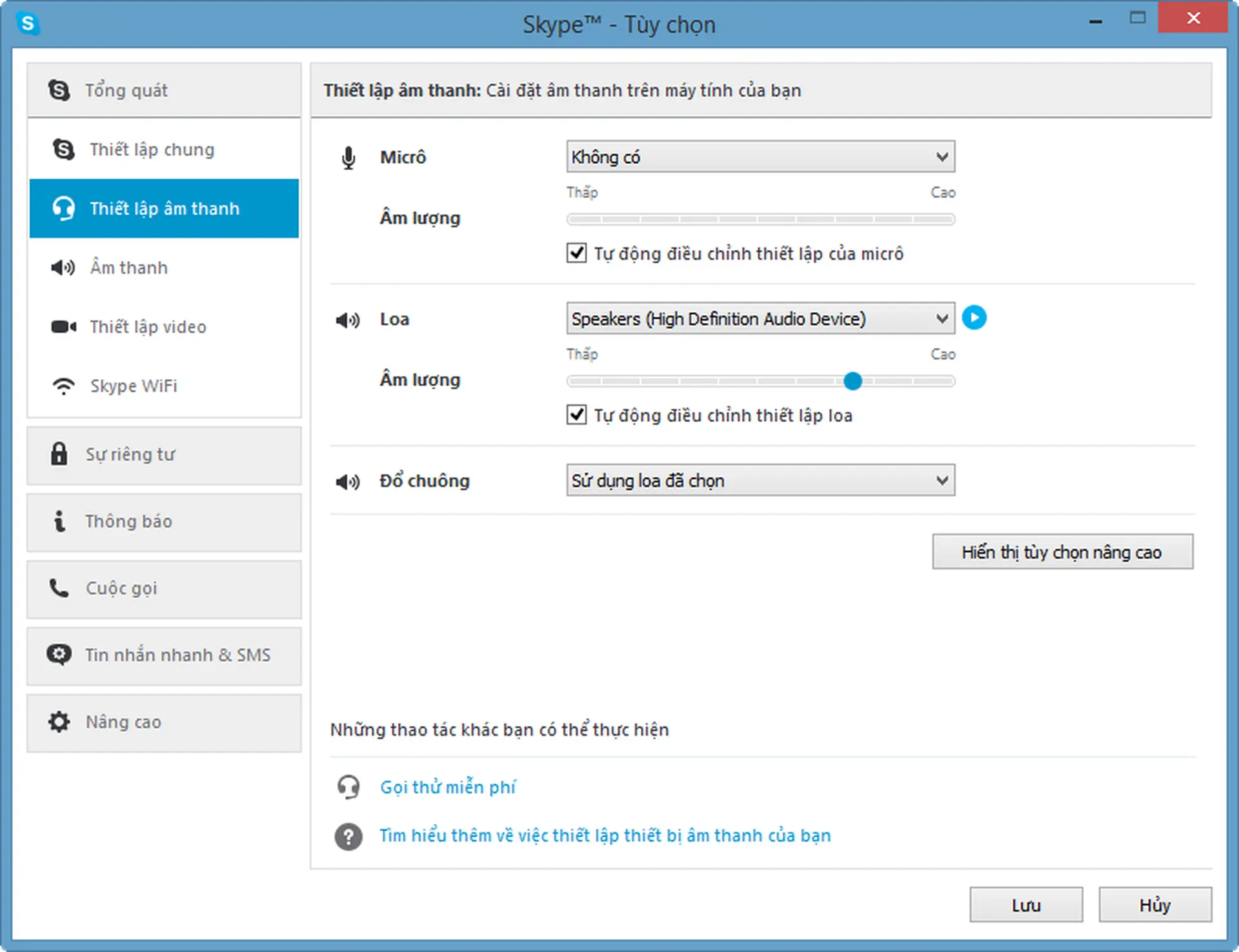
Skype không gọi được thường do thiết bị âm thanh không được cấu hình đúng. Microphone bị tắt trong cài đặt Windows, driver âm thanh lỗi thời, hoặc Skype chọn sai thiết bị đầu vào/đầu ra. Khi không có tín hiệu âm thanh, cuộc gọi sẽ bị từ chối ngay lập tức.
Tường lửa hoặc phần mềm diệt virus chặn Skype
Các phần mềm bảo mật như Windows Defender, Norton, Kaspersky, hoặc tường lửa của router có thể chặn kết nối của Skype. Nếu tường lửa không cho phép Skype truy cập mạng, ứng dụng sẽ không thể gửi hoặc nhận tín hiệu gọi.
Phiên bản Skype lỗi thời hoặc lỗi cache
Phiên bản Skype cũ có thể không tương thích với máy chủ hiện tại, gây ra lỗi kết nối. Ngoài ra, file cache bị hỏng cũng là nguyên nhân phổ biến khiến Skype không gọi được.
Xung đột ứng dụng nền hoặc proxy
Các ứng dụng khác như VPN, phần mềm tối ưu hóa mạng, hoặc proxy có thể thay đổi luồng dữ liệu của Skype. Nếu proxy yêu cầu xác thực mà Skype không hỗ trợ, cuộc gọi sẽ thất bại.
Hướng dẫn khắc phục Skype không gọi được chi tiết từng bước
Kiểm tra kết nối mạng và cài đặt mạng cho Skype
Bước đầu tiên cần xác định mạng Internet đang hoạt động bình thường hay không.
Mạng chạy bình thường nhưng có thể đang bị chặn cổng UDP hoặc Skype không được phép truy cập qua tường lửa. Bạn nên kiểm tra cài đặt tường lửa và thử kết nối qua mạng khác.
Lỗi Skype không gọi được khi dùng VPN có cách nào khắc phục?
Tắt VPN hoặc cấu hình Split Tunneling cho phép Skype kết nối trực tiếp mà không qua VPN. Một số VPN có server chuyên dụng cho gọi thoại cũng có thể giải quyết vấn đề.
Skype không gọi được trên Windows 11 phải làm sao?
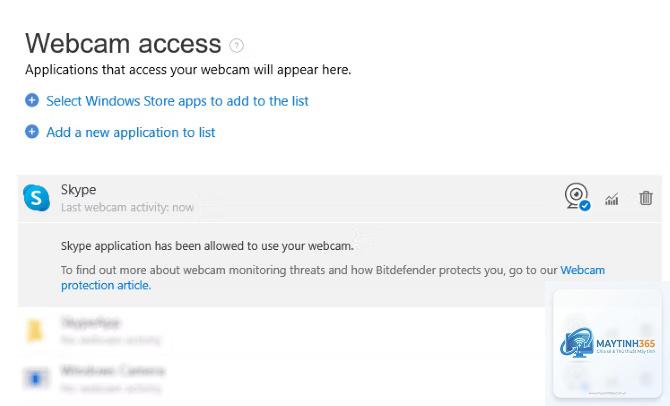
Trên Windows 11, hãy đảm bảo Skype có quyền truy cập microphone và camera trong Cài đặt > Quyền riêng tư. Ngoài ra, có thể tắt tính năng “Tăng cường âm thanh” trong cài đặt âm thanh của thiết bị.
Tại sao Skype không gọi được cho một người cụ thể?
Người đó có thể chặn bạn, hoặc tài khoản của họ gặp sự cố. Hãy thử gọi cho người khác để kiểm tra. Nếu chỉ lỗi với một người, yêu cầu họ kiểm tra cài đặt riêng tư và mạng của họ.
Skype không gọi được, có tiếng nhưng không thấy hình ảnh?
Lỗi này thường do camera bị tắt hoặc băng thông không đủ cho video. Hãy tắt camera trong cuộc gọi và bật lại, hoặc giảm chất lượng video trong cài đặt Skype.
Kết luận
Skype không gọi được là lỗi phổ biến nhưng hoàn toàn có thể khắc phục nếu bạn xác định đúng nguyên nhân. Bắt đầu bằng kiểm tra mạng, cấu hình âm thanh, sau đó đến tường lửa và cập nhật phần mềm. Nếu đã thử tất cả các cách mà vẫn không được, hãy cân nhắc sử dụng ứng dụng thay thế tạm thời như Zoom, Google Meet hoặc Microsoft Teams để đảm bảo công việc không gián đoạn. Skype vẫn là công cụ hữu ích, nhưng việc nắm vững cách xử lý lỗi sẽ giúp bạn tiết kiệm thời gian và duy trì kết nối liên lạc hiệu quả.