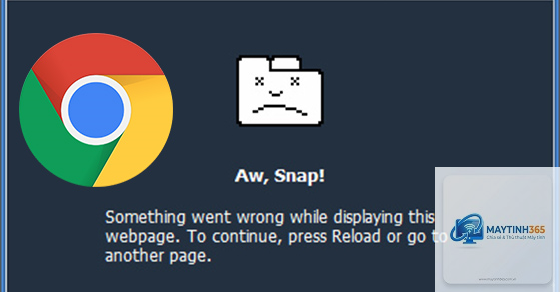
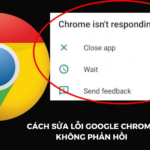
Trình duyệt Chrome đột ngột đóng, báo lỗi “Aw, Snap!” hoặc treo máy hàng loạt khiến bạn mất dữ liệu dang dở. Tình trạng chrome bị crash liên tục không chỉ gây gián đoạn công việc mà còn ảnh hưởng đến hiệu suất toàn bộ hệ thống. Bài viết này phân tích chi tiết nguyên nhân gốc rễ từ xung đột extension, lỗi bộ nhớ, driver đồ họa cho đến cấu hình trình duyệt sai, đồng thời cung cấp các bước khắc phục có thể áp dụng ngay, giúp bạn lấy lại trải nghiệm duyệt web ổn định.
Hiện tượng chrome bị crash liên tục – Dấu hiệu nhận biết
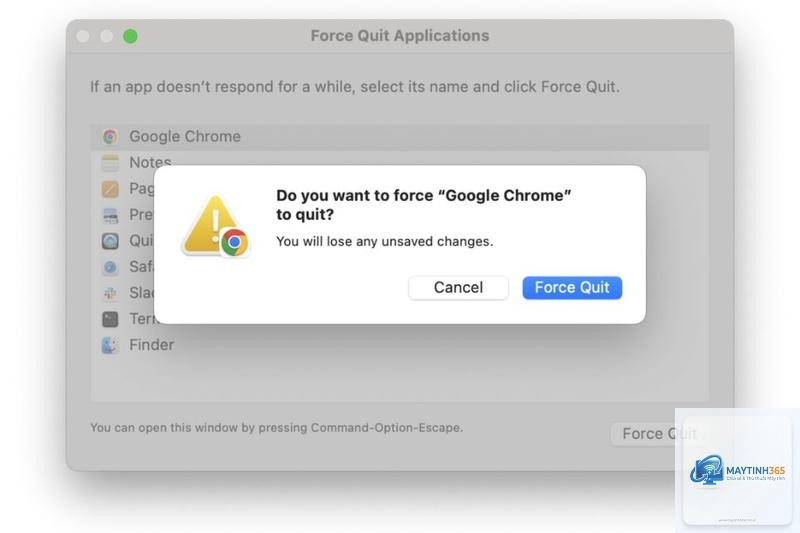
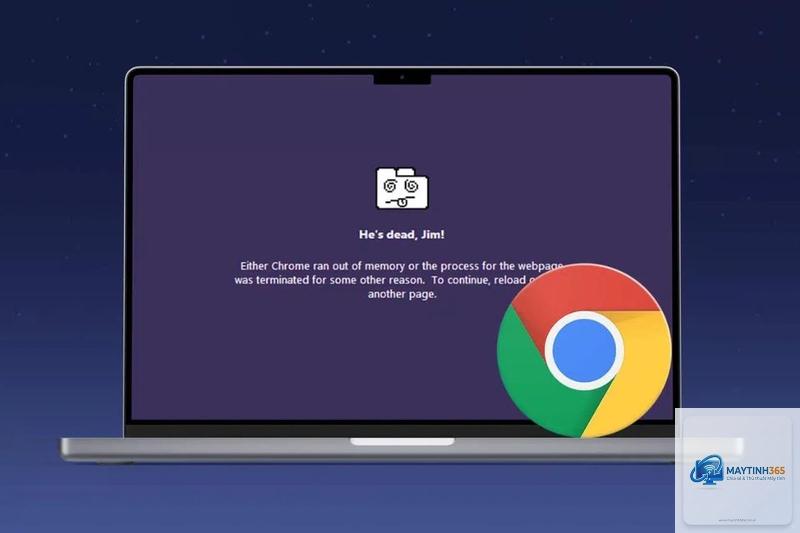
Crash (sập) là khi Chrome ngừng hoạt động đột ngột, thường kèm thông báo lỗi hoặc tự động đóng mà không báo trước. Các dấu hiệu phổ biến bao gồm tab bị treo, toàn bộ cửa sổ biến mất, hoặc xuất hiện màn hình xám với biểu tượng buồn. Nếu sự cố xảy ra nhiều lần trong một phiên làm việc, đó là dấu hiệu của vấn đề nghiêm trọng hơn.
Nguyên nhân phổ biến khiến chrome bị crash liên tục
Xung đột tiện ích mở rộng (Extension)
Các extension lỗi thời, không tương thích hoặc xung đột với nhau là thủ phạm hàng đầu. Mỗi extension chạy độc lập, khi có mã nguồn kém chất lượng, nó có thể làm rò rỉ bộ nhớ hoặc gây lỗi nghiêm trọng. Thống kê từ Google cho thấy hơn 40% sự cố crash trên Chrome liên quan đến extension.
Bộ nhớ RAM không đủ hoặc rò rỉ bộ nhớ
Chrome nổi tiếng là “ngốn” RAM. Khi mở nhiều tab, đặc biệt là các trang web nặng như video, ứng dụng web, bộ nhớ RAM có thể cạn kiệt, khiến hệ điều hành buộc phải đóng Chrome. Rò rỉ bộ nhớ xảy ra khi một tab không giải phóng tài nguyên sau khi thoát.
Lỗi driver đồ họa (GPU)
Chrome sử dụng GPU để tăng tốc hiển thị. Driver đồ họa lỗi, phiên bản cũ hoặc bị hỏng có thể dẫn đến crash ngay khi mở trang có đồ họa phức tạp. Điều này thường xảy ra trên máy tính có card đồ họa rời hoặc tích hợp không được cập nhật.
Tệp cache và dữ liệu trình duyệt bị hỏng
Cache lưu trữ tạm thời để tải trang nhanh hơn, nhưng theo thời gian, các tệp này có thể bị lỗi, đặc biệt khi ổ cứng có bad sector hoặc do tắt máy đột ngột. Khi Chrome cố đọc dữ liệu hỏng, nó có thể crash.
Một số phần mềm bảo mật kiểm tra sâu lưu lượng HTTPS hoặc chèn mã vào quá trình duyệt web, gây xung đột. Điều này thường thấy ở các phần mềm diệt virus của bên thứ ba không tương thích với Chrome.
Phiên bản Chrome cũ hoặc lỗi cập nhật
Bản cập nhật lỗi cũng có thể gây crash hàng loạt. Google thường phát hành bản vá ngay sau đó, nhưng nếu bạn không cập nhật kịp, lỗi tồn tại sẽ tiếp tục gây khó chịu.
Malware hoặc phần mềm quảng cáo (Adware)
Phần mềm độc hại lây nhiễm vào hệ thống có thể chiếm quyền điều khiển Chrome, chèn quảng cáo hoặc mã độc, dẫn đến treo máy và crash liên tục.
Hướng dẫn khắc phục chrome bị crash liên tục từ cơ bản đến nâng cao
Bước 1: Kiểm tra và cập nhật Chrome lên phiên bản mới nhất
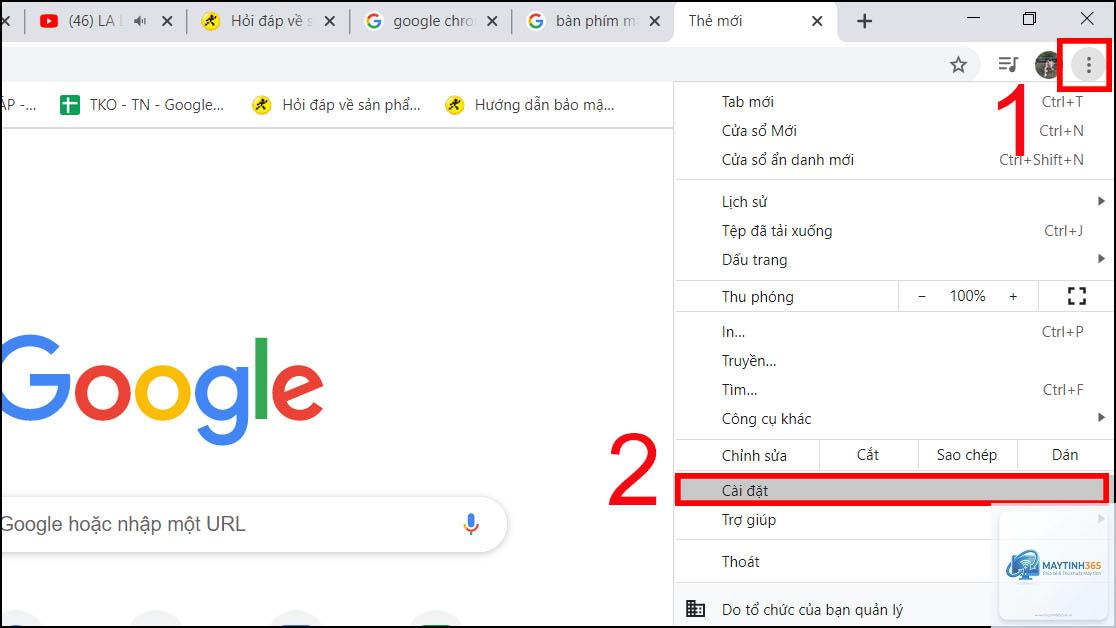
Vào menu ba chấm > Trợ giúp > Giới thiệu về Google Chrome. Trình duyệt sẽ tự động kiểm tra bản cập nhật. Nếu có, hãy nhấp Cập nhật và khởi động lại. Bước này loại bỏ các lỗi đã được vá.
Bước 2: Vô hiệu hóa tất cả tiện ích mở rộng
Vào chrome://extensions/, tắt từng extension hoặc dùng chế độ ẩn danh (Incognito) để kiểm tra. Nếu Chrome hoạt động ổn định, đó là dấu hiệu extension gây crash. Hãy bật lại từng cái một để xác định thủ phạm.
Vào Cài đặt > Quyền riêng tư và bảo mật > Xóa dữ liệu duyệt web. Chọn mốc thời gian “Mọi lúc”, chọn “Cache, Cookies, Lịch sử” rồi xóa. Khởi động lại Chrome.
Bước 4: Tắt tăng tốc phần cứng (Hardware Acceleration)
Vào Cài đặt > Nâng cao > Hệ thống > Tắt “Sử dụng tăng tốc phần cứng khi có thể”. Bước này chuyển việc xử lý đồ họa từ GPU sang CPU, giảm thiểu crash liên quan driver.
Bước 5: Tạo hồ sơ (Profile) người dùng mới
Vào chrome://settings/people, thêm người dùng mới. Nếu Chrome không crash ở profile mới, profile cũ có thể bị hỏng.
Nguyên nhân thường do driver GPU lỗi hoặc tăng tốc phần cứng không tương thích. Hãy tắt tăng tốc phần cứng trong cài đặt hoặc cập nhật driver card đồ họa.
Làm sao biết extension nào gây crash Chrome?
Mở Chrome ở chế độ ẩn danh (Incognito): nếu không crash, lỗi do extension. Sau đó vào chrome://extensions/ và bật/tắt từng cái để xác định.
Khôi phục dữ liệu sau khi crash thế nào?
Mở lại Chrome, nhấn Ctrl+Shift+T để mở lại tab trước đó. Nếu không được, hãy kiểm tra mục “History > Recently Closed”. Dữ liệu trong form chưa gửi đi có thể bị mất vĩnh viễn.
Sao chép bookmark khi Chrome không mở được?
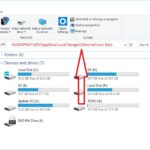
Vào thư mục chứa profile Chrome (Windows: %LOCALAPPDATA%GoogleChromeUser DataDefault), sao chép file Bookmarks sang máy khác.
Có nên dùng Chrome Beta hay Canary để tránh crash?
Không khuyến khích. Chrome Beta và Canary chứa tính năng thử nghiệm, dễ crash hơn bản Stable. Chỉ dùng nếu bạn là nhà phát triển.
Máy tính yếu có thể khắc phục Chrome bị crash không?
Có. Giảm số tab, dùng extension quản lý bộ nhớ (Tab Suspender), tắt hiệu ứng đồ họa trong Windows có thể giúp ích.
Kết luận
Chrome bị crash liên tục không phải vấn đề nan giải nếu bạn xác định đúng nguyên nhân. Bắt đầu từ các bước đơn giản như cập nhật Chrome, xóa cache, tắt extension, sau đó tiến sâu hơn như vô hiệu hóa tăng tốc phần cứng hoặc tạo profile mới. Với các trường hợp phức tạp, can thiệp đến driver đồ họa và phần mềm bảo mật sẽ mang lại hiệu quả. Đừng quên sao lưu dữ liệu trước khi thực hiện thay đổi lớn. Sau khi khắc phục thành công, bạn sẽ có trải nghiệm duyệt web mượt mà, không còn lo sợ mất việc giữa chừng.