Phím tắt mở ứng dụng taskbar là một trong những thủ thuật giúp người dùng Windows tối ưu hóa thao tác hàng ngày. Thay vì phải dùng chuột để click vào từng biểu tượng trên thanh taskbar,
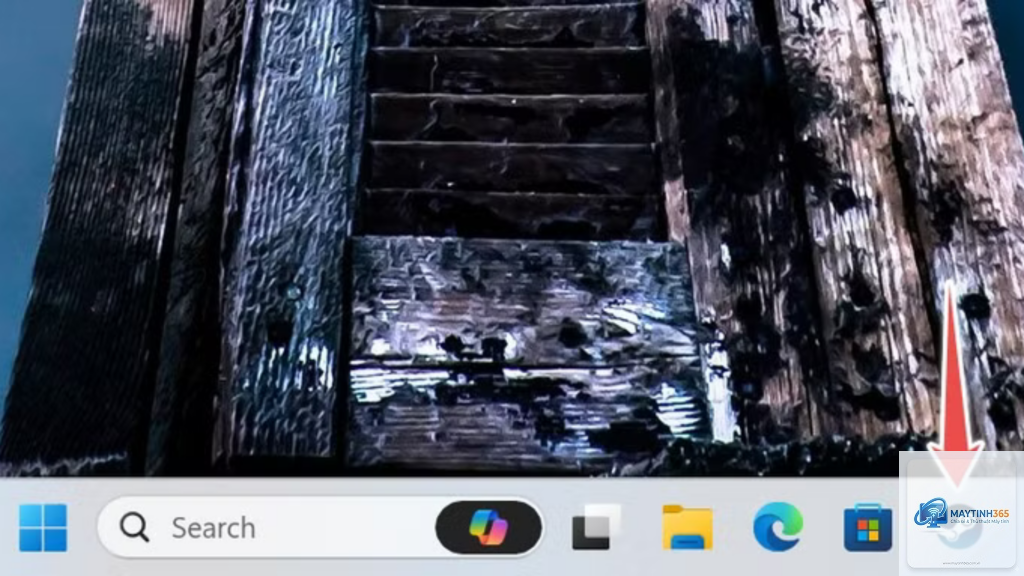
Phím tắt mở ứng dụng taskbar là tổ hợp phím Windows kết hợp với số thứ tự (từ 1 đến 9) cho phép bạn khởi chạy hoặc chuyển đổi giữa các ứng dụng đang được ghim trên thanh taskbar. Tính năng này có sẵn trên Windows 7, Windows 8, Windows 10 và Windows 11, hoạt động dựa trên vị trí của biểu tượng ứng dụng trên taskbar tính từ trái sang phải.
Ví dụ: Nếu bạn ghim Microsoft Edge ở vị trí đầu tiên trên taskbar, tổ hợp phím Windows + 1 sẽ mở ngay ứng dụng đó. Nếu Edge đã mở, tổ hợp phím này sẽ chuyển sang cửa sổ của Edge.
Cách sử dụng phím tắt mở ứng dụng taskbar trên Windows
Các tổ hợp phím cơ bản
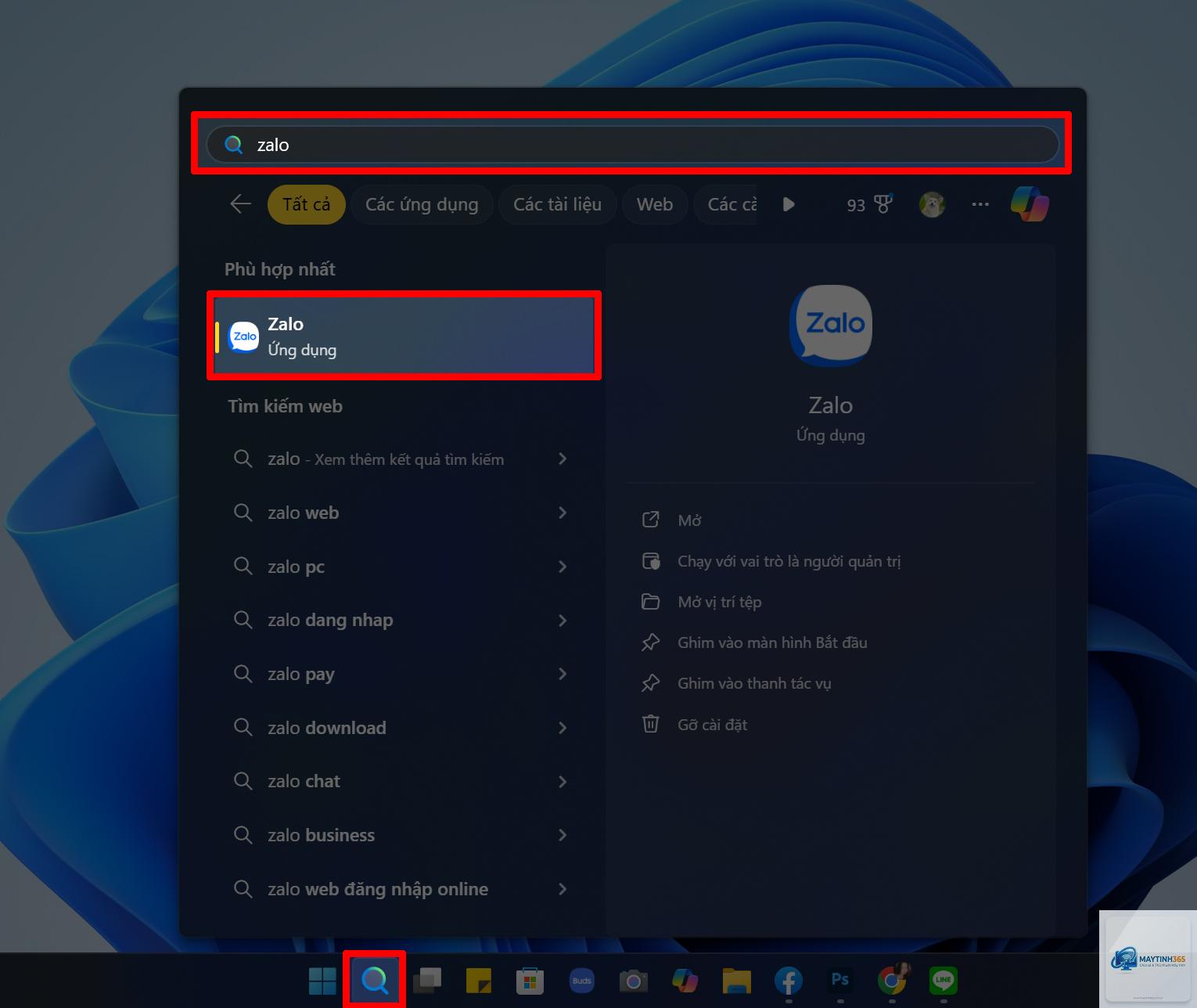
Taskbar được đọc từ trái sang phải, bắt đầu từ nút Start. Các ứng dụng ghim sẽ được đánh số theo thứ tự này. Nếu bạn có nhiều hơn 9 ứng dụng, chỉ 9 ứng dụng đầu tiên mới có thể truy cập bằng phím tắt.
Ví dụ thực tế: Giả sử taskbar của bạn có các ứng dụng theo thứ tự: File Explorer (vị trí 1), Chrome (vị trí 2), Word (vị trí 3), Excel (vị trí 4). Khi nhấn Windows + 3, Word sẽ được mở ngay lập tức.
Lợi ích của việc sử dụng phím tắt mở ứng dụng taskbar
Sử dụng phím tắt mở ứng dụng taskbar mang lại nhiều lợi ích thiết thực trong công việc hàng ngày:
Tăng tốc độ làm việc: Thao tác bằng phím tắt nhanh hơn nhiều so với dùng chuột, đặc biệt khi bạn cần mở nhiều ứng dụng cùng lúc.
Giảm mệt mỏi cổ tay: Hạn chế việc di chuyển chuột qua lại, giúp giảm căng thẳng cho cổ tay và cánh tay.
Tối ưu hóa quy trình làm việc: Kết hợp với các phím tắt khác,
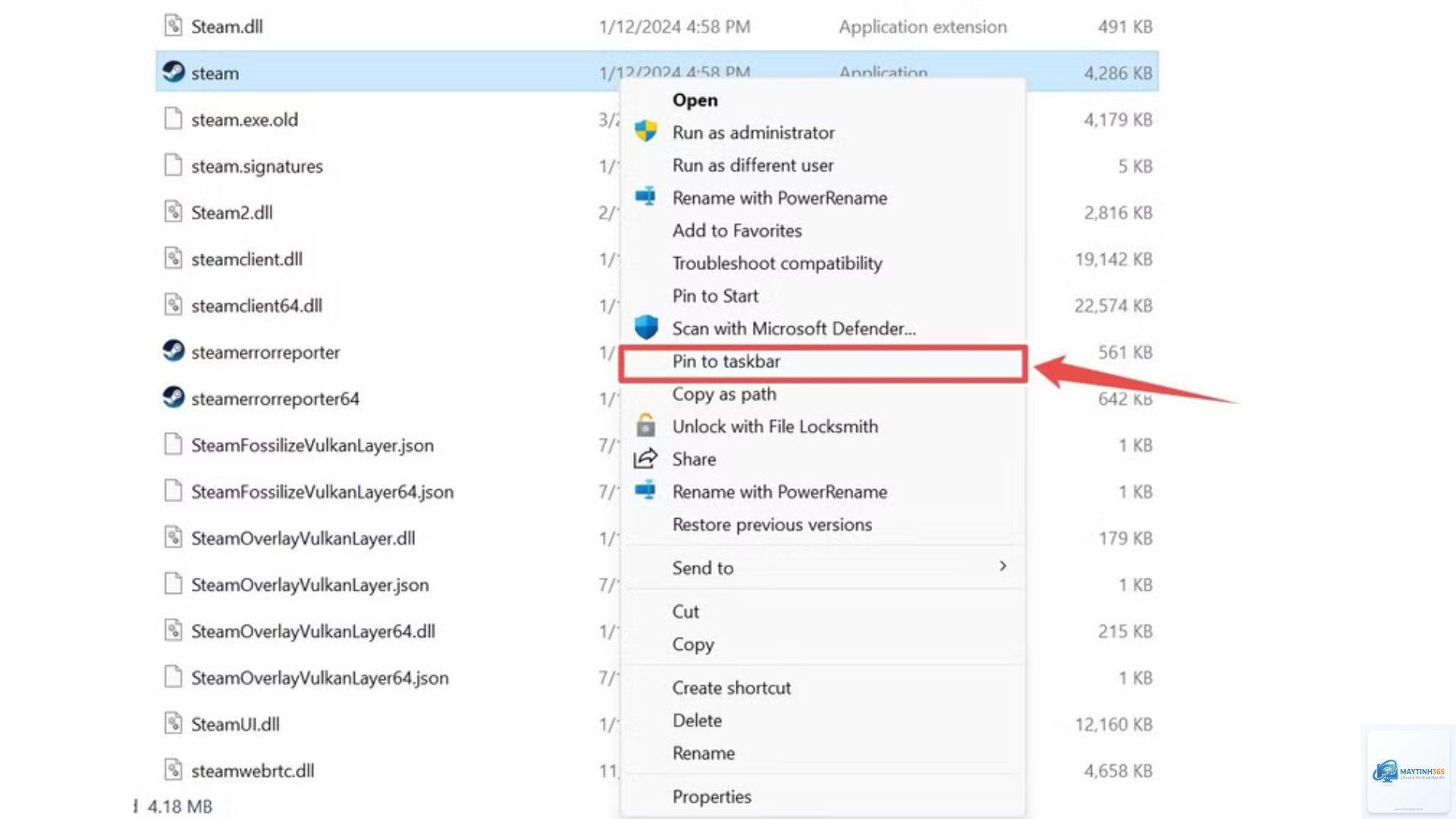
Không. Phím tắt chỉ hoạt động với các ứng dụng đã được ghim cố định trên taskbar. Các ứng dụng đang chạy tạm thời không nằm trong danh sách này.
Làm thế nào để mở ứng dụng ở vị trí thứ 10 trở đi?
Windows chỉ hỗ trợ phím tắt cho 9 ứng dụng đầu tiên. Để mở ứng dụng ở vị trí thứ 10,
Windows không cho phép thay đổi trực tiếp tổ hợp phím Windows + số. Tuy nhiên,
Có. Phím tắt vẫn hoạt động ngay cả khi bạn đang ở chế độ toàn màn hình, giúp bạn chuyển đổi ứng dụng mà không cần thu nhỏ cửa sổ hiện tại.
Tại sao phím tắt không hoạt động trên máy tính của tôi?
Nguyên nhân có thể do: ứng dụng chưa được ghim, bạn nhấn sai số, hoặc có xung đột với phần mềm khác. Hãy kiểm tra lại vị trí ứng dụng trên taskbar và thử khởi động lại Windows Explorer.
Kết luận
Phím tắt mở ứng dụng taskbar là một công cụ mạnh mẽ giúp tối ưu hóa thao tác hàng ngày trên Windows. Chỉ với vài tổ hợp phím đơn giản, bạn có thể mở bất kỳ ứng dụng nào ngay lập tức mà không cần dùng chuột. Việc làm quen và sử dụng thành thạo phím tắt này sẽ giúp bạn tiết kiệm thời gian đáng kể, giảm mệt mỏi và tăng năng suất làm việc.
Hãy bắt đầu bằng cách sắp xếp lại taskbar với 9 ứng dụng quan trọng nhất, sau đó dành thời gian luyện tập để ghi nhớ vị trí. Sau một thời gian ngắn, việc sử dụng phím tắt mở ứng dụng taskbar sẽ trở thành thói quen tự nhiên, giúp bạn làm việc chuyên nghiệp và hiệu quả hơn.