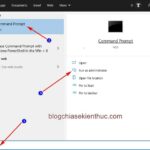
Windows là một hệ điều hành mạnh mẽ, nhưng theo thời gian, hiệu năng có thể bị ảnh hưởng bởi các dịch vụ nền, hiệu ứng đồ họa và chính sách mặc định. Sử dụng mẹo tối ưu hiệu suất bằng gpedit (Group Policy Editor) là một cách tiếp cận nâng cao, cho phép bạn can thiệp sâu vào các thiết lập ẩn mà giao diện người dùng thông thường không thể chạm tới. Bài viết này sẽ hướng dẫn bạn từng bước chi tiết để tinh chỉnh các chính sách nhóm, giúp hệ thống hoạt động mượt mà và phản hồi nhanh hơn.
GPEdit là gì và Tại Sao Nó Quan Trọng trong Tối Ưu Hiệu Suất?
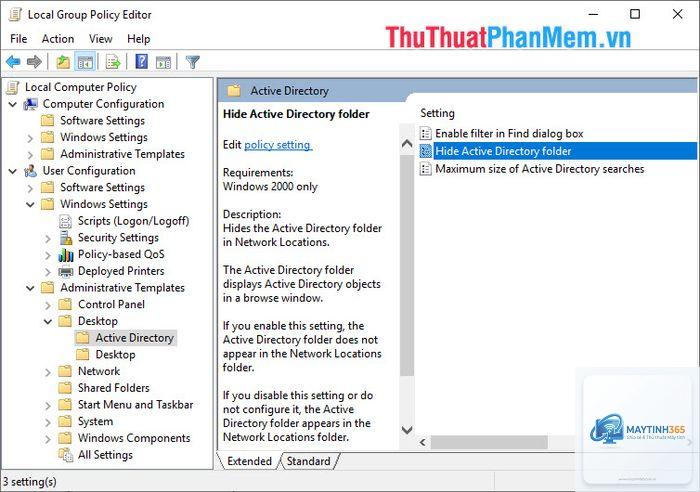
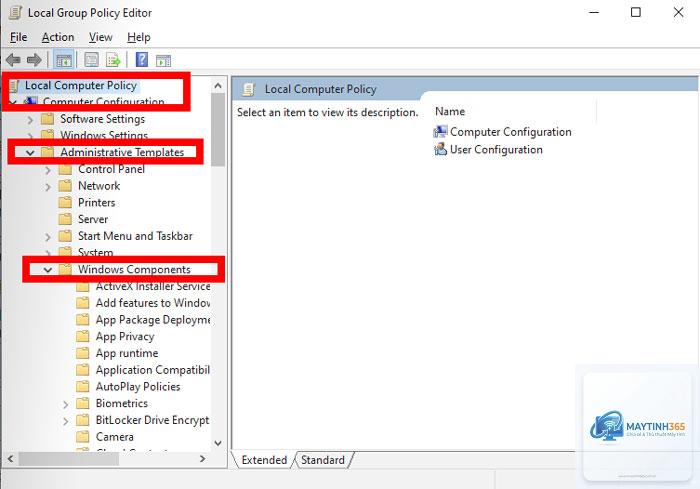
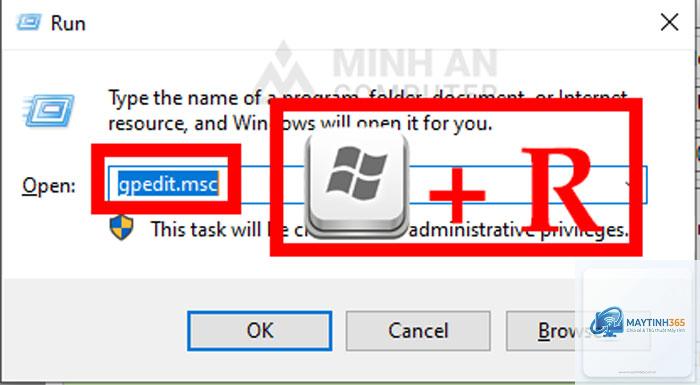
Group Policy Editor (gpedit.msc) là một công cụ quản trị hệ thống có sẵn trong các phiên bản Windows Pro, Enterprise và Education. Nó cho phép quản trị viên và người dùng kiểm soát hàng trăm cài đặt nâng cao không xuất hiện trong Control Panel hay Settings. Thay vì phải chỉnh sửa Registry phức tạp và dễ sai sót, GPEdit cung cấp một giao diện cây thư mục trực quan để thay đổi các chính sách ảnh hưởng đến hiệu suất, bảo mật và hành vi của hệ thống. Việc hiểu rõ và áp dụng mẹo tối ưu hiệu suất bằng gpedit sẽ giúp bạn vô hiệu hóa các tính năng không cần thiết, giải phóng tài nguyên CPU, RAM và ổ cứng, từ đó cải thiện đáng kể tốc độ xử lý và khả năng đáp ứng của máy tính.
Phân Loại Các Thiết Lập GPEdit Ảnh Hưởng Đến Hiệu Suất
Các chính sách nhóm có thể được phân loại dựa trên phạm vi tác động. Tắt chúng giúp giảm tải cho GPU và CPU.
Chính sách về Dịch vụ Nền và Tác vụ Tự động: Vô hiệu hóa các dịch vụ như Windows Defender (nếu
Windows 10 Home không bao gồm GPEdit mặc định.
Một số chính sách yêu cầu khởi động lại máy, một số khác có hiệu lực ngay sau khi chạy lệnh gpupdate /force trong Command Prompt (Admin). Tuy nhiên, để đạt hiệu quả tối ưu, nên khởi động lại một lần.
Các mẹo tối ưu bằng GPEdit có an toàn cho máy chủ không?
Có, nhưng cần thận trọng. Trên máy chủ, bạn không nên vô hiệu hóa các chính sách liên quan đến bảo mật hoặc cập nhật nếu không có giải pháp thay thế. Chỉ tác động đến các hiệu ứng giao diện và dịch vụ không cần thiết.
Làm sao để khôi phục lại cài đặt GPEdit mặc định?
Truy cập từng chính sách bạn đã thay đổi và chọn “Not Configured”. Sau đó chạy gpupdate /force và khởi động lại. Nếu bạn đã can thiệp quá sâu, sử dụng Restore Point đã tạo trước đó là cách nhanh nhất.
Kết Luận
Việc áp dụng mẹo tối ưu hiệu suất bằng gpedit mang lại lợi ích rõ rệt cho những ai muốn khai thác tối đa sức mạnh của Windows mà không cần cài thêm phần mềm thứ ba. Từ việc tắt hiệu ứng, kiểm soát cập nhật đến tinh chỉnh băng thông mạng, GPEdit cho phép bạn tùy biến hệ thống một cách chi tiết và an toàn. Hãy bắt đầu với vài thay đổi nhỏ, kiểm tra kết quả, và dần dần mở rộng. Với các hướng dẫn cụ thể trong bài, bạn hoàn toàn có thể tự mình tối ưu hóa hiệu suất máy tính một cách chuyên nghiệp.