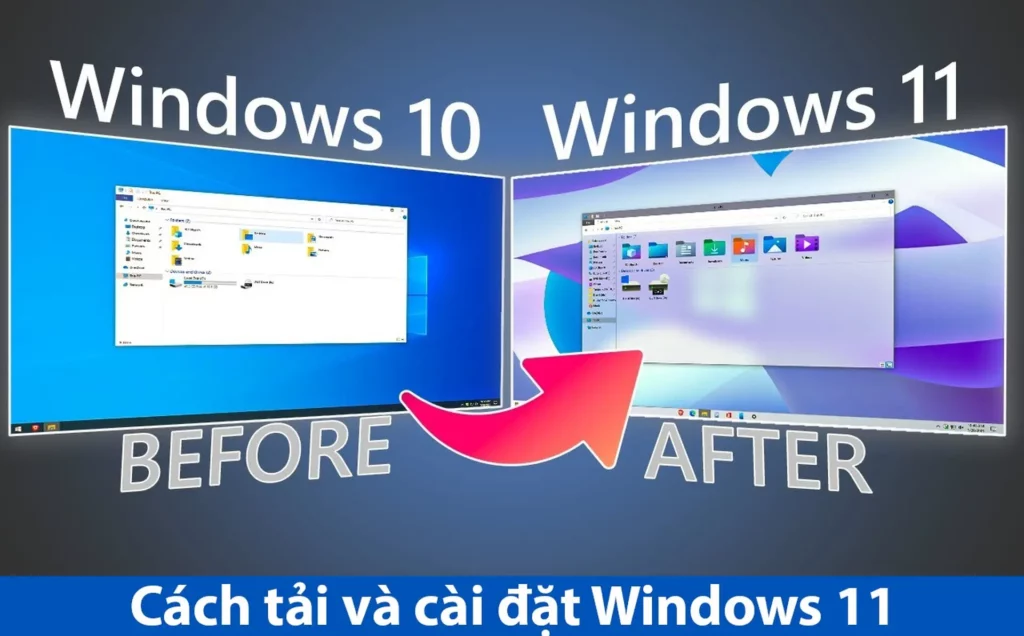
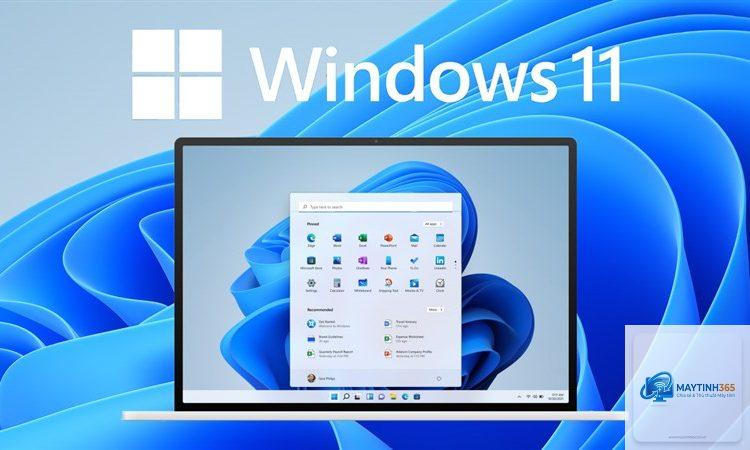
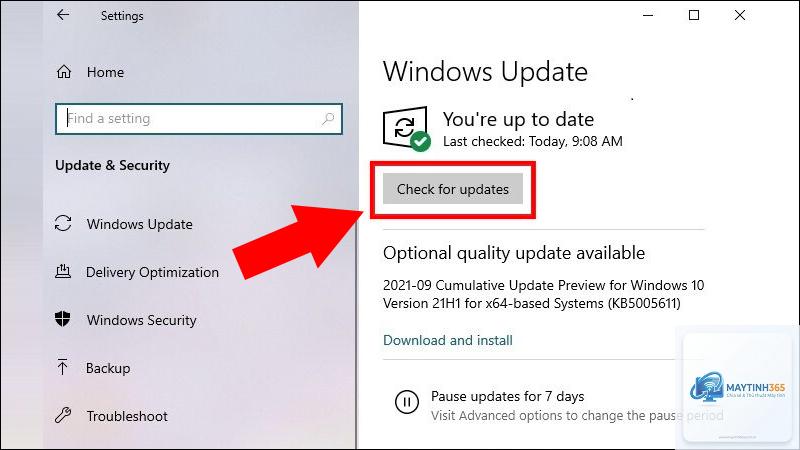
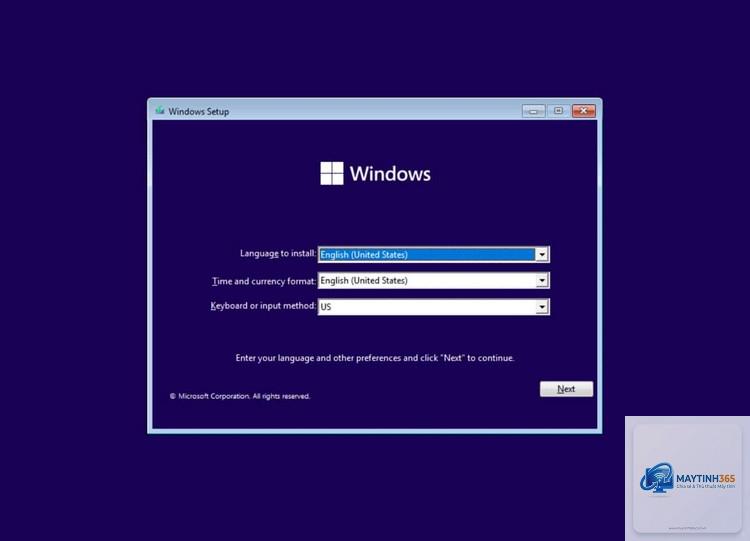
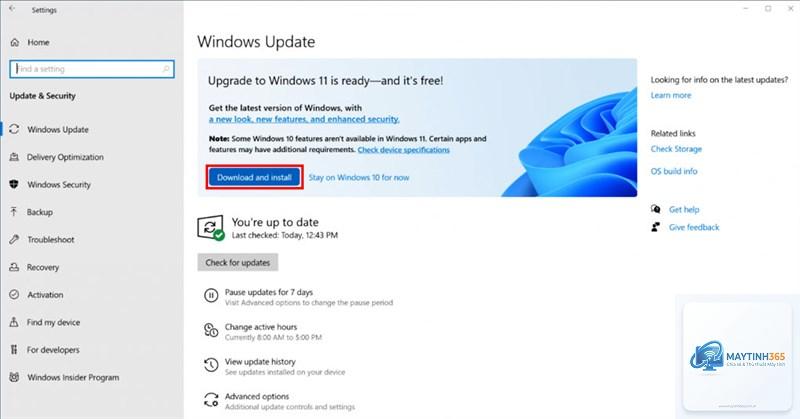
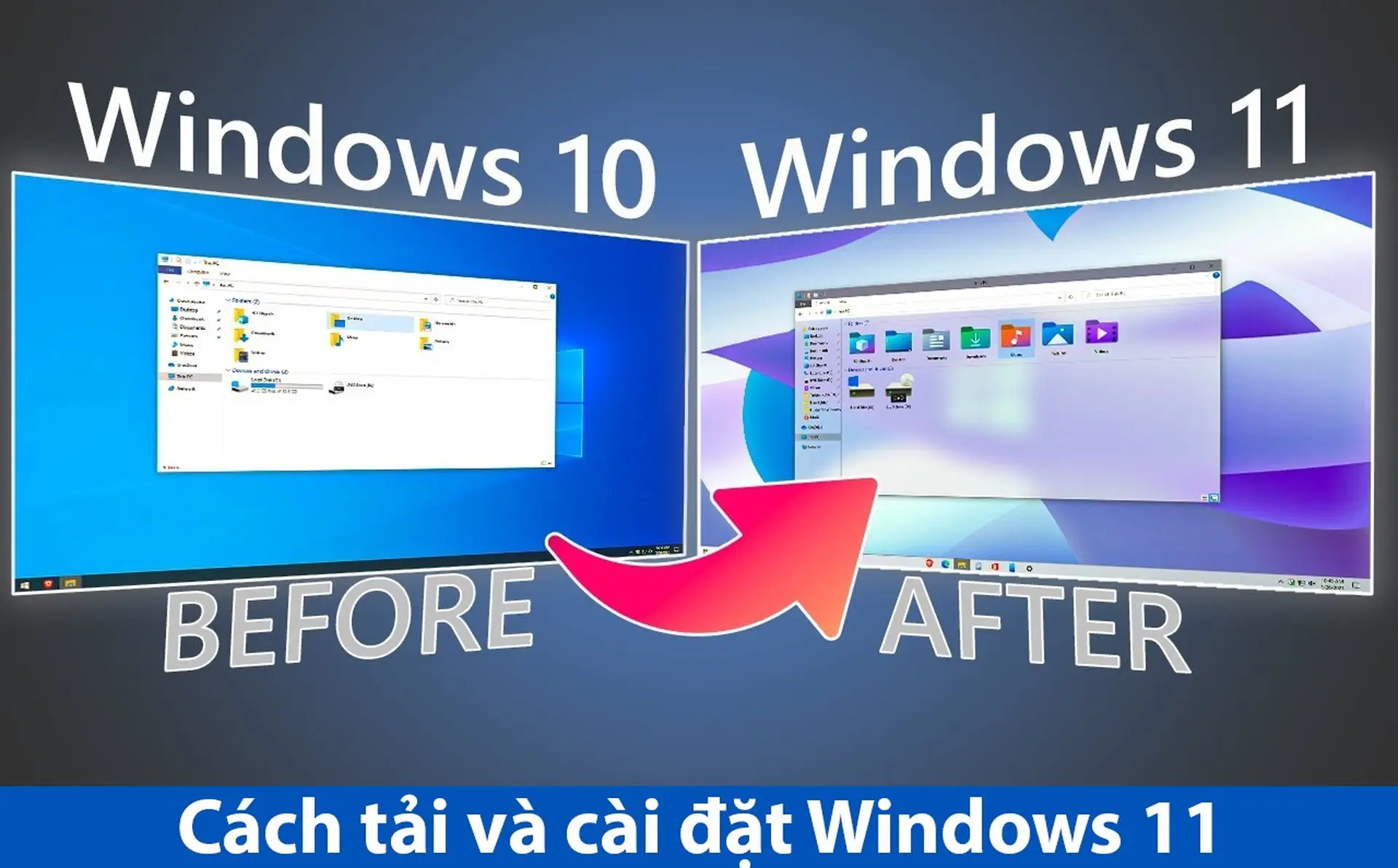
Windows 11 là hệ điều hành mới nhất của Microsoft, ra mắt vào tháng 10 năm 2021, mang đến giao diện hiện đại, hiệu suất tối ưu và nhiều tính năng bảo mật vượt trội. Việc nắm vững cách cài Windows 11 không chỉ giúp bạn trải nghiệm những cải tiến mới nhất mà còn đảm bảo máy tính hoạt động ổn định, an toàn hơn. Bài viết này sẽ hướng dẫn bạn từng bước cụ thể, từ kiểm tra cấu hình, tạo bộ cài đặt cho đến quá trình cài đặt hoàn chỉnh.
Yêu cầu cấu hình tối thiểu để cài Windows 11
Trước khi thực hiện cách cài Windows 11, bạn cần đảm bảo máy tính đáp ứng các yêu cầu phần cứng tối thiểu do Microsoft công bố. Đây là điều kiện tiên quyết để quá trình cài đặt diễn ra suôn sẻ.
Thành phần
Yêu cầu tối thiểu
Bộ xử lý (CPU)
1 GHz trở lên, 2 nhân trở lên trên bộ xử lý 64-bit hoặc SoC tương thích
RAM
Tối thiểu 4 GB
Ổ cứng
Tối thiểu 64 GB dung lượng trống
Firmware hệ thống
UEFI, hỗ trợ Secure Boot
TPM
Trusted Platform Module (TPM) phiên bản 2.0
Card đồ họa
Tương thích DirectX 12 hoặc cao hơn với driver WDDM 2.0
Màn hình
Độ phân giải HD (720p) trở lên, đường chéo lớn hơn 9 inch
Kết nối Internet
Cần có tài khoản Microsoft và kết nối Internet để hoàn tất thiết lập lần đầu
Microsoft cung cấp công cụ PC Health Check để kiểm tra nhanh khả năng tương thích. Bạn tải công cụ này từ trang chủ Microsoft, chạy và xem kết quả. Nếu máy tính không đáp ứng yêu cầu, công cụ sẽ chỉ ra thành phần nào cần nâng cấp. Đây là bước quan trọng trong cách cài Windows 11 để tránh lãng phí thời gian.
Các phương pháp cài Windows 11 phổ biến
Cài Windows 11 từ USB boot
Đây là phương pháp phổ biến và linh hoạt nhất. Bạn cần một USB có dung lượng tối thiểu 8 GB. Quá trình tạo USB boot bao gồm tải file ISO Windows 11 từ trang chủ Microsoft, sử dụng công cụ Media Creation Tool hoặc phần mềm Rufus để ghi file ISO vào USB.
Các bước thực hiện:
Tải Media Creation Tool từ Microsoft
Chạy công cụ và chọn tạo phương tiện cài đặt cho máy tính khác
Chọn ngôn ngữ, phiên bản Windows 11
Chọn USB làm phương tiện lưu trữ
Đợi quá trình tải và ghi hoàn tất
Cài Windows 11 từ file ISO
Nếu
Thời gian cài đặt trung bình từ 20 đến 40 phút tùy thuộc vào tốc độ ổ cứng và cấu hình máy. Ổ SSD giúp quá trình nhanh hơn đáng kể so với ổ HDD.
Có cần key bản quyền để cài Windows 11 không?
Không bắt buộc.
Nếu bạn đã có bản quyền Windows 10 kỹ thuật số liên kết với tài khoản Microsoft, Windows 11 sẽ tự động kích hoạt sau khi đăng nhập. Nếu không,
Nếu chọn Custom install và xóa phân vùng, toàn bộ dữ liệu trên ổ đĩa đó sẽ mất. Nếu chọn Upgrade, dữ liệu cá nhân được giữ lại nhưng không đảm bảo hoàn toàn. Sao lưu là giải pháp an toàn nhất.
Kết luận
Cách cài Windows 11 không phức tạp nếu bạn nắm rõ các bước và chuẩn bị kỹ lưỡng. Từ việc kiểm tra cấu hình, tạo USB boot, cho đến quá trình cài đặt và thiết lập ban đầu, mỗi bước đều có vai trò quan trọng. Windows 11 mang đến trải nghiệm hiện đại, bảo mật cao và hiệu suất vượt trội so với các phiên bản trước. Hãy dành thời gian sao lưu dữ liệu, kiểm tra tương thích và làm theo hướng dẫn chi tiết trong bài viết để quá trình cài đặt diễn ra thành công. Nếu gặp bất kỳ khó khăn nào, bạn có thể tham khảo thêm các diễn đàn công nghệ hoặc liên hệ bộ phận hỗ trợ của Microsoft để được trợ giúp kịp thời.