Công nghệ HDR (High Dynamic Range) trên Windows 11 không chỉ là một tính năng phần mềm mà là cánh cửa đưa trải nghiệm hình ảnh lên một tầm cao mới. Tuy nhiên, việc thiết lập HDR trên Windows 11 thường khiến nhiều người dùng đau đầu vì màu sắc bị nhạt, rửa hoặc quá chói. Bài viết này tổng hợp những mẹo thiết lập HDR Windows 11 chuyên sâu, giúp bạn tận dụng tối đa dải tương phản động của màn hình, từ cơ bản đến nâng cao.
HDR trên Windows 11 là gì và tại sao cần thiết lập đúng?
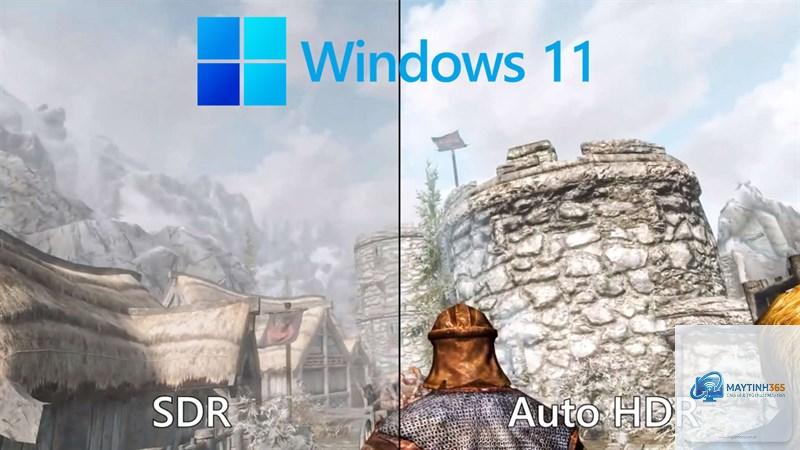
HDR là công nghệ hiển thị cho phép màn hình tái tạo dải màu rộng hơn và độ tương phản cao hơn so với SDR (Standard Dynamic Range) truyền thống. Trên Windows 11, hệ thống được tích hợp sẵn các công cụ quản lý HDR, nhưng mặc định thường chưa tối ưu cho từng loại màn hình cụ thể. Nếu không thiết lập đúng, bạn sẽ thấy hình ảnh bị lóa, mất chi tiết vùng tối hoặc màu sắc không chính xác.
Việc áp dụng đúng mẹo thiết lập HDR Windows 11 giúp:
Tăng cường độ sâu của màu đen và độ sáng của vùng trắng.
Hiển thị chi tiết ở cả vùng tối và vùng sáng nhất.
Màu sắc sống động, chân thực hơn khi chơi game hoặc xem phim HDR.
Giảm hiện tượng mỏi mắt do ánh sáng không phù hợp.
Điều kiện tiên quyết để thiết lập HDR Windows 11 hiệu quả
Trước khi đi vào các mẹo thiết lập HDR Windows 11, bạn cần đảm bảo phần cứng và phần mềm đáp ứng đủ yêu cầu. Nếu thiếu một trong các yếu tố này, mọi cài đặt đều vô ích.
Màn hình hỗ trợ HDR chuẩn
Không phải màn hình nào có nhãn “HDR” cũng hoạt động tốt. Bạn cần màn hình đạt chuẩn HDR600 trở lên (tốt nhất là HDR1000 hoặc HDR1400) hoặc màn hình OLED với độ sáng tối đa trên 600 nit. Các màn hình HDR400 thường không đủ độ sáng để tạo hiệu ứng HDR thực sự.
Cáp kết nối và cổng xuất
Sử dụng cáp HDMI 2.1 hoặc DisplayPort 1.4 trở lên. Cáp USB-C cần hỗ trợ DisplayPort Alt Mode. Cổng xuất trên card đồ họa cũng phải tương thích HDR (hầu hết card NVIDIA GTX 10 series trở lên và AMD RX 400 series trở lên đều hỗ trợ).
Windows 11 phiên bản mới nhất
Microsoft liên tục cập nhật tính năng HDR qua các bản vá. Vào Settings > Windows Update để đảm bảo bạn đang dùng bản build 22H2 hoặc mới hơn.
Mẹo thiết lập HDR Windows 11 cơ bản cho người mới bắt đầu
Bước 1: Kích hoạt HDR trong Settings
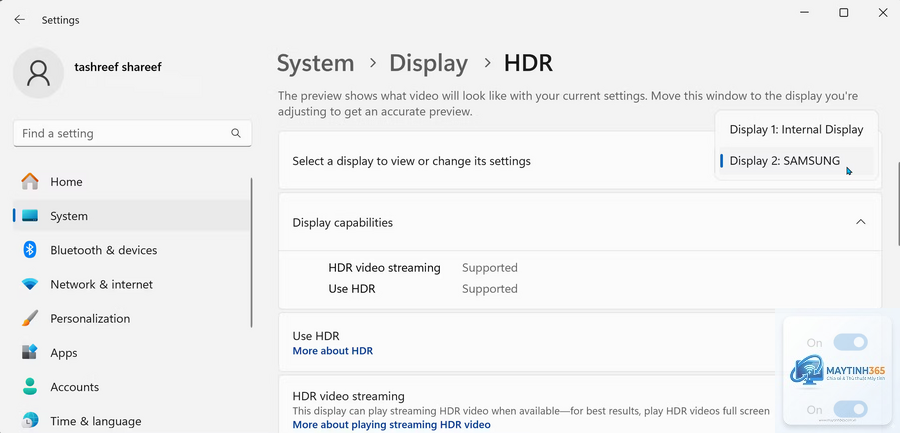
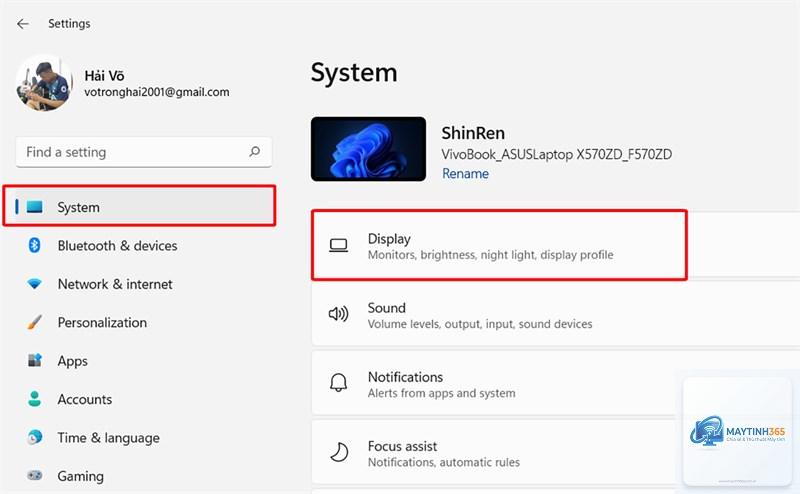
Vào Settings > System > Display. Tại mục Brightness & color, bật tùy chọn “Use HDR”. Nếu màn hình của bạn hỗ trợ, Windows sẽ tự động chuyển sang chế độ HDR.
Bước 2: Cấu hình HDR trong Windows HD Color Settings
Click vào “HDR” hoặc “Windows HD Color settings” ngay dưới nút bật. Tại đây,
Vào Settings > System > Display > Advanced display. Tại mục “Display information”, nếu dòng “HDR certification” hiển thị “VESA DisplayHDR 600” trở lên hoặc “Dolby Vision”, màn hình của bạn hỗ trợ HDR thực sự. Nếu chỉ hiển thị “HDR support” mà không có chứng nhận, khả năng cao là HDR giả.
Tại sao HDR trên Windows 11 bị nhạt hơn so với macOS?
Windows 11 xử lý HDR khác với macOS. Nguyên nhân thường do gamma và độ sáng mặc định chưa được hiệu chỉnh. Sử dụng ứng dụng HDR Calibration từ Microsoft Store và điều chỉnh “SDR content brightness” xuống mức 30-40% để cân bằng.
Có nên bật HDR 24/7 trên Windows 11 không?
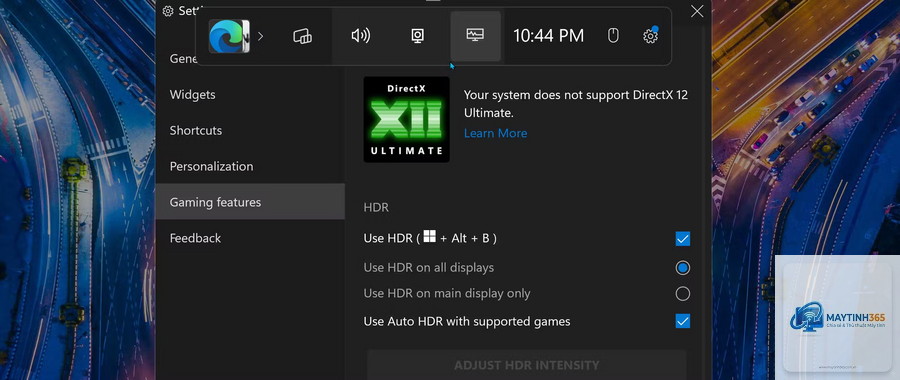
Không nên. HDR tiêu tốn nhiều năng lượng và có thể gây mỏi mắt khi làm việc văn phòng. Chỉ bật HDR khi xem phim, chơi game hoặc chỉnh sửa ảnh/video HDR. Sử dụng phím tắt Windows + Alt + B để bật/tắt HDR nhanh.
Auto HDR có làm giảm hiệu suất game không?
Có, Auto HDR tiêu tốn thêm tài nguyên GPU để xử lý chuyển đổi. Trên các card đồ họa tầm trung, hiệu suất có thể giảm 5-10%. Nếu bạn ưu tiên FPS, hãy tắt Auto HDR và chỉ bật HDR trong game nếu game hỗ trợ gốc.
Vào Settings > System > Display > HDR > Advanced color. Tại mục “Add an app”, chọn file.exe của game. Sau đó, bạn có thể bật/tắt HDR hoặc điều chỉnh độ sáng riêng cho game đó mà không ảnh hưởng đến các ứng dụng khác.
Kết luận
Việc nắm vững các mẹo thiết lập HDR Windows 11 không chỉ giúp bạn tận hưởng hình ảnh sống động mà còn bảo vệ mắt và tiết kiệm năng lượng. Từ việc kiểm tra phần cứng, kích hoạt HDR cơ bản, đến tinh chỉnh nâng cao qua Auto HDR và công cụ của nhà sản xuất card đồ họa, mỗi bước đều đóng vai trò quan trọng. Hãy bắt đầu bằng cách tải ứng dụng HDR Calibration và thử nghiệm với các cài đặt khác nhau để tìm ra cấu hình phù hợp nhất với màn hình của bạn. Đừng quên cập nhật Windows và driver thường xuyên để không bỏ lỡ các cải tiến HDR mới nhất từ Microsoft.