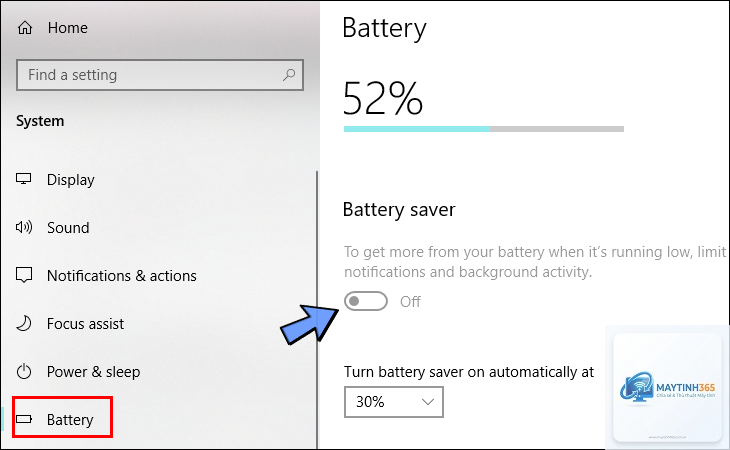
Khi pin điện thoại yếu dần vào cuối ngày, việc kích hoạt chế độ tiết kiệm pin là giải pháp tối ưu để kéo dài thời gian sử dụng. Nắm rõ cách bật battery saver không chỉ giúp bạn duy trì kết nối lâu hơn mà còn bảo vệ tuổi thọ pin về lâu dài. Bài viết này sẽ hướng dẫn chi tiết cách bật battery saver trên tất cả các dòng máy phổ biến, từ Android, iOS đến các thương hiệu như Samsung, Xiaomi, Oppo, Vivo và nhiều hãng khác.
Battery Saver, hay còn gọi là chế độ tiết kiệm pin, là tính năng tích hợp sẵn trên hầu hết các thiết bị di động hiện đại. Khi kích hoạt, hệ thống sẽ tự động giảm hiệu suất CPU, giới hạn các hoạt động nền, giảm độ sáng màn hình và tắt các hiệu ứng đồ họa không cần thiết. Mục tiêu chính là giảm mức tiêu thụ năng lượng, giúp pin trụ được lâu hơn trong những tình huống khẩn cấp.
Thống kê từ các nhà sản xuất cho thấy, bật battery saver có thể kéo dài thời gian sử dụng thêm từ 15% đến 50% tùy vào cường độ sử dụng và dòng máy. Ví dụ, trên iPhone, chế độ Low Power Mode có thể giúp thiết bị hoạt động thêm 1-3 giờ đồng hồ khi pin chỉ còn 20%.
Cách bật Battery Saver trên iPhone (iOS)
Apple trang bị tính năng Low Power Mode từ iOS 9 trở đi. Đây là một trong những cách bật battery saver đơn giản và hiệu quả nhất trên hệ điều hành iOS.
Bật thủ công qua Cài đặt
Mở ứng dụng Cài đặt (Settings) trên iPhone.
Chọn mục Pin (Battery).
Gạt nút gạt bên cạnh Chế độ nguồn điện thấp (Low Power Mode) sang màu xanh.
Bật nhanh qua Trung tâm điều khiển
Vuốt từ góc trên bên phải màn hình xuống (đối với iPhone có Face ID) hoặc vuốt từ dưới lên (đối với iPhone có nút Home).
Chạm và giữ biểu tượng pin để mở rộng menu.
Chạm vào nút Chế độ nguồn điện thấp.
Bật tự động khi pin yếu
Khi pin iPhone giảm xuống dưới 20%, hệ thống sẽ tự động hiển thị thông báo đề nghị bật Low Power Mode. Bạn chỉ cần chạm vào Bật (Turn On) để kích hoạt. Khi pin sạc lên trên 80%, chế độ này sẽ tự động tắt.
Cách bật Battery Saver trên Android thuần (Google Pixel, Nokia, Motorola)
Android thuần (Stock Android) cung cấp chế độ Battery Saver khá trực quan. Các dòng máy như Google Pixel, Nokia hay Motorola đều có cách thao tác tương tự nhau.
Bật qua Cài đặt hệ thống
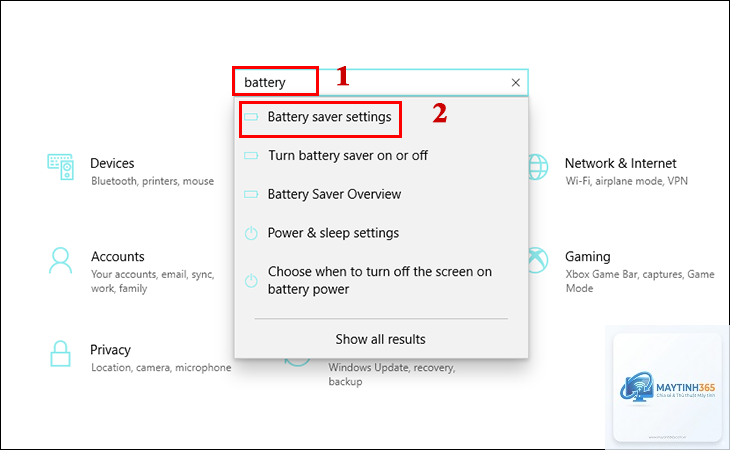
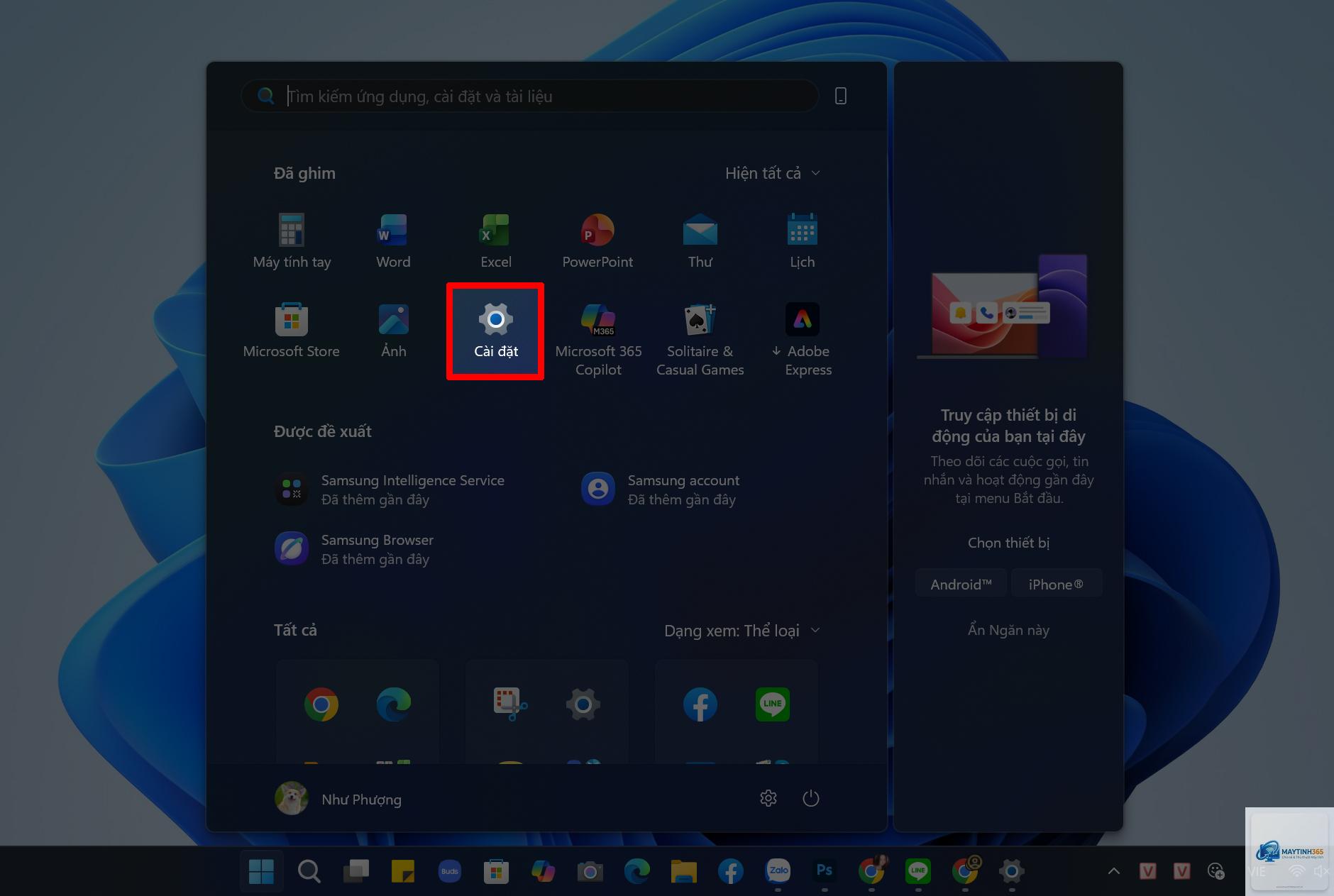
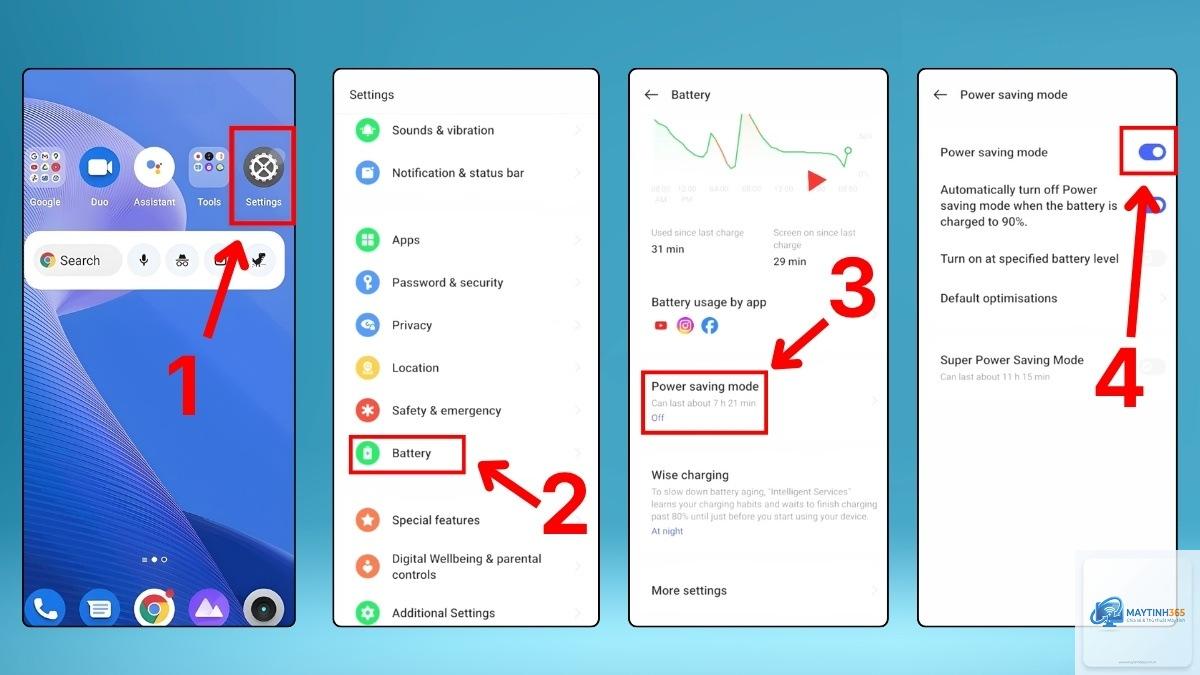
Vào Cài đặt (Settings).
Chọn Pin (Battery).
Chạm vào Battery Saver (hoặc Tiết kiệm pin).
Gạt nút Sử dụng Battery Saver sang trạng thái Bật.
Bật nhanh từ bảng thông báo
Vuốt từ trên cùng màn hình xuống để mở bảng thông báo.
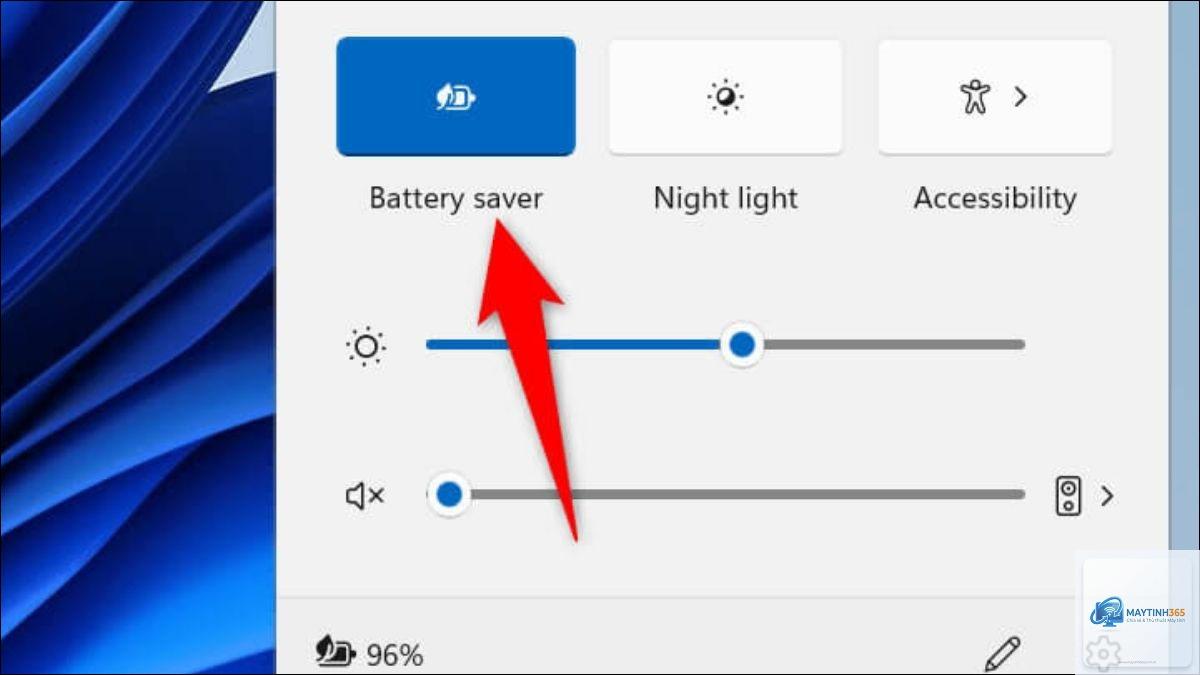
Vuốt tiếp lần nữa để hiển thị đầy đủ các biểu tượng Quick Settings.
Tìm biểu tượng hình chiếc lá hoặc pin có dấu cộng, chạm để bật.
Tùy chỉnh kích hoạt tự động
Trong phần cài đặt Battery Saver,
Không. Ngược lại, việc bật battery saer khi pin yếu còn giúp bảo vệ pin khỏi tình trạng xả sâu, kéo dài tuổi thọ tổng thể của pin lithium-ion.
Tại sao battery saver tự động tắt?
Hầu hết các thiết bị đều tự động tắt battery saver khi pin được sạc lên trên 80-90%. Đây là cơ chế mặc định để đảm bảo hiệu năng khi pin đã đầy.
Có nên bật battery saver suốt cả ngày không?
Không nên. Việc bật battery saver liên tục sẽ làm giảm hiệu năng, khiến thông báo bị trễ và trải nghiệm người dùng kém đi. Chỉ nên bật khi cần thiết.
Battery saver có giúp tiết kiệm dữ liệu di động không?
Có. Khi bật battery saver, hệ thống thường tắt đồng bộ dữ liệu nền cho các ứng dụng không quan trọng, từ đó giảm lượng dữ liệu tiêu thụ.
Làm sao để biết battery saver đang hoạt động?
Trên iPhone, biểu tượng pin chuyển sang màu vàng. Trên Android, thanh trạng thái thường hiển thị biểu tượng chiếc lá hoặc chữ “Tiết kiệm pin” màu xanh.
Kết luận
Cách bật battery saver không hề phức tạp và có thể thực hiện chỉ trong vài giây trên mọi dòng điện thoại. Từ iPhone, Samsung, Xiaomi đến Oppo, Vivo hay Huawei, mỗi hãng đều có những tùy chỉnh riêng nhưng nhìn chung đều hướng đến mục tiêu kéo dài thời gian sử dụng pin. Hiểu rõ cách bật battery saver đúng thời điểm, đúng cách sẽ giúp bạn tận dụng tối đa thời lượng pin mà không làm ảnh hưởng đến trải nghiệm hàng ngày. Hãy áp dụng ngay những hướng dẫn chi tiết trong bài viết này để không bao giờ rơi vào tình huống hết pin giữa chừng.