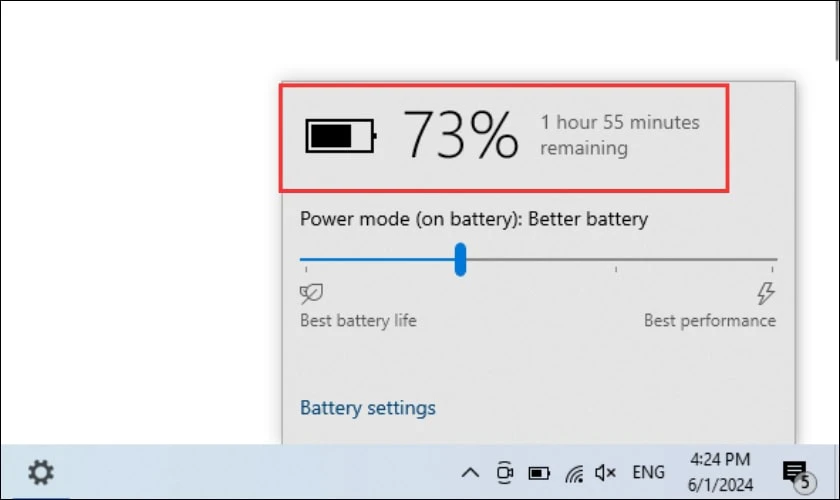
Cấu hình battery settings là một trong những thao tác quan trọng giúp người dùng kiểm soát mức tiêu thụ năng lượng, kéo dài thời gian sử dụng pin và bảo vệ tuổi thọ pin lâu dài. Dù bạn đang sử dụng laptopWindows, MacBook hay điện thoại thông minh, việc hiểu rõ cách cấu hình battery settings sẽ mang lại hiệu quả rõ rệt trong trải nghiệm hàng ngày. Bài viết này sẽ hướng dẫn chi tiết từ cơ bản đến nâng cao, giúp bạn tận dụng tối đa các tùy chỉnh pin trên thiết bị của mình.
Tổng quan về battery settings và tầm quan trọng của việc cấu hình đúng
Battery settings là tập hợp các tùy chọn cho phép người dùng điều chỉnh cách thiết bị sử dụng năng lượng pin. Các cài đặt này bao gồm chế độ tiết kiệm pin, giới hạn sạc, quản lý ứng dụng nền và nhiều tính năng khác. Việc cấu hình battery settings đúng cách không chỉ giúp thiết bị hoạt động lâu hơn trong một lần sạc mà còn ngăn chặn tình trạng chai pin sớm.
Trên thực tế, nhiều người dùng thường bỏ qua hoặc không biết cách tinh chỉnh các thông số này, dẫn đến pin bị xuống cấp nhanh chóng sau 6-12 tháng sử dụng. Một nghiên cứu từ Battery University chỉ ra rằng việc duy trì mức sạc từ 20% đến 80% có thể kéo dài tuổi thọ pin lithium-ion lên gấp đôi so với sạc đầy 100% thường xuyên.
Phân loại các thiết lập pin phổ biến trên các nền tảng
Cấu hình battery settings trên Windows 10 và Windows 11
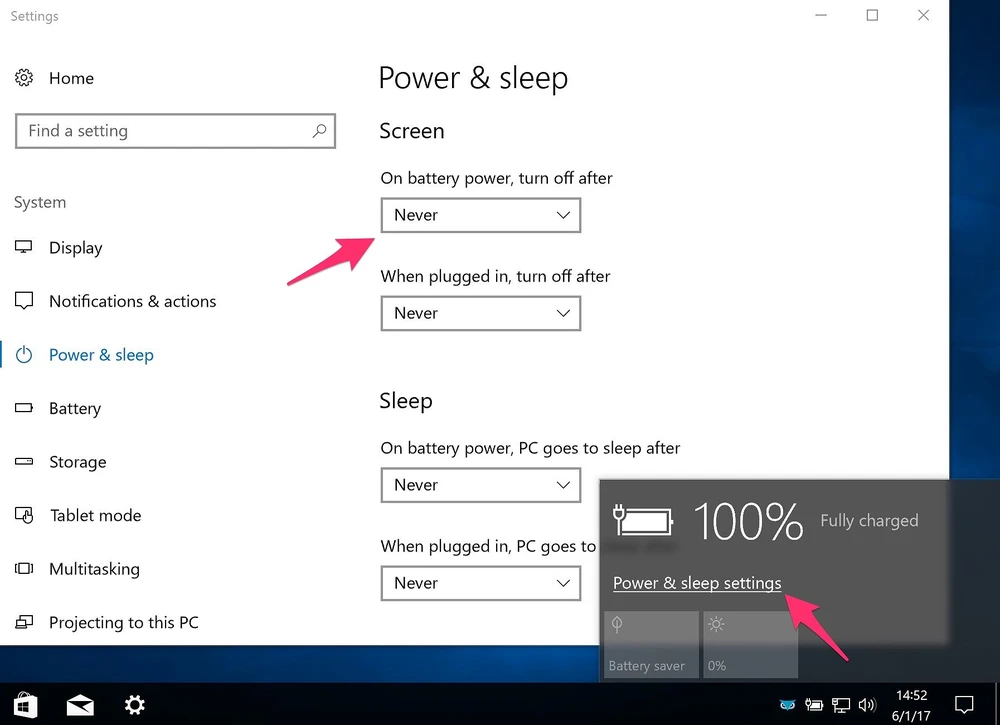
Windows cung cấp nhiều tùy chọn cấu hình battery settings thông qua phần Settings > System > Power & battery. Tại đây, người dùng có thể điều chỉnh chế độ nguồn, xem mức tiêu thụ pin theo từng ứng dụng và kích hoạt tính năng tiết kiệm pin tự động.
Một số thiết lập quan trọng bao gồm:
Chọn chế độ nguồn: Best power efficiency, Balanced hoặc Best performance
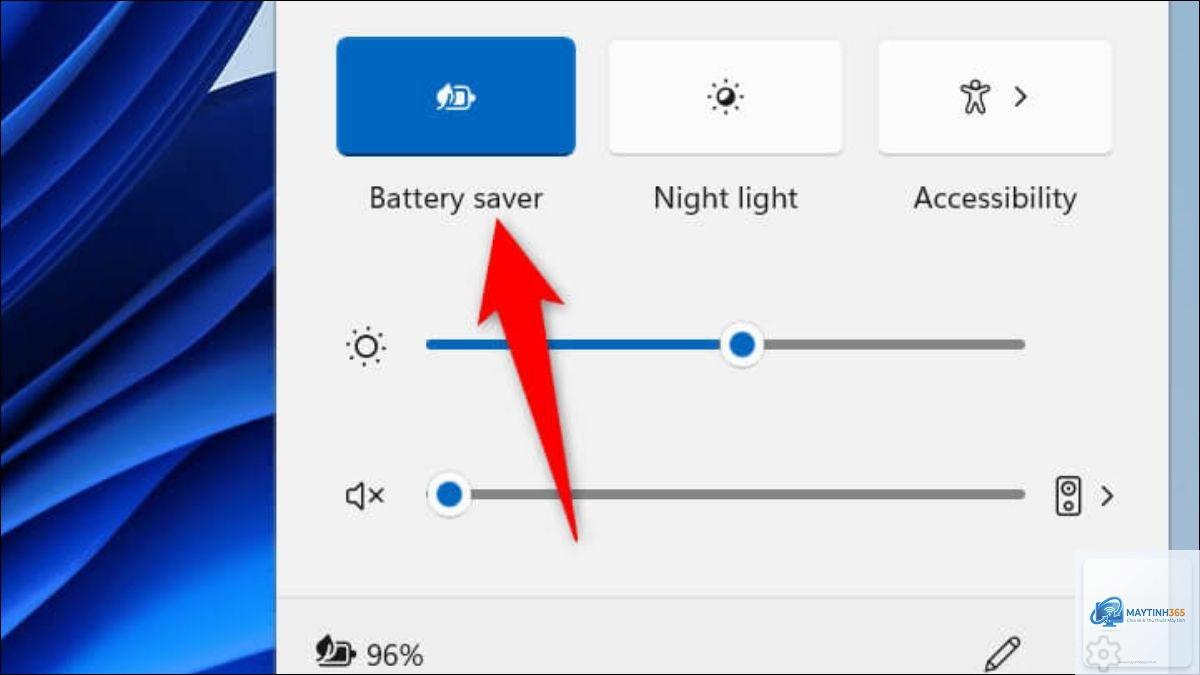
Bật Battery saver khi pin dưới 20%
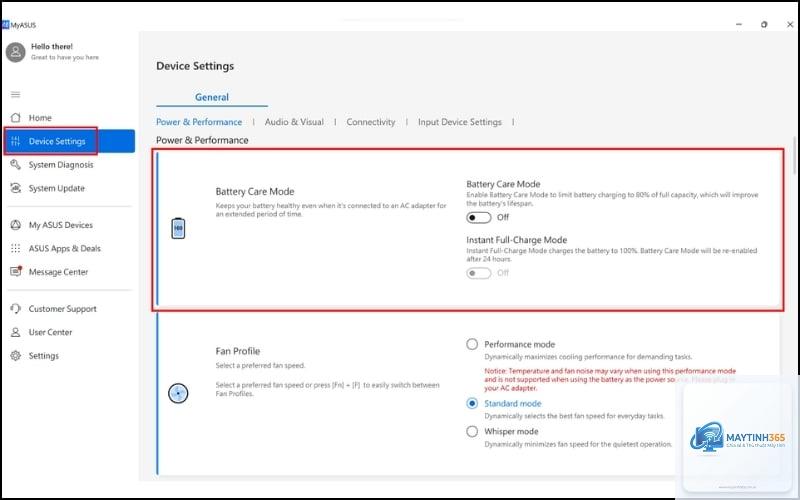
Giới hạn sạc pin ở mức 80% cho laptop có hỗ trợ
Tắt các ứng dụng chạy nền không cần thiết
Cấu hình battery settings trên macOS
Trên MacBook, battery settings được tích hợp trong System Settings > Battery. Người dùng có thể bật chế độ Low Power Mode để giảm hiệu năng CPU và độ sáng màn hình, từ đó kéo dài thời gian pin. Ngoài ra, macOS còn cung cấp tùy chọn Optimized Battery Charging, giúp học thói quen sạc của bạn và chỉ sạc đầy khi cần thiết.
Điện thoại thông minh cũng có các tùy chỉnh pin riêng. Trên Android, bạn vào Settings > Battery để kích hoạt chế độ tiết kiệm pin, xem thống kê sử dụng và quản lý ứng dụng ngốn pin. iOS cung cấp tính năng tương tự trong Settings > Battery, bao gồm Battery Health để kiểm tra dung lượng tối đa của pin.
Hướng dẫn chi tiết cách cấu hình battery settings từ cơ bản đến nâng cao
Bước 1: Xác định nhu cầu sử dụng và chọn chế độ nguồn phù hợp
Trước khi cấu hình battery settings, bạn cần xác định mục đích sử dụng thiết bị. Nếu bạn làm việc văn phòng, lướt web và xem video, chế độ tiết kiệm pin hoặc cân bằng là lựa chọn tối ưu. Ngược lại, nếu bạn chơi game hoặc chạy phần mềm đồ họa nặng, chế độ hiệu năng cao sẽ cần thiết nhưng tiêu tốn nhiều pin hơn.
Bước 2: Tắt các tính năng không cần thiết
Các tính năng như Bluetooth, Wi-Fi, GPS và độ sáng màn hình tự động có thể tiêu thụ pin đáng kể. Khi cấu hình battery settings, hãy tắt những tính năng này nếu không sử dụng. Trên Windows,
Việc tắt hoàn toàn ứng dụng nền có thể tiết kiệm pin nhưng cũng làm mất các tính năng như thông báo và đồng bộ hóa. Tốt nhất bạn nên chọn lọc, chỉ tắt những ứng dụng không quan trọng và giữ lại các ứng dụng cần thiết như email, lịch.
Có, khi bật chế độ tiết kiệm pin, CPU và GPU sẽ bị giới hạn hiệu năng, dẫn đến giảm FPS và độ mượt trong game. Để chơi game, bạn nên chuyển sang chế độ hiệu năng cao hoặc cân bằng và cắm sạc để đảm bảo nguồn điện ổn định.
Có cần cấu hình battery settings cho pin mới không?
Pin mới thường hoạt động tốt ngay từ đầu, nhưng việc cấu hình battery settings ngay từ lúc đầu sẽ giúp duy trì tuổi thọ pin lâu dài. Thiết lập giới hạn sạc 80% và tránh xả pin quá sâu là những bước quan trọng.
Kết luận
Cách cấu hình battery settings không chỉ đơn giản là bật chế độ tiết kiệm pin mà còn bao gồm nhiều tùy chỉnh tinh vi khác như quản lý ứng dụng nền, giới hạn sạc và điều chỉnh hiệu năng. Bằng cách áp dụng các hướng dẫn chi tiết trong bài viết này, bạn có thể kéo dài thời gian sử dụng pin mỗi ngày và bảo vệ tuổi thọ pin trong nhiều năm. Hãy dành vài phút để kiểm tra và tinh chỉnh battery settings trên thiết bị của bạn ngay hôm nay, bạn sẽ thấy sự khác biệt rõ rệt trong trải nghiệm sử dụng.