Khi ổ cứng máy tính thông báo đầy, hệ thống bắt đầu chạy chậm, treo ứng dụng hoặc không thể lưu file mới. Đây là tình trạng “máy tính full disk” – một trong những lỗi phổ biến nhất mà người dùng Windows gặp phải. Hiểu rõ nguyên nhân và áp dụng đúng cách sửa sẽ giúp bạn khôi phục hiệu suất máy nhanh chóng. Bài viết này hướng dẫn chi tiết từ chẩn đoán đến xử lý triệt để lỗi đầy ổ cứng, giúp bạn tiết kiệm thời gian và tránh mất dữ liệu.
Máy Tính Full Disk Là Gì? Bản Chất và Dấu Hiệu Nhận Biết
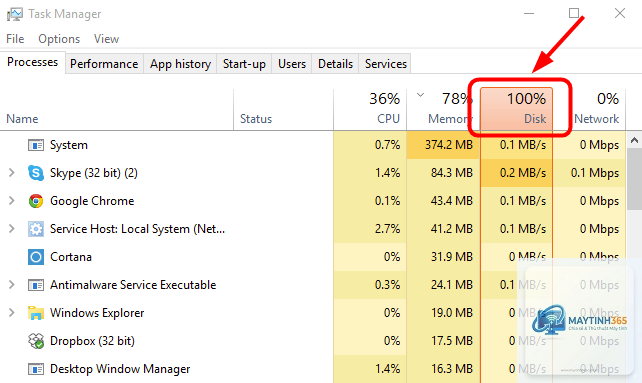
Máy tính full disk là tình trạng không gian lưu trữ trên ổ cứng (HDD/SSD) gần như cạn kiệt, thường khiến dung lượng trống chỉ còn dưới 5% tổng dung lượng. Hệ điều hành Windows cần một khoảng trống nhất định để chạy file tạm, bộ nhớ ảo (pagefile) và cập nhật. Khi ổ đĩa đầy, hệ thống không thể tạo file tạm, dẫn đến các hành vi bất thường.
Dấu hiệu nhận biết bao gồm: thanh tác vụ thường xuyên hiện thông báo “Low Disk Space”, thời gian khởi động máy kéo dài, ứng dụng phản hồi chậm hoặc bị treo, không thể copy file mới, và hệ thống thường xuyên xuất hiện lỗi “Disk Full”. Nếu ổ C (ổ hệ thống) đầy, máy tính có thể không vào được Windows hoặc khởi động rất lâu.
Nguyên Nhân Khiến Máy Tính Thường Xuyên Bị Full Disk
File Tạm và Cache Hệ Thống Tích Tụ
Windows và các ứng dụng liên tục tạo file tạm (temp files) để tăng tốc xử lý. Theo thời gian, các file này có thể chiếm từ 5GB đến hơn 20GB. Trình duyệt web (Chrome, Edge) cũng lưu cache hàng trăm MB mỗi ngày. Người dùng ít khi dọn dẹp, khiến bộ nhớ tạm tích tụ và đẩy ổ đĩa vào tình trạng đầy.
Cập Nhật Windows và Bản Sao Lưu Cũ
Windows Update lưu trữ các bản cập nhật đã tải về trong thư mục WinSxS. Sau mỗi bản cập nhật lớn, hệ thống giữ lại bản cũ để phòng ngừa khôi phục, chiếm từ 2GB đến 15GB. Thêm vào đó, tính năng System Restore lưu các điểm khôi phục (restore points) có thể chiếm tới 10GB hoặc hơn.
Thùng Rác và File Tải Về
Nhiều người dùng không xóa file trong thùng rác (Recycle Bin) sau khi xóa tạm thời. Mặc định, thùng rác chiếm đến 10% dung lượng ổ đĩa. Đồng thời, thư mục Downloads thường chứa hàng chục GB file cài đặt, tài liệu cũ và file nén không còn dùng đến.
Các ứng dụng đồ họa, game AAA hiện nay có thể chiếm 50GB đến 150GB mỗi phần mềm. Nếu bạn cài nhiều game hoặc phần mềm nặng trên ổ C, dung lượng trống sẽ nhanh chóng cạn kiệt. Một số phần mềm còn lưu dữ liệu người dùng (AppData) với kích thước lớn.
Các Cách Sửa Máy Tính Full Disk Từ Cơ Bản Đến Nâng Cao
Phương Pháp 1: Dọn Dẹp Thủ Công Bằng File Explorer
Mở This PC (My Computer), nhấp chuột phải vào ổ C, chọn Properties. Trong tab General, nhấn “Disk Cleanup”. Công cụ này sẽ quét và liệt kê các loại file có thể xóa: file tạm Internet, file tối ưu hóa phân phối, thùng rác, bản cập nhật Windows cũ. Đánh dấu vào các mục và nhấn OK. Để làm sâu hơn, nhấn “Clean up system files” để xóa Windows Update Cleanup (thường tiết kiệm 2GB-10GB).
Tiếp theo, mở File Explorer và kiểm tra thủ công các thư mục sau:
C:WindowsTemp (xóa tất cả nội dung)
C:UsersTên_Người_DùngAppDataLocalTemp (xóa toàn bộ)
C:UsersTên_Người_DùngDownloads (sắp xếp và xóa file không cần)
C:UsersTên_Người_DùngDocuments (di chuyển file lớn sang ổ khác)
Hãy nhấn tổ hợp phím Windows + R, gõ %temp% và Enter. Xóa tất cả file trong thư mục hiện ra. Một số file đang sử dụng có thể không xóa được, hãy bỏ qua chúng.
Phương Pháp 2: Sử Dụng Storage Sense (Windows 10/11)
Windows 10 và 11 có tính năng Storage Sense tự động dọn dẹp. Vào Settings > System > Storage. Bật “Storage Sense” và chọn “Configure Storage Sense or run it now”.
Windows.old là thư mục chứa hệ thống cũ sau khi nâng cấp lên phiên bản mới hơn. Vào Disk Cleanup, nhấn “Clean up system files”, sau đó đánh dấu “Previous Windows installation(s)” và các mục liên quan. Nhấn OK, quá trình có thể mất 10-20 phút và giải phóng 10-25GB.
Có thể xóa file hiberfil.sys mà không tắt chế độ ngủ đông không?
Không, file hiberfil.sys chỉ tồn tại khi tính năng ngủ đông (Hibernate) được bật. Bạn phải tắt nó qua lệnh powercfg -h off. Nếu muốn dùng lại, chạy lệnh powercfg -h on, file sẽ tự tạo lại.
Ổ C bị đầy dù đã xóa mọi thứ, phải làm sao?
Hãy dùng TreeSize hoặc WinDirStat để quét. Rất có thể thư mục AppData hoặc ProgramData chứa file cache rất lớn (ví dụ Adobe, Chrome, Discord). Xóa cache trong từng ứng dụng hoặc cài lại ứng dụng để reset dữ liệu. Nếu vẫn không hiệu quả,
Disk Cleanup chỉ xóa các file tạm thông thường. Nếu dung lượng bị chiếm bởi file hệ thống lớn (pagefile, hyperfil) hoặc ứng dụng, bạn cần kết hợp thêm các phương pháp như tắt Hibernation, di chuyển thư mục người dùng, gỡ phần mềm nặng.
Kết Luận
Máy tính full disk không phải là vấn đề nan giải nếu bạn hiểu rõ nguyên nhân và áp dụng đúng cách sửa. Bắt đầu bằng các bước dọn dẹp đơn giản như Disk Cleanup, Storage Sense, tắt Hibernation, sau đó dùng công cụ phân tích để loại bỏ các file rác lớn. Với người dùng thường xuyên gặp tình trạng này, nên đầu tư vào ổ SSD dung lượng lớn hơn và thiết lập thói quen lưu trữ khoa học. Thực hiện các bước trên giúp máy tính hoạt động trơn tru, kéo dài tuổi thọ ổ cứng và bảo vệ dữ liệu của bạn.
{“@context”:”https://schema.org”,”@type”:”Article”,”headline”:”máy tính full disk cách sửa”,”articleSection”:”General”,”keywords”:”máy tính full disk cách sửa”,”datePublished”:”2026-06-29T16:30:01+00:00″,”dateModified”:”2026-06-29T16:30:01+00:00″}