Lỗi Startup Repair Không Thành Công Là Gì? Bản Chất Của Sự Cố
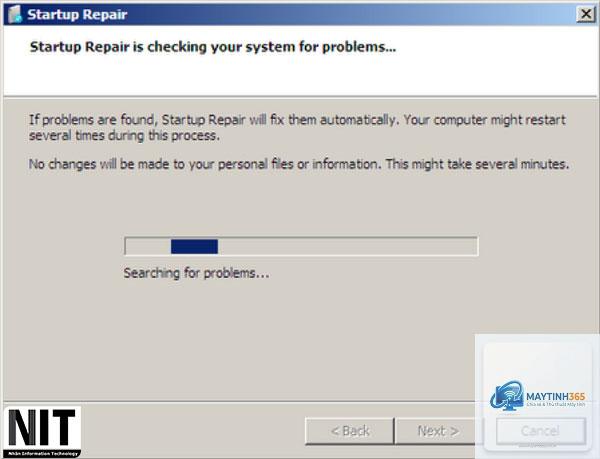
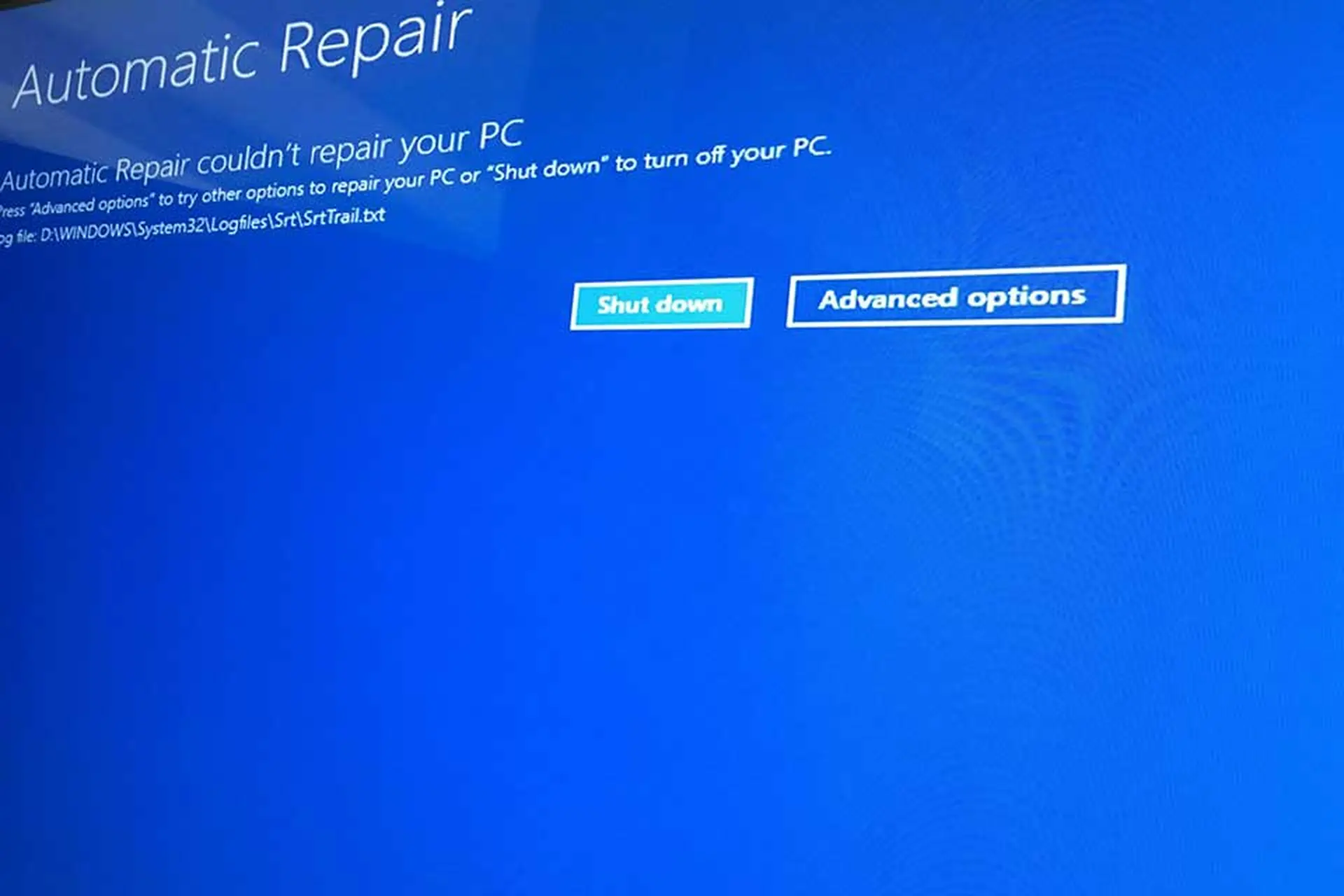
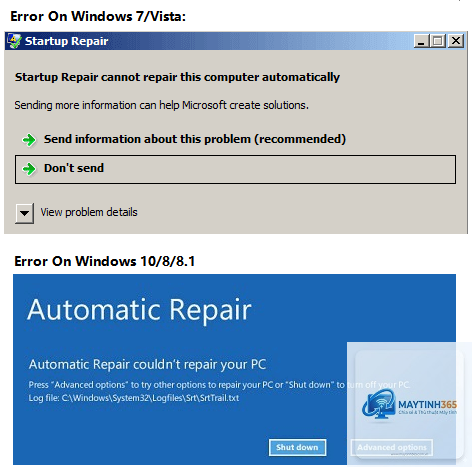
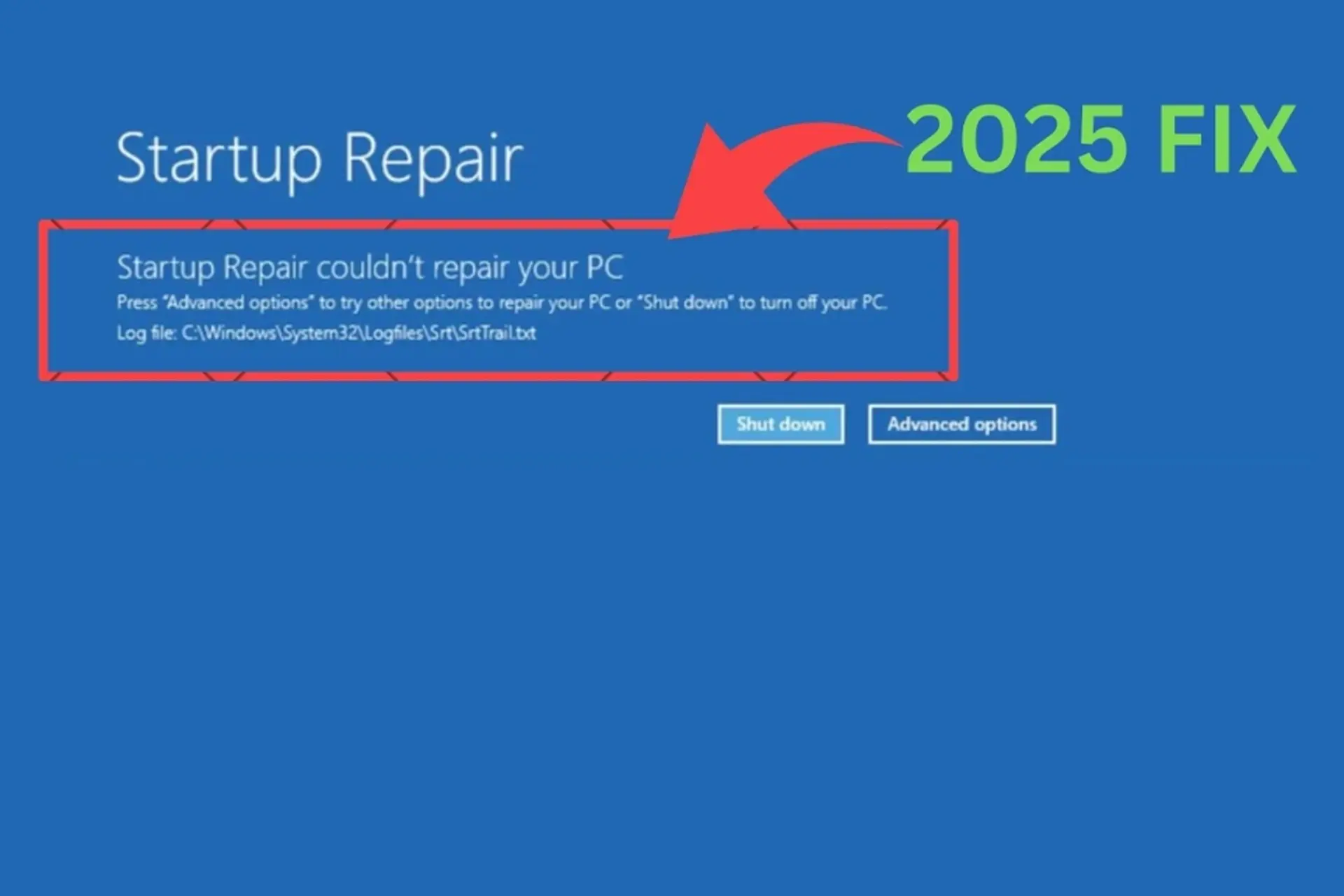
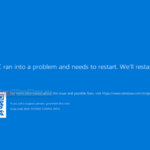
Lỗi startup repair không thành công xuất hiện khi Windows phát hiện hệ thống có vấn đề nghiêm trọng, nhưng công cụ sửa chữa tích hợp không thể tự động khắc phục. Thông báo điển hình xuất hiện trên màn hình xanh với dòng chữ “Startup Repair couldn’t repair your PC”. Điều này cho thấy các phân vùng khởi động, file hệ thống quan trọng hoặc boot loader đã bị hỏng nặng, vượt quá khả năng xử lý thuật toán tự động của Windows.
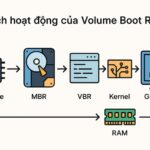
Về mặt kỹ thuật, quá trình startup repair quét các thành phần cốt lõi như Master Boot Record, Boot Configuration Data, registry khởi động và driver cơ bản. Khi phát hiện lỗi, nó cố gắng ghi đè hoặc khôi phục bản sao lưu. Nếu thất bại, hệ thống báo lỗi và yêu cầu can thiệp thủ công từ người dùng hoặc kỹ thuật viên.
Nguyên Nhân Chính Gây Ra Lỗi Startup Repair Không Thành Công
1. File Hệ Thống và Boot Loader Bị Hỏng
Windows dựa vào nhiều file hệ thống quan trọng để khởi động. Các file như winload.exe, ntoskrnl.exe, bootmgr nếu bị hỏng do virus, cập nhật lỗi hoặc tắt máy đột ngột đều có thể kích hoạt lỗi startup repair không thành công. Boot Configuration Data (BCD) bị cấu hình sai hoặc xung đột cũng là nguyên nhân phổ biến.
2. Lỗi Ổ Cứng và Bad Sector
Ổ cứng HDD hoặc SSD có bad sector vật lý hoặc logic sẽ ngăn Windows đọc dữ liệu khởi động cần thiết. Theo thống kê từ các trung tâm sửa chữa, khoảng 30% trường hợp lỗi startup repair không thành công có liên quan đến ổ cứng bị lỗi vật lý. Ổ cứng cũ, nhiệt độ cao hoặc sốc va đập là những yếu tố làm tăng nguy cơ này.
3. Xung Đột Driver Sau Khi Cập Nhật
Driver không tương thích, đặc biệt là driver chipset, đồ họa hoặc điều khiển ổ cứng, thường gây lỗi khởi động. Khi Windows cập nhật driver tự động, nếu driver mới không phù hợp, quá trình startup repair không thể xác định điểm lỗi chính xác và thất bại.
4. Lỗi Phân Vùng và File System
Bảng phân vùng MBR hoặc GPT bị hỏng, hoặc file system NTFS bị lỗi nghiêm trọng khiến Windows không thể xác định vị trí khởi động. Các phần mềm phân vùng như các công cụ third-party lỗi thời cũng có thể làm hỏng cấu trúc này.
Phương Pháp Khắc Phục Lỗi Startup Repair Không Thành Công
Sử Dụng Công Cụ Dòng Lệnh Từ Môi Trường Recovery
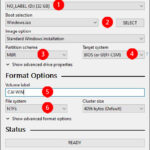
Khi startup repair thất bại, bạn cần khởi động từ USB cài đặt Windows và chọn “Repair your computer” > Troubleshoot > Command Prompt. Đây là cách hiệu quả nhất để can thiệp trực tiếp vào hệ thống.
Lệnh “sfc /scannow /offbootdir=C: /offwindir=C:Windows” quét và sửa file hệ thống. Sau đó dùng “DISM /Image:C: /Cleanup-Image /RestoreHealth” để sửa ảnh hệ thống. Nếu ổ đĩa khác chữ C, cần thay đổi đường dẫn cho phù hợp.
Sửa Boot Configuration Data
Nhập lần lượt các lệnh: bootrec /fixmbr, bootrec /fixboot, bootrec /rebuildbcd.
Nếu lệnh bootrec /fixboot báo “Access denied”, chuyển sang lệnh: bootsect /nt60 SYS /mbr.
Khi rebuild BCD, trả lời Y nếu hệ thống tìm thấy cài đặt Windows.
Kiểm Tra và Sửa Lỗi Ổ Cứng Bằng CHKDSK
Gõ lệnh “chkdsk C: /r” trong Command Prompt recovery. Lệnh này sẽ quét bad sector và cố gắng khôi phục dữ liệu từ các sector hỏng. Quá trình có thể kéo dài 1-2 giờ tùy dung lượng và tốc độ ổ cứng. Nếu chkdsk phát hiện quá nhiều bad sector, khả năng cao ổ cứng đã hỏng vật lý và cần thay thế.
Khôi Phục Bằng System Restore Từ Safe Mode
Truy cập Safe Mode bằng cách khởi động từ USB và chọn “Enable Safe Mode”. Nếu vào được Safe Mode,
Công cụ startup repair tự động không ghi đè hay xóa dữ liệu cá nhân. Tuy nhiên, nếu bạn sử dụng lệnh format hoặc cài lại Windows trong quá trình khắc phục, dữ liệu trên ổ hệ thống (thường là ổ C) sẽ bị mất. Các ổ D, E có thể an toàn nếu bạn không thao tác trên chúng.
Tại sao sfc và dism không sửa được lỗi?
SFC và DISM chỉ có hiệu quả khi nguồn dự phòng file hệ thống (Windows Image) còn nguyên vẹn. Nếu ổ cứng có bad sector hoặc bảng phân vùng bị hỏng, các công cụ này không thể truy cập vào vùng dự phòng. Trường hợp này cần chạy chkdsk trước hoặc thay ổ cứng.
Kiểm tra bằng cách vào BIOS/UEFI và xem ổ cứng có được nhận diện không. Nếu không thấy ổ cứng, khả năng cao do phần cứng. Nếu thấy ổ cứng nhưng không thể boot, hãy thử boot từ USB Linux Live để kiểm tra khả năng truy cập dữ liệu. Nếu ổ đĩa không mount được, đó là dấu hiệu hỏng vật lý.
Có cách nào vào được Windows dù lỗi startup repair không thành công không?
Có thể thử vào Safe Mode: trong môi trường recovery, chọn Troubleshoot > Advanced options > Startup Settings > Restart, sau đó nhấn F4 để vào Safe Mode. Nếu vào được,
Điều này thường xảy ra khi bảng phân vùng ẩn (System Reserved) bị lỗi. Hãy thử lệnh “diskpart” > select disk 0 > list partition để xem phân vùng EFI (khoảng 100MB-500MB) có còn đúng định dạng không. Nếu phân vùng này không có hệ thống, cần tạo lại boot sector từ đầu bằng lệnh bootsect.
Kết Luận
Lỗi startup repair không thành công là sự cố khởi động nghiêm trọng nhưng hoàn toàn có thể giải quyết nếu bạn xác định đúng nguyên nhân gốc rễ. Các bước từ đơn giản như chạy lệnh bootrec, sfc, chkdsk đến phức tạp như sửa bảng phân vùng driver đều có thể thực hiện bằng công cụ dòng lệnh từ môi trường recovery. Quan trọng nhất là không hoảng loạn và thực hiện sao lưu dữ liệu ngay khi có thể trước khi can thiệp sâu vào hệ thống. Nếu sau tất cả các bước hướng dẫn mà lỗi vẫn tồn tại, hãy cân nhắc thay ổ cứng mới hoặc mang máy đến trung tâm bảo hành để được kiểm tra phần cứng chuyên sâu.