Khi làm việc với mạng máy tính hoặc quản trị hệ thống Windows, việc xác định địa chỉ MAC của card mạng là một thao tác cơ bản nhưng vô cùng quan trọng. Địa chỉ MAC (Media Access Control) là mã định danh duy nhất được nhà sản xuất gán cho mỗi thiết bị phần cứng mạng. Lệnh getmac trong cmd là công cụ dòng lệnh hiệu quả nhất giúp bạn truy xuất thông tin này chỉ trong vài giây mà không cần cài đặt thêm phần mềm nào.
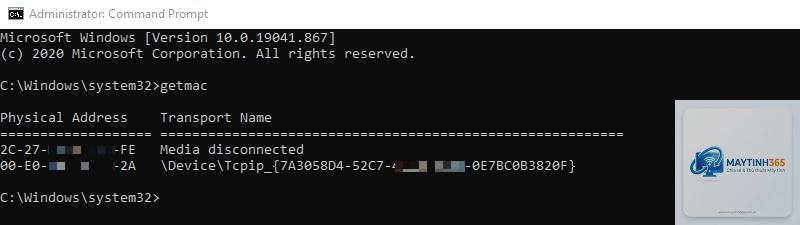
Lệnh getmac trong cmd là một tiện ích dòng lệnh tích hợp sẵn trong hệ điều hành Windows. Lệnh này cho phép người dùng xem danh sách tất cả các địa chỉ MAC của các bộ điều hợp mạng (network adapters) có trong máy tính, bao gồm cả card mạng có dây (Ethernet), card mạng không dây (Wi-Fi), Bluetooth, và các kết nối ảo. Thay vì phải đi qua nhiều bước trong giao diện đồ họa,
Bạn dùng cú pháp: getmac /s [tên_máy_hoặc_IP] /u [tài_khoản] /p [mật_khẩu]. Ví dụ: getmac /s 192.168.0.5 /u Administrator /p 123456. Nếu máy đích không yêu cầu xác thực,
Có, lệnh getmac hiển thị tất cả các bộ điều hợp mạng, bao gồm Wi-Fi, Bluetooth và các kết nối ảo, miễn là driver của chúng được cài đặt đúng.
Tại sao kết quả getmac lại trống hoặc không có card mạng nào?
Nguyên nhân có thể do bạn chạy CMD không phải quyền Administrator, hoặc máy tính không có card mạng nào được hệ thống nhận diện. Kiểm tra lại trong Device Manager xem có mục Network adapters hay không.
Có thể dùng lệnh getmac để thay đổi địa chỉ MAC không?
Không, lệnh getmac chỉ đọc địa chỉ MAC, không có chức năng thay đổi. Để thay đổi MAC, bạn cần dùng các công cụ khác như Registry Editor hoặc phần mềm chuyên dụng.
Làm sao để chỉ hiển thị địa chỉ MAC của card đang kết nối Internet?
Lệnh getmac không có tùy chọn lọc trực tiếp. Bạn có thể kết hợp với findstr để lọc theo tên card, ví dụ: getmac | findstr “Wi-Fi” hoặc dùng PowerShell để lọc chi tiết hơn.
Kết Luận
Lệnh getmac trong cmd là một công cụ dòng lệnh nhỏ gọn nhưng cực kỳ hữu ích cho bất kỳ ai làm việc với mạng máy tính trên Windows. Với cú pháp đơn giản, tốc độ xử lý nhanh và khả năng truy vấn từ xa, nó giúp bạn tiết kiệm thời gian đáng kể so với việc dùng giao diện đồ họa. Dù bạn là người dùng phổ thông cần lấy MAC để cấu hình router hay quản trị viên chuyên nghiệp quản lý hàng trăm thiết bị, thành thạo lệnh này sẽ giúp công việc trở nên hiệu quả hơn. Hãy lưu lại các tham số mở rộng và thực hành ngay hôm nay để làm chủ công cụ quản lý mạng mạnh mẽ này.