Group Policy là một công cụ quản trị mạnh mẽ trong hệ điều hành Windows, cho phép quản trị viên thiết lập và kiểm soát hàng loạt cấu hình trên máy tính hoặc toàn bộ mạng Active Directory. Tuy nhiên, khi cần điều chỉnh lại môi trường làm việc hoặc sửa lỗi do chính sách sai, việc nắm rõ cách xóa cấu hình group policy trở nên cấp thiết. Không giống như việc tắt một ứng dụng thông thường, xóa Group Policy đòi hỏi các thao tác chính xác để tránh gây xung đột hệ thống.
Group Policy (GP) là thành phần của Microsoft Management Console, giúp quản trị viên xác định cài đặt cho người dùng và máy tính trong tổ chức. Các cấu hình này được lưu trữ trong các đối tượng chính sách nhóm (GPO – Group Policy Object). Có hai loại chính: Local Group Policy (chỉ tác động đến máy cục bộ) và Domain Group Policy (áp dụng trên toàn miền thông qua Active Directory).
Việc xóa cấu hình group policy có thể xuất phát từ nhiều nhu cầu khác nhau: khắc phục lỗi do chính sách gây treo máy, thu hồi quyền đã cấp cho người dùng, làm sạch hệ thống sau khi chuyển giao thiết bị, hoặc đơn giản là muốn đưa máy tính về trạng thái mặc định. Tuy nhiên, thực hiện không đúng cách có thể dẫn đến mất dữ liệu cấu hình hoặc không thể gỡ bỏ hoàn toàn.
Phân Loại Và Cách Xóa Cấu Hình Group Policy Theo Từng Loại
Xóa Cấu Hình Group Policy Cục Bộ (Local Group Policy)
Local Group Policy được quản lý qua công cụ gpedit.msc trên các phiên bản Windows Pro, Enterprise và Education. Trên Windows Home, công cụ này không có sẵn nhưng vẫn có thể truy cập thông qua Registry hoặc công cụ dòng lệnh.
Sử Dụng Gpedit.msc Để Reset Local Group Policy
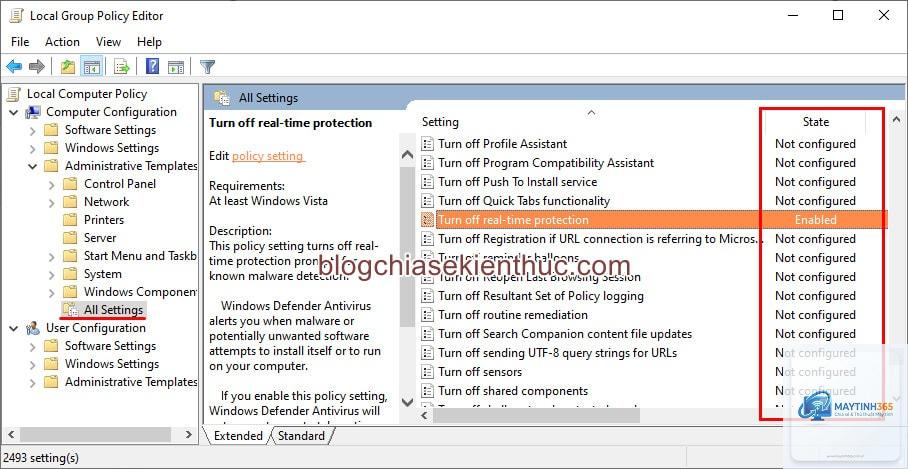
Đây là phương pháp trực quan nhất. Mở hộp thoại Run (Windows + R), gõ gpedit.msc và nhấn Enter. Duyệt đến cấu hình cần xóa, nhấp chuột phải và chọn Delete. Tuy nhiên, cách này chỉ xóa từng cài đặt riêng lẻ, không reset hoàn toàn toàn bộ chính sách cục bộ.
Xóa Toàn Bộ Cấu Hình Local Group Policy Bằng Command Line
Để reset toàn bộ Local Group Policy về trạng thái mặc định,
Việc xóa cấu hình Group Policy thường không ảnh hưởng trực tiếp đến dữ liệu hay ứng dụng đã cài đặt, nhưng có thể gỡ bỏ các cài đặt bảo mật hoặc hạn chế mà chính sách đó thiết lập. Ví dụ, nếu GPO chặn quyền truy cập Control Panel, sau khi xóa người dùng sẽ có lại quyền đó.
Làm sao để xóa cấu hình Group Policy trên Windows 10 Home?
Windows 10 Home không có gpedit.msc.
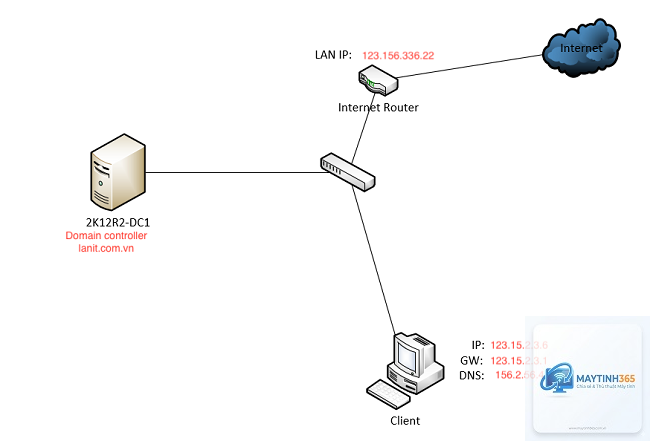
Mỗi máy client sẽ cập nhật chính sách theo chu kỳ mặc định 90-120 phút (có thể thay đổi). Để cập nhật ngay lập tức, trên máy client chạy gpupdate /force. Nếu không có kết nối mạng, máy sẽ áp dụng chính sách đã lưu trước đó cho đến lần kết nối tiếp theo.
Có thể khôi phục GPO sau khi đã xóa không?
Chỉ có thể khôi phục nếu
Group Policy quản lý các cài đặt hệ thống, không phải dữ liệu cá nhân như file, email hay lịch sử duyệt web. Tuy nhiên, các cài đặt như hình nền mặc định, chặn thay đổi theme có thể được khôi phục về trạng thái mặc định sau khi xóa GPO.
Kết Luận
Nắm vững cách xóa cấu hình group policy là kỹ năng không thể thiếu đối với quản trị viên hệ thống Windows. Từ việc reset Local Group Policy trên máy tính cá nhân cho đến quản lý GPO trên toàn miền, mỗi phương pháp đều có ưu điểm và rủi ro riêng. Luôn thực hiện backup trước khi can thiệp, sử dụng công cụ chính thống như GPMC, gpedit.msc hoặc Command Line, và kiểm tra kết quả bằng gpresult để đảm bảo hệ thống vận hành ổn định. Với hướng dẫn chi tiết trên đây, bạn hoàn toàn có thể tự tin thao tác và kiểm soát mọi cấu hình Group Policy trong môi trường làm việc của mình.