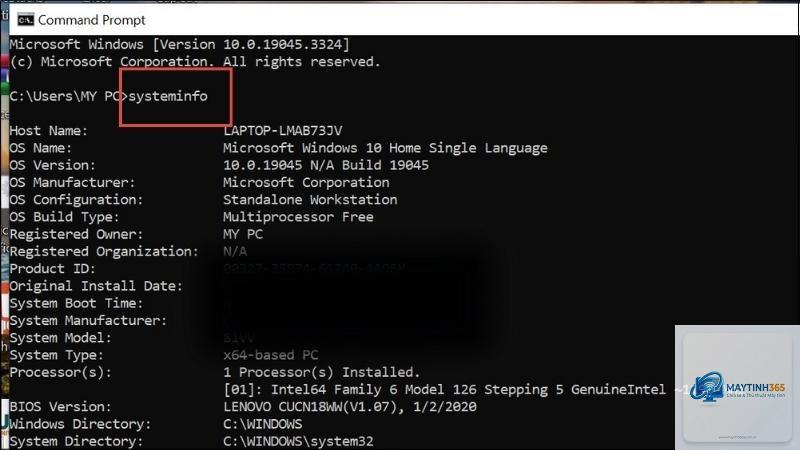
PowerShell là công cụ quản lý hệ thống mạnh mẽ trên Windows, cho phép bạn kiểm tra thông số phần cứng nhanh hơn giao diện đồ họa. Trong bài viết này, bạn sẽ nắm được cách xem CPU bằng PowerShell với những lệnh trực quan, từ cơ bản đến nâng cao, cùng các phân tích chuyên sâu về dữ liệu hiển thị.
PowerShell và vai trò trong việc kiểm tra phần cứng
PowerShell là một môi trường dòng lệnh và ngôn ngữ kịch bản do Microsoft phát triển. Không giống như Command Prompt (CMD), PowerShell có thể truy cập sâu vào Windows Management Instrumentation (WMI) và CIM, từ đó lấy thông tin chi tiết về CPU, RAM, ổ đĩa, bo mạch chủ và nhiều thành phần khác.
Việc sử dụng PowerShell để xem CPU mang lại nhiều ưu điểm: không cần cài thêm phần mềm, có thể xuất dữ liệu ra file, hoặc kết hợp với script để tự động hóa công việc quản trị. Đây là kỹ năng cần thiết cho IT Support, SysAdmin và cả người dùng phổ thông muốn hiểu rõ cấu hình máy.
Lệnh Get-CimInstance – Phương pháp hiện đại được khuyến nghị
Lệnh Get-CimInstance là lựa chọn ưu tiên từ PowerShell 3.0 trở đi, vì nó sử dụng giao thức WS-Management, nhanh hơn và an toàn hơn so với Get-WmiObject cũ. Để xem toàn bộ thông tin CPU, gõ:
Get-CimInstance Win32_Processor
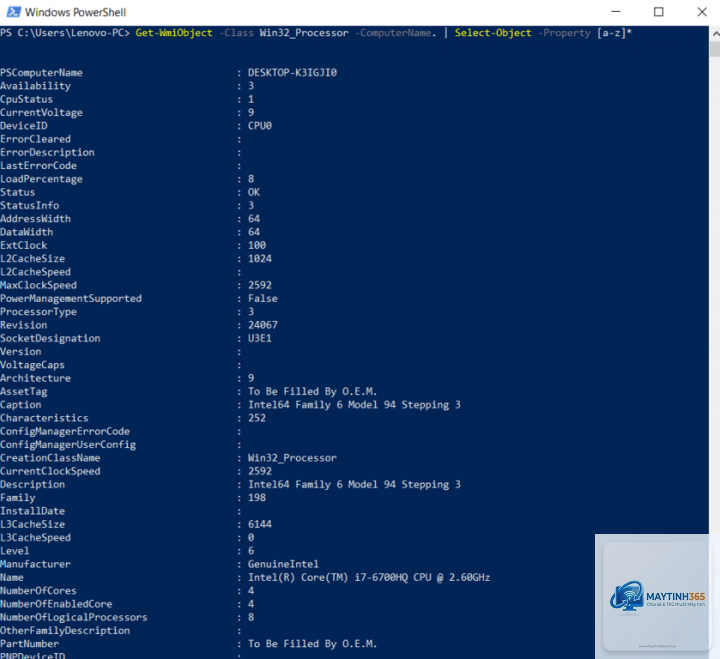
Kết quả trả về hàng loạt thuộc tính như Name, NumberOfCores, NumberOfLogicalProcessors, MaxClockSpeed, L2CacheSize, L3CacheSize, SocketDesignation, v.v.
Ví dụ đầu ra thực tế:
Name: Intel(R) Core(TM) i7-10750H CPU @ 2.60GHz
NumberOfCores: 6
NumberOfLogicalProcessors: 12
MaxClockSpeed: 2601
L2CacheSize: 1536
L3CacheSize: 12288
Để hiển thị ngắn gọn hơn, bạn dùng thêm Select-Object:
Lệnh Get-WmiObject – Cách truyền thống vẫn hoạt động tốt
Lệnh Get-WmiObject Win32_Processor cho ra dữ liệu tương tự Get-CimInstance, nhưng dựa trên công nghệ DCOM cũ hơn. Một số hệ thống cũ hoặc khi cần tương thích ngược, bạn vẫn có thể dùng lệnh này.
Tuy nhiên, Microsoft khuyến cáo chuyển sang Get-CimInstance vì hiệu suất tốt hơn và hỗ trợ qua tường lửa dễ dàng hơn.
Sử dụng lệnh wmic (Windows Management Instrumentation Command-line)
Mặc dù wmic đã bị deprecated trong Windows 10 21H1 trở đi, nhưng một số quản trị viên vẫn quen dùng. Lệnh wmic cpu get name, numberofcores, numberoflogicalprocessors, maxclockspeed cũng trả về thông tin CPU dạng bảng. Tuy nhiên, để đảm bảo tương lai, bạn nên tập trung vào PowerShell thuần.
Phân tích chi tiết các thông số CPU nhận được
Sau khi chạy lệnh, bạn sẽ thấy rất nhiều cột.
NumberOfCores
Số nhân vật lý trên CPU.
NumberOfLogicalProcessors
Số luồng (thread) – bằng số nhân * số luồng trên mỗi nhân. Ví dụ Core i7 có 6 nhân 12 luồng.
MaxClockSpeed
Tốc độ tối đa (MHz) mà CPU có thể đạt được khi không ép xung.
CurrentClockSpeed
Tốc độ hiện tại – có thể thấp hơn MaxClockSpeed khi máy ở trạng thái nhàn rỗi.
L2CacheSize
Bộ nhớ đệm cấp 2 (tính bằng KB).
L3CacheSize
Bộ nhớ đệm cấp 3 (tính bằng KB).
SocketDesignation
Tên socket trên bo mạch chủ, ví dụ U3E1 hay LGA1200.
LoadPercentage
Tỉ lệ sử dụng CPU (%) tại thời điểm truy vấn.
Thông tin này giúp bạn đánh giá chính xác cấu hình máy, đặc biệt khi mua laptop cũ hay kiểm tra hiệu năng server.
Cách xem CPU bằng PowerShell với nhiều máy tính từ xa
Một trong những sức mạnh của PowerShell là quản lý từ xa.
PowerShell không có lệnh mặc định để lấy nhiệt độ CPU vì WMI không hỗ trợ trực tiếp.
PowerShell Core (7.x) chạy được trên macOS và Linux, nhưng class Win32_Processor chỉ có trên Windows. Trên Linux,
Đảm bảo PowerShell được mở với quyền Administrator. Nếu vẫn lỗi, kiểm tra dịch vụ Windows Management Instrumentation (Winmgmt) đang chạy. Dùng Get-Service Winmgmt | Start-Service để khởi động.
Làm sao để lấy CPU ID duy nhất của máy?
Dùng Get-CimInstance Win32_Processor | Select-Object ProcessorId. ID này thường được dùng để kiểm tra bản quyền hoặc định danh duy nhất phần cứng.
Có thể xem CPU của máy tính trong mạng mà không cần cài agent không?
Hoàn toàn có thể. Chỉ cần máy đích bật WinRM và bạn có quyền truy cập. Lệnh Get-CimInstance với tham số -ComputerName là giải pháp không cần cài đặt thêm.
Lưu ý quan trọng khi sử dụng PowerShell kiểm tra CPU
Luôn kiểm tra phiên bản PowerShell của bạn ($PSVersionTable.PSVersion) vì cú pháp có thể khác nhau giữa phiên bản 5.1 và 7.x.
Nếu bạn dùng Windows Server Core (không giao diện đồ họa), PowerShell là cách duy nhất để xem thông tin CPU nếu không cài thêm tool.
Tránh chạy các script lạ từ internet khi chưa hiểu rõ, vì PowerShell có thể thực thi các thay đổi hệ thống nếu viết sai.
Để tối ưu hiệu suất khi truy vấn nhiều máy, hãy dùng các session từ xa (New-PSSession) thay vì gọi -ComputerName từng lệnh.
Kết quả lệnh Get-CimInstance có thể khác nhau giữa Windows 10 và Windows 11 do cập nhật namespace, nhưng các trường chính vẫn tương đồng.
Kết luận
Cách xem CPU bằng PowerShell là một kỹ năng đơn giản nhưng vô cùng hữu ích, giúp bạn nhanh chóng nắm bắt thông tin phần cứng mà không cần rời khỏi bàn phím. Từ lệnh cơ bản Get-CimInstance đến các ứng dụng quản lý từ xa, PowerShell đáp ứng đầy đủ nhu cầu của quản trị viên và người dùng nâng cao.
Hãy bắt đầu bằng việc mở PowerShell với quyền Administrator và gõ Get-CimInstance Win32_Processor | Format-List để xem tất cả thông số. Dần dần, bạn sẽ làm quen với các tham số lọc, xuất dữ liệu và kết hợp script để tự động hóa công việc. Đây chính là chìa khóa để quản trị hệ thống hiệu quả trong thời đại số.