PowerShell là công cụ quản trị mạnh mẽ trên Windows, cho phép bạn truy xuất hầu hết mọi thông tin phần cứng, phần mềm và cấu hình hệ thống chỉ với vài dòng lệnh. Việc nắm vững cách xem thông tin hệ thống bằng PowerShell không chỉ giúp bạn chẩn đoán lỗi nhanh mà còn tối ưu hóa công việc quản trị hàng ngày. Bài viết này sẽ hướng dẫn bạn từ những lệnh cơ bản nhất đến các kỹ thuật nâng cao, kèm theo ví dụ cụ thể và bảng so sánh các phương pháp.
Tổng quan về PowerShell và lợi ích khi xem thông tin hệ thống
PowerShell là một shell dòng lệnh và ngôn ngữ kịch bản được xây dựng trên.NET Framework. Khác với Command Prompt truyền thống, PowerShell xử lý đối tượng (object) thay vì chuỗi văn bản, giúp việc trích xuất và xử lý dữ liệu trở nên chính xác và linh hoạt hơn. Khi bạn muốn kiểm tra cấu hình máy tính, thay vì mở nhiều cửa sổ GUI khác nhau, bạn chỉ cần một cửa sổ PowerShell và thực thi các lệnh thích hợp.
Lợi ích chính của việc sử dụng PowerShell để xem thông tin hệ thống bao gồm:
Tiết kiệm thời gian: Chỉ cần một dòng lệnh thay vì nhiều thao tác nhấp chuột.
Tính nhất quán: Dữ liệu được trả về dưới dạng đối tượng, dễ dàng xuất ra file, lọc, sắp xếp.
Khả năng tự động hóa:
Có. Dùng các lớp Win32_Processor, Win32_PhysicalMemory, Win32_LogicalDisk và Win32_DiskDrive qua Get-CimInstance để truy xuất mọi thông tin phần cứng chi tiết.
Tôi có thể xuất kết quả ra file CSV để phân tích không?
Rất dễ dàng. Thêm pipeline | Export-Csv -Path C:pathoutput.csv -NoTypeInformation vào cuối lệnh. Ví dụ: Get-CimInstance -ClassName Win32_Processor | Export-Csv -Path cpu.csv -NoTypeInformation.
Sự khác biệt giữa Get-WmiObject và Get-CimInstance là gì?
Get-WmiObject sử dụng giao thức DCOM cũ, Get-CimInstance sử dụng WS-Man (Web Services-Management) hiện đại hơn, nhanh hơn và hỗ trợ từ xa tốt hơn. Microsoft khuyến nghị dùng Get-CimInstance cho các dự án mới.
Làm thế nào để xem thông tin nhiều máy tính cùng lúc?
Get-CimInstance hỗ trợ tham số -ComputerName. Bạn có thể truyền một mảng các tên máy tính. Ví dụ: Get-CimInstance -ClassName Win32_OperatingSystem -ComputerName "PC01","PC02". Nếu muốn tự động hóa, hãy dùng vòng lặp foreach trong script.
Kết luận
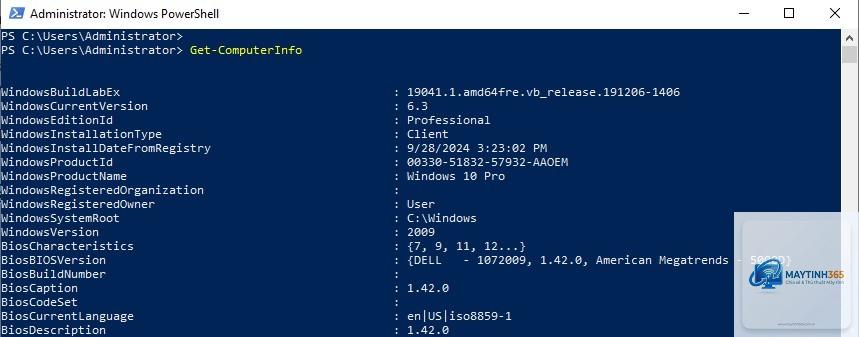
Việc nắm vững cách xem thông tin hệ thống bằng PowerShell mở ra khả năng quản trị và giám sát máy tính một cách chuyên nghiệp. Từ những lệnh đơn giản như Get-ComputerInfo cho người mới bắt đầu, đến các truy vấn CIM phức tạp dành cho quản trị viên, PowerShell là công cụ không thể thiếu trong bộ kỹ năng IT. Bạn nên thực hành các lệnh đã được liệt kê, kết hợp với việc lọc và xuất dữ liệu để tạo thành các báo cáo hệ thống tự động. Hãy nhớ luôn chạy với quyền Administrator và kiểm tra phiên bản PowerShell trước khi thực thi các lệnh nâng cao. Với hướng dẫn trên, bạn đã có đầy đủ kiến thức để khai thác mọi thông tin hệ thống chỉ qua vài dòng lệnh.