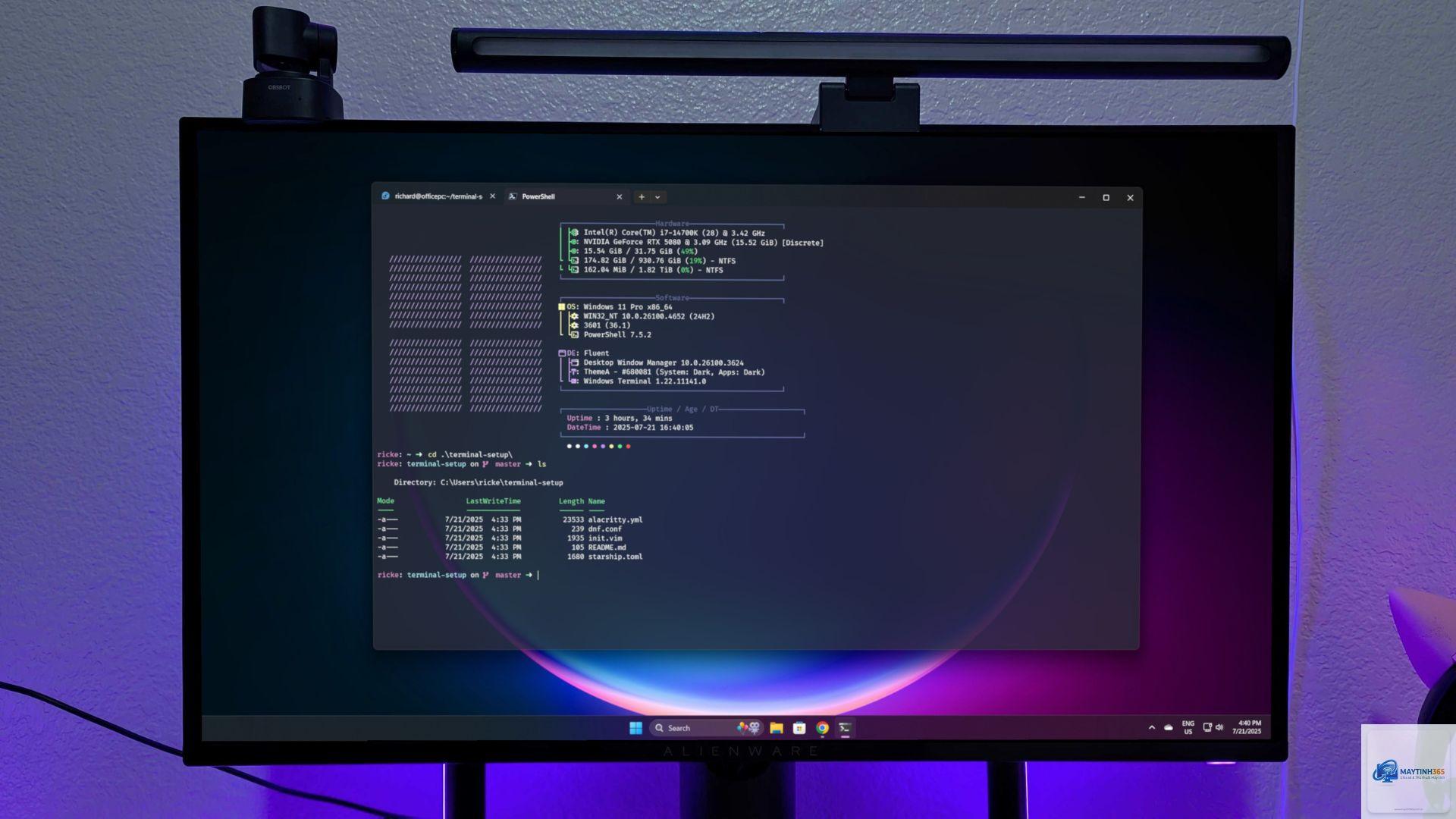
PowerShell là công cụ dòng lệnh mạnh mẽ của Windows, nhưng giao diện mặc định thường khá đơn điệu với nền xanh đen và chữ trắng. Việc tìm hiểu cách tùy chỉnh giao diện PowerShell giúp bạn làm việc hiệu quả hơn, giảm mỏi mắt và cá nhân hóa trải nghiệm. Bài viết này sẽ hướng dẫn bạn từ những thao tác cơ bản như đổi màu sắc, font chữ, kích thước cửa sổ cho đến các kỹ thuật nâng cao như áp dụng theme, cấu hình prompt, sử dụng Oh My Posh và quản lý profile. Dù bạn là người mới hay quản trị viên kỳ cựu, tất cả đều có trong hướng dẫn toàn diện này.
Giao diện mặc định của PowerShell Console (conhost.exe) hay Windows Terminal đều có thể điều chỉnh để phù hợp với nhu cầu cá nhân. Việc tùy chỉnh không chỉ mang tính thẩm mỹ mà còn cải thiện năng suất làm việc.
Tăng khả năng đọc: Chọn bảng màu tương phản giúp dễ phân biệt cú pháp lệnh, đường dẫn, output.
Giảm mỏi mắt: Theme tối (dark mode) hoặc gam màu trung tính giúp làm việc lâu dài thoải mái hơn.
Hiển thị thông tin nhanh: Tùy chỉnh prompt hiển thị thư mục hiện tại, branch Git, trạng thái Python virtual environment.
Đồng bộ hóa: Khi dùng nhiều máy,
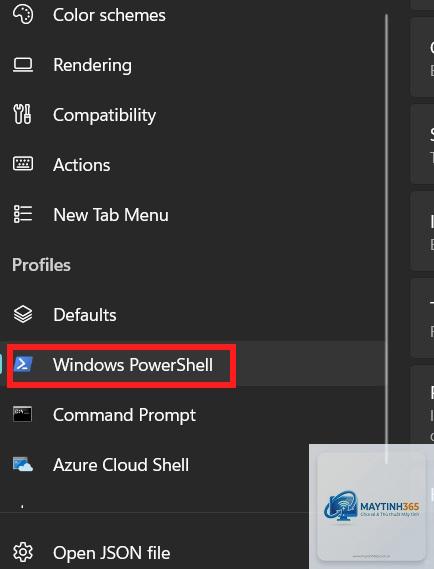
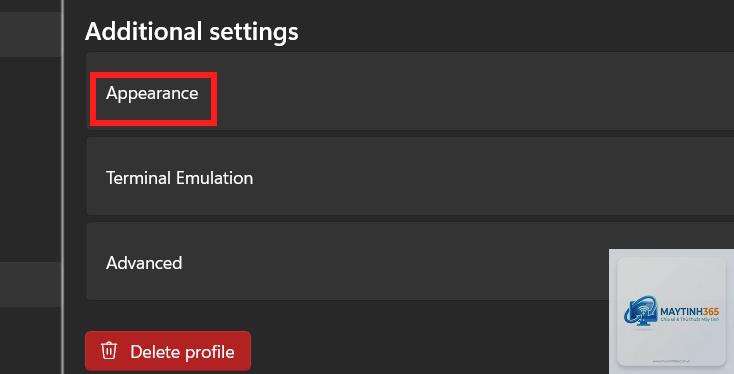
Cài font Nerd Fonts như CascadiaCode NF hoặc MesloLGS NF. Sau đó trong Windows Terminal, chọn font đó trong Settings. Nếu dùng console cũ, font có sẵn không hỗ trợ icon, phải chuyển sang Windows Terminal.
Tôi có thể tùy chỉnh giao diện PowerShell trên các phiên bản Windows khác nhau không?
Có. Windows Terminal hỗ trợ Windows 10 (build 19041 trở lên), Windows 11. Trên Windows Server 2019/2022 cũng có thể cài thêm Windows Terminal từ Microsoft Store hoặc GitHub. Console cũ có sẵn trên mọi phiên bản.
Làm sao để lưu và chia sẻ cấu hình giao diện PowerShell?
Sao chép file settings.json (cho Windows Terminal) và file $PROFILE (cho PowerShell).
Oh My Posh tích hợp sẵn tính năng này. Bạn có thể dùng theme có segment “git” để hiển thị branch, số file thay đổi, trạng thái clean/dirty. Hoặc bạn có thể viết script kiểm tra trạng thái Git và đổi màu bằng ANSI trong hàm prompt.
Kết luận
Việc tùy chỉnh giao diện PowerShell không chỉ là thay đổi màu sắc đơn thuần mà còn giúp bạn cá nhân hóa trải nghiệm làm việc, tăng hiệu suất và giảm mệt mỏi. Từ những thao tác cơ bản như đổi font, màu nền cho đến các kỹ thuật nâng cao như Oh My Posh, Windows Terminal và custom prompt, bạn hoàn toàn có thể biến cửa sổ dòng lệnh đơn điệu thành một công cụ đẹp mắt và tiện dụng. Hãy bắt đầu bằng việc cài Windows Terminal, thử một theme yêu thích, từ từ khám phá thêm các module và tinh chỉnh theo nhu cầu. Với hướng dẫn chi tiết ở trên, bạn đã có trong tay mọi kiến thức để làm chủ giao diện PowerShell.