Tính năng Mobile Hotspot trên Windows 11 cho phép bạn biến máy tính thành một điểm phát sóng Wi-Fi, chia sẻ kết nối Internet từ máy tính sang các thiết bị khác như điện thoại, máy tính bảng hay laptop. Đây là giải pháp hữu ích khi bạn cần truy cập mạng trên thiết bị di động nhưng không có router Wi-Fi. Bài viết này sẽ hướng dẫn bạn cách mở mobile hotspot windows 11 một cách chi tiết, từ những bước cơ bản đến các tùy chỉnh nâng cao, giúp bạn tận dụng tối đa tính năng này.
Mobile Hotspot là một tính năng tích hợp sẵn trong hệ điều hành Windows 11, cho phép máy tính hoạt động như một điểm truy cập không dây ảo. Khi kích hoạt, máy tính sẽ tạo ra một mạng Wi-Fi riêng, và các thiết bị khác có thể kết nối vào mạng này để sử dụng chung kết nối Internet từ máy tính chủ. Nguồn Internet có thể đến từ nhiều nguồn khác nhau như Ethernet (cáp mạng), Wi-Fi, hoặc kết nối dữ liệu di động 3G/4G/5G qua USB tethering.
Khác với việc sử dụng router vật lý, Mobile Hotspot trên Windows 11 tận dụng card mạng không dây có sẵn trên máy tính để phát sóng. Điều này có nghĩa là bất kỳ laptop hay PC nào có Wi-Fi đều có thể trở thành một điểm phát sóng tạm thời mà không cần thêm thiết bị phần cứng nào.
Điều kiện cần để sử dụng Mobile Hotspot trên Windows 11
Trước khi thực hiện cách mở mobile hotspot windows 11, bạn cần đảm bảo máy tính đáp ứng các yêu cầu tối thiểu sau:
Máy tính chạy hệ điều hành Windows 11 (phiên bản 21H2 trở lên)
Card mạng không dây (Wi-Fi adapter) hoạt động tốt, hỗ trợ chế độ Hosted Network
Driver card mạng được cập nhật phiên bản mới nhất
Kết nối Internet ổn định từ nguồn Ethernet, Wi-Fi hoặc dữ liệu di động
Quyền quản trị viên (Administrator) trên máy tính
Nếu máy tính của bạn không có card Wi-Fi hoặc card Wi-Fi không hỗ trợ chế độ phát sóng, tính năng Mobile Hotspot sẽ không hoạt động. Trong trường hợp này,
Nguyên nhân phổ biến nhất là driver card mạng không tương thích hoặc chưa được cập nhật. Ngoài ra, máy tính cần có card Wi-Fi hỗ trợ chế độ Hosted Network.
Có, Windows 11 cho phép chia sẻ kết nối Wi-Fi từ máy tính sang các thiết bị khác thông qua Mobile Hotspot. Tuy nhiên, điều này có thể làm giảm tốc độ Internet trên máy tính chủ do phải xử lý cả hai luồng dữ liệu (nhận và phát).
Làm thế nào để thay đổi mật khẩu Mobile Hotspot trên Windows 11?
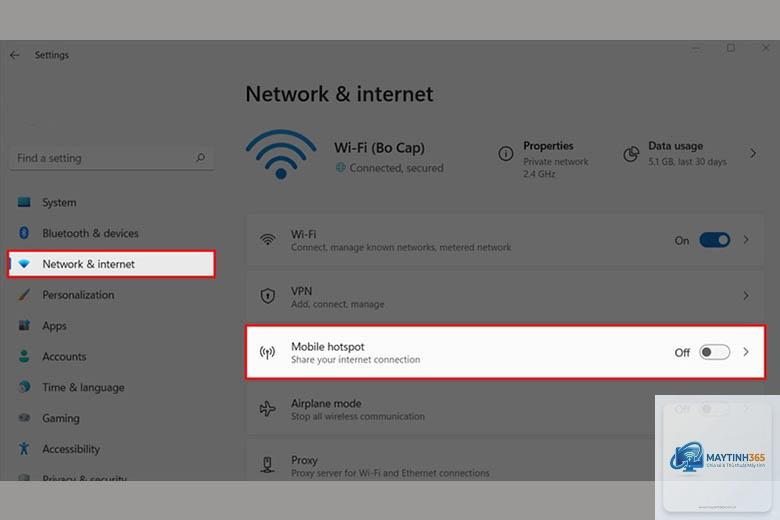
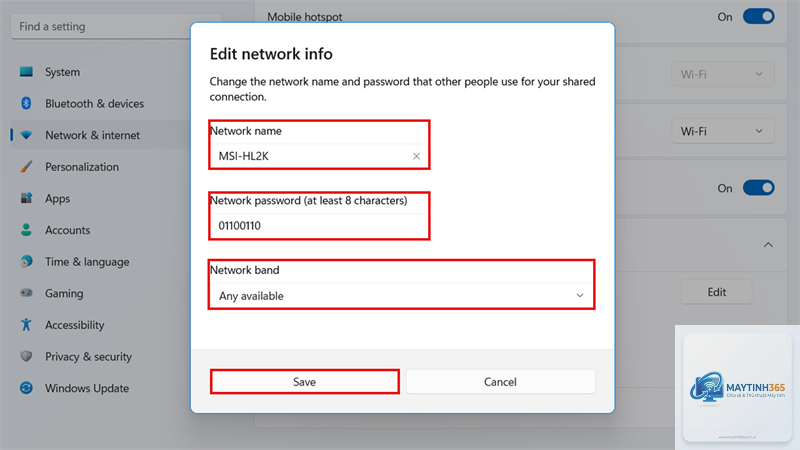
Vào Settings > Network & internet > Mobile hotspot. Nhấp vào nút Edit bên cạnh mục Network password. Nhập mật khẩu mới (tối thiểu 8 ký tự) và nhấn Save. Các thiết bị đang kết nối sẽ bị ngắt và cần nhập lại mật khẩu mới để kết nối lại.
Mobile Hotspot Windows 11 có an toàn không?
Tính năng này sử dụng chuẩn bảo mật WPA2-Personal, đây là chuẩn bảo mật phổ biến và tương đối an toàn cho mạng Wi-Fi cá nhân. Tuy nhiên, bạn nên đặt mật khẩu mạnh và tránh chia sẻ mật khẩu cho người không đáng tin cậy. Ngoài ra, Windows 11 cũng tự động tạo mật khẩu ngẫu nhiên khi bạn bật hotspot lần đầu, giúp tăng cường bảo mật.
Có thể kết nối bao nhiêu thiết bị cùng lúc vào Mobile Hotspot?
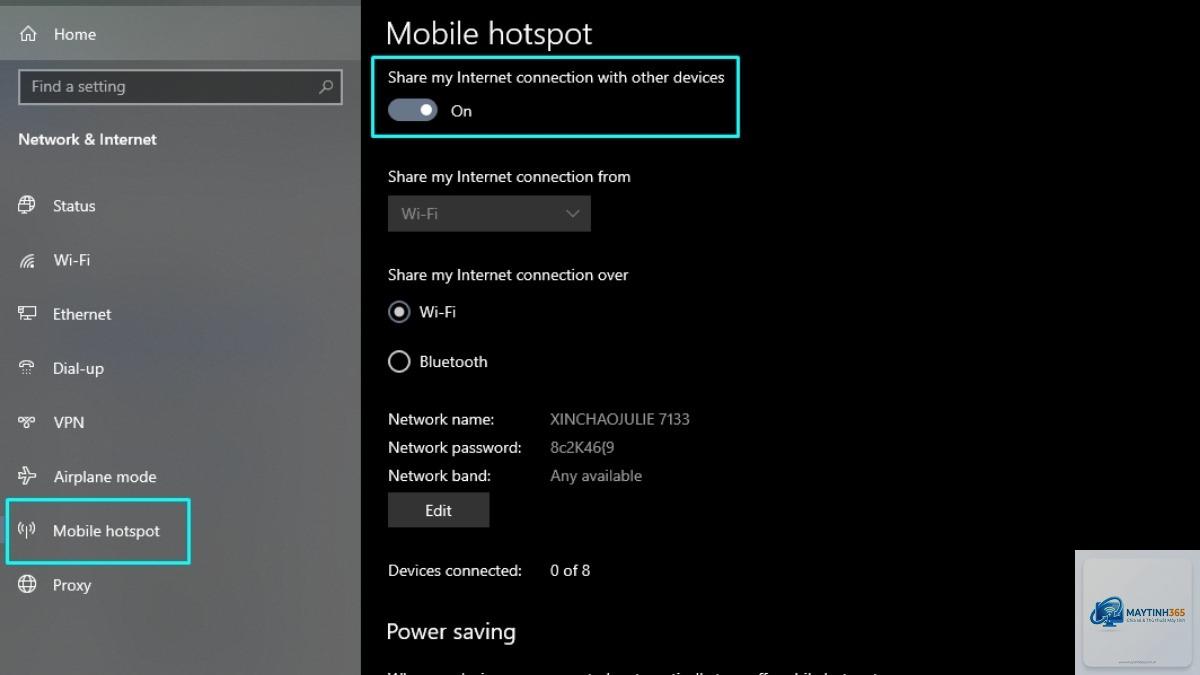
Windows 11 cho phép tối đa 8 thiết bị kết nối đồng thời vào Mobile Hotspot. Tuy nhiên, số lượng thiết bị kết nối thực tế có thể ít hơn tùy thuộc vào chất lượng card Wi-Fi và băng thông Internet của bạn. Kết nối quá nhiều thiết bị có thể gây ra tình trạng giật lag và giảm tốc độ.
Kết luận
Cách mở mobile hotspot windows 11 không hề phức tạp như nhiều người vẫn nghĩ. Chỉ với vài thao tác đơn giản trong Settings hoặc Action Center, bạn đã có thể biến máy tính thành một điểm phát sóng Wi-Fi tiện lợi. Tính năng này đặc biệt hữu ích trong các tình huống khẩn cấp khi không có router Wi-Fi, hoặc khi bạn cần chia sẻ Internet cho đồng nghiệp, bạn bè một cách nhanh chóng.
Để tận dụng tối đa Mobile Hotspot, hãy luôn đảm bảo driver card mạng được cập nhật, đặt mật khẩu mạnh và tắt hotspot khi không sử dụng. Nếu gặp sự cố, các phương pháp khắc phục đã được trình bày trong bài viết sẽ giúp bạn giải quyết nhanh chóng. Với những kiến thức này, bạn hoàn toàn có thể tự tin sử dụng Mobile Hotspot trên Windows 11 một cách hiệu quả và an toàn.