Giới Thiệu Tổng Quan Về Cách Tối Ưu Windows Update Bằng Registry
Windows Update là công cụ quan trọng giúp hệ điều hành luôn được vá lỗi và bảo mật. Tuy nhiên, nhiều người dùng gặp phải tình trạng cập nhật bị treo, ngốn băng thông, hoặc làm chậm máy. Cách tối ưu windows update bằng registry là một giải pháp kỹ thuật cao, cho phép bạn can thiệp sâu vào cấu hình hệ thống để kiểm soát quá trình cập nhật.
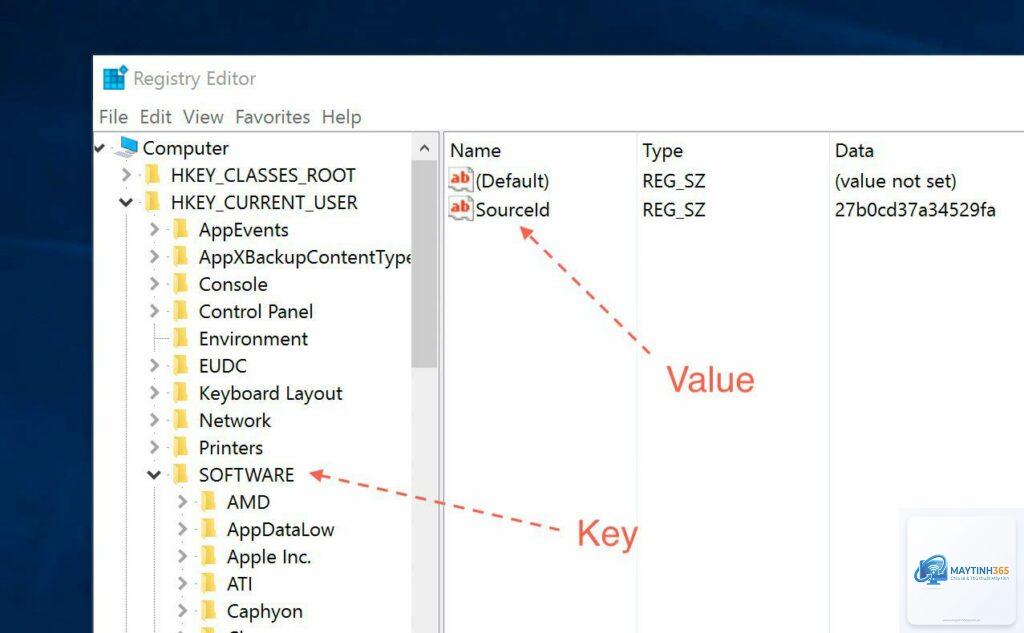
Registry (hay Windows Registry) là cơ sở dữ liệu trung tâm lưu trữ tất cả cài đặt và tùy chọn của Windows, bao gồm cả hành vi của Windows Update. Bằng cách chỉnh sửa các khóa (keys) và giá trị (values) trong Registry,
Cấu Trúc Registry Liên Quan Đến Windows Update
Windows Registry được tổ chức dạng cây với các nhánh chính. Đối với Windows Update, các khóa quan trọng nằm trong HKEY_LOCAL_MACHINE và HKEY_CURRENT_USER. Cụ thể:
HKLMSOFTWAREPoliciesMicrosoftWindowsWindowsUpdate – chứa các chính sách nhóm cho cập nhật tự động.
HKLMSOFTWAREMicrosoftWindowsCurrentVersionWindowsUpdate – các cài đặt mặc định và cấu hình dịch vụ.
HKCUSoftwareMicrosoftWindowsCurrentVersionPoliciesWindowsUpdate – áp dụng riêng cho người dùng hiện tại.
Khi bạn tác động vào các khóa này, Windows Update sẽ đọc giá trị và thay đổi hành vi tương ứng mà không cần giao diện đồ họa.
Lợi Ích Của Việc Tối Ưu Qua Registry So Với Cách Thông Thường
Phương pháp chỉnh sửa Registry mang lại nhiều lợi thế vượt trội:
Phương pháp
Ưu điểm
Nhược điểm
Settings (Cài đặt)
Dễ thao tác, an toàn
Ít tùy chọn nâng cao, không kiểm soát sâu
Group Policy (gpedit.msc)
Nhiều tùy chọn, áp dụng cho tổ chức
Chỉ có trên Windows Pro/Enterprise
Registry Editor
Kiểm soát mọi khía cạnh, hoạt động trên mọi phiên bản Windows (Home, Pro)
Rủi ro nếu sai cú pháp, cần hiểu biết cơ bản
Với cách tối ưu windows update bằng registry, Tạo DeferQualityUpdatesPeriodInDays (mặc định tối đa 30 ngày).
4. Giới Hạn Băng Thông Cho Windows Update
Windows Update có thể chiếm toàn bộ băng thông mạng. Để giới hạn:
Vào HKLMSOFTWAREMicrosoftWindowsCurrentVersionDeliveryOptimizationConfig. Tạo DWORD DownloadMode với giá trị 0 (tắt Delivery Optimization) hoặc 99 (chỉ tải từ Microsoft).
Muốn đặt giới hạn băng thông cụ thể, tạo DWORD MaxDownloadBandwidth (giá trị tính bằng Kbps). Ví dụ: 1024 = 1 Mbps.
5. Chặn Driver Update Tự Động Từ Windows Update
Windows thường tự động cập nhật driver, đôi khi gây lỗi thiết bị. Để chặn:
Vào HKLMSOFTWAREMicrosoftWindowsCurrentVersionDevice Metadata. Tạo DWORD PreventDeviceMetadataFromNetwork = 1.
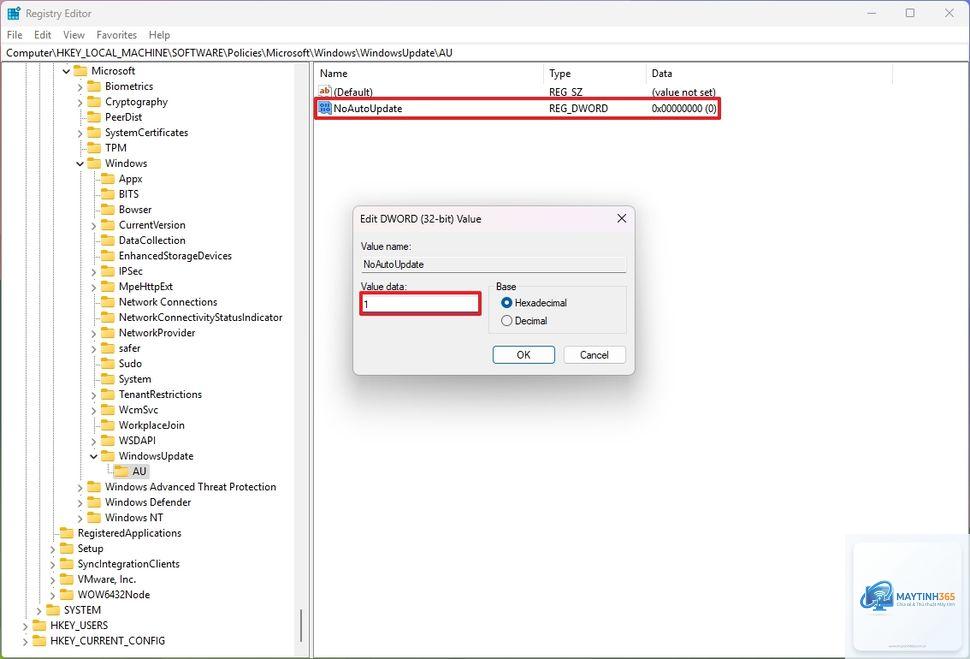
Hoặc mạnh mẽ hơn: vào HKLMSOFTWAREPoliciesMicrosoftWindowsWindowsUpdateAU, tạo DWORD ExcludeWUDriversInQualityUpdate = 1.
Sai Lầm Thường Gặp Khi Cách Tối Ưu Windows Update Bằng Registry Và Cách Tránh
Sai Đường Dẫn Khóa Hoặc Thiếu Nhánh Cha
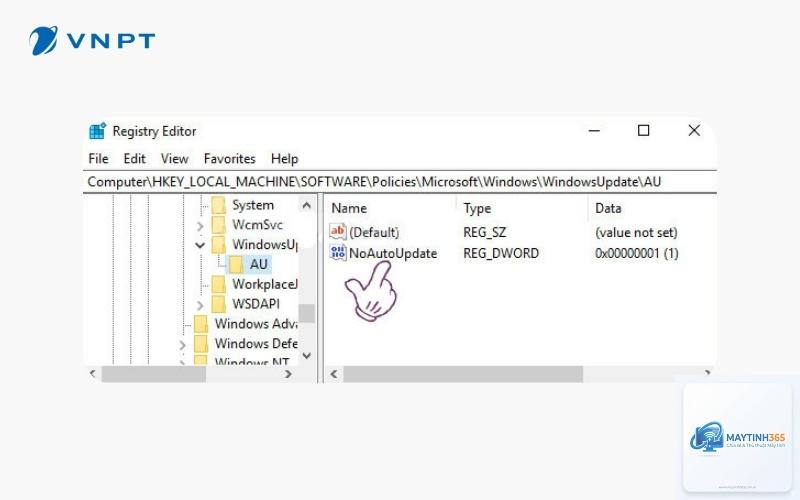
Nhiều người tạo key sai phân nhánh hoặc quên tạo thư mục AU. Hãy đảm bảo
Có, nếu bạn chỉnh sai khóa hoặc xóa nhầm. Tuy nhiên, nếu làm đúng theo hướng dẫn và luôn sao lưu trước, rủi ro rất thấp. Các thay đổi trong bài đều có thể hoàn tác.
Cách tối ưu windows update bằng registry có hoạt động trên Windows 11 không?
Hoàn toàn có. Các khóa Registry liên quan đến Windows Update hầu như giống nhau giữa Windows 10 và Windows 11. Chỉ một số khóa mới (như DeferFeatureUpdates) đã có sẵn.
Sau khi chỉnh registry, tôi có thể nhận bản cập nhật bảo mật hay không?
Điều đó phụ thuộc vào thiết lập. Nếu bạn tắt NoAutoUpdate, bạn sẽ không tự động nhận bất kỳ bản cập nhật nào. Để vẫn nhận bản vá bảo mật trong khi trì hoãn tính năng, hãy đặt BranchReadinessLevel=16 (chỉ nhận security updates).
Tôi có thể khôi phục lại cài đặt mặc định bằng cách nào?
Xóa các DWORD mà bạn đã tạo, hoặc import file.reg đã export trước đó. Nếu không nhớ đã sửa gì,
Có một số script PowerShell hoặc file.reg có sẵn trên mạng, nhưng tự làm thủ công giúp bạn hiểu rõ và tránh phần mềm độc hại. Tôi khuyên bạn nên tự tạo DWORD thay vì dùng file tải về.
Kết Luận: Cách Tối Ưu Windows Update Bằng Registry Là Giải Pháp Mạnh Mẽ Cho Người Dùng Nâng Cao
Việc sử dụng Registry Editor để tinh chỉnh Windows Update mang lại sự kiểm soát tuyệt đối mà không cần phần mềm bên thứ ba. Từ việc tắt hoàn toàn cập nhật tự động, trì hoãn feature update, chặn driver lỗi, đến giới hạn băng thông, tất cả đều có thể thực hiện chỉ với vài cú nhấp chuột.
Tuy nhiên, cách tối ưu windows update bằng registry đòi hỏi sự cẩn trọng. Luôn sao lưu trước, kiểm tra kỹ tên key và giá trị, và khởi động lại hệ thống nếu cần. Nếu bạn là người dùng phổ thông, hãy cân nhắc dùng Settings hoặc Group Policy thay thế.
Hy vọng bài hướng dẫn chi tiết này đã giúp bạn làm chủ được quá trình cập nhật Windows, biến Windows Update từ một “kẻ phá đám” thành công cụ linh hoạt theo ý muốn của bạn. Hãy áp dụng và trải nghiệm sự khác biệt!