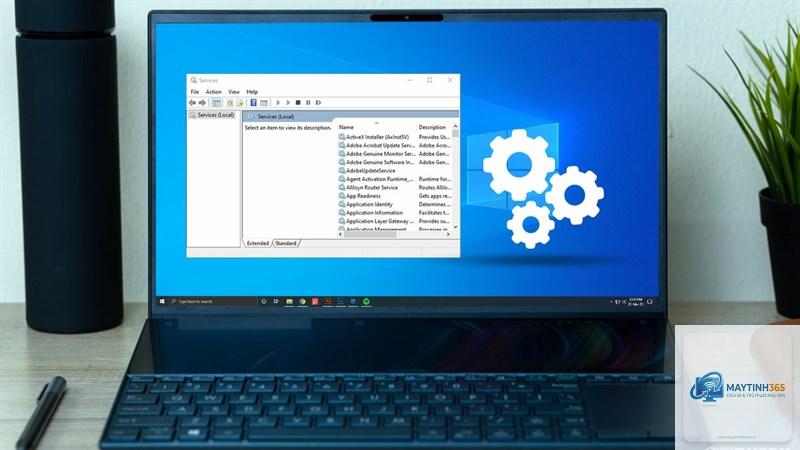
Services Windows là những chương trình chạy nền, đảm nhiệm các tác vụ hệ thống từ cập nhật phần mềm đến quản lý mạng. Khi bạn biết cách tối ưu services Windows,
Services Windows là các tiến trình nền do hệ điều hành hoặc ứng dụng bên thứ ba khởi chạy. Chúng hoạt động liên tục ngay cả khi bạn không mở bất kỳ chương trình nào. Một số dịch vụ như Windows Update hay Print Spooler rất quan trọng, nhưng nhiều dịch vụ khác như Xbox Live Networking hay Bluetooth Support Service có thể không cần thiết nếu bạn không sử dụng chúng.
Khi bạn áp dụng cách tối ưu services Windows, bạn sẽ tắt hoặc chuyển chế độ khởi động của các dịch vụ không dùng đến. Điều này giúp giảm tải cho CPU, giải phóng RAM và giảm số lượng tiến trình nền, từ đó cải thiện hiệu suất tổng thể. Theo thống kê, một máy tính Windows 10 hoặc 11 trung bình có khoảng 200 đến 300 dịch vụ đang chạy, và việc tinh chỉnh có thể tiết kiệm từ 10% đến 30% tài nguyên hệ thống.
Tăng tốc khởi động máy tính: Khi ít dịch vụ khởi động cùng Windows, thời gian boot giảm đáng kể, có thể từ 30 giây xuống còn 15 giây.
Giải phóng RAM và CPU: Các dịch vụ không cần thiết chiếm dụng bộ nhớ và xung nhịp xử lý. Tắt chúng giúp ứng dụng chạy mượt mà hơn.
Kéo dài thời lượng pin trên laptop: Giảm tiến trình nền đồng nghĩa với giảm tiêu thụ năng lượng, giúp pin hoạt động lâu hơn từ 20% đến 40%.
Tăng bảo mật: Một số dịch vụ như Remote Registry hay Telnet có thể là lỗ hổng bảo mật. Vô hiệu hóa chúng giảm nguy cơ bị tấn công.
Cải thiện trải nghiệm chơi game: Tắt các dịch vụ như Windows Search hay Superfetch giúp game tận dụng tối đa tài nguyên phần cứng.
Hướng dẫn chi tiết cách tối ưu Services Windows
Bước 1: Truy cập vào Services Manager
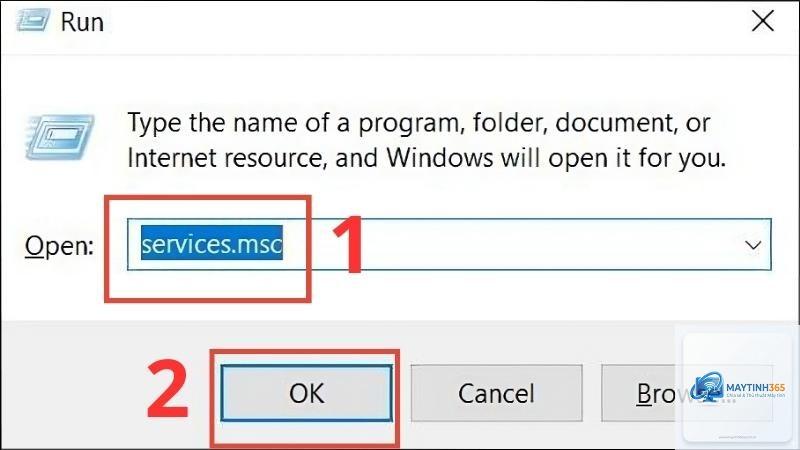
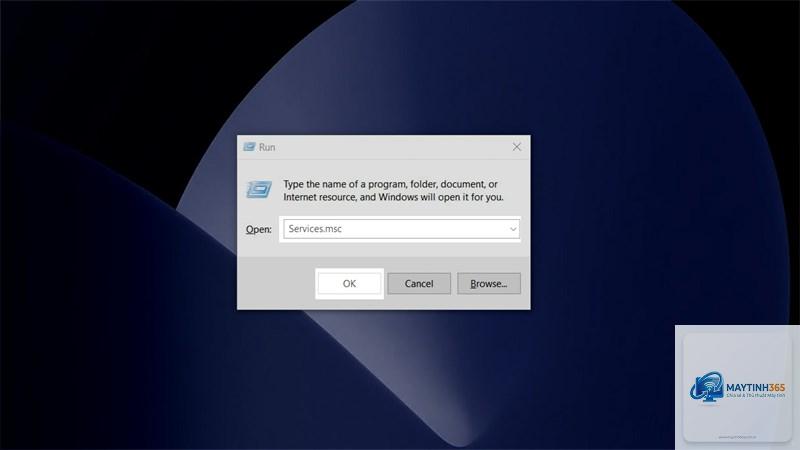
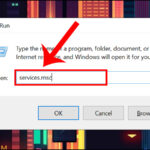
Để bắt đầu cách tối ưu services Windows, bạn cần mở cửa sổ quản lý dịch vụ. Nhấn tổ hợp phím Windows + R, gõ services.msc và nhấn Enter. Một danh sách tất cả các dịch vụ sẽ hiện ra với các cột: Tên, Mô tả, Trạng thái, và Kiểu khởi động.
Bước 2: Hiểu các kiểu khởi động
Trước khi thay đổi, bạn cần nắm rõ ba chế độ chính:
Kiểu khởi động
Ý nghĩa
Khi nào dùng
Tự động (Automatic)
Dịch vụ tự khởi động khi Windows khởi động
Dịch vụ thiết yếu của hệ thống
Tự động (Chậm) (Automatic Delayed)
Dịch vụ khởi động sau khi hệ thống đã ổn định
Dịch vụ quan trọng nhưng không cần ngay lập tức
Thủ công (Manual)
Dịch vụ chỉ khởi động khi có yêu cầu từ ứng dụng hoặc người dùng
Dịch vụ ít dùng nhưng thỉnh thoảng cần
Vô hiệu hóa (Disabled)
Dịch vụ không bao giờ khởi động
Dịch vụ hoàn toàn không cần thiết
Bước 3: Danh sách các dịch vụ an toàn để tối ưu
Đây là phần cốt lõi trong cách tối ưu services Windows.
Windows Search: Chịu trách nhiệm lập chỉ mục tìm kiếm. Nếu bạn không dùng Cortana hoặc tìm kiếm file thường xuyên, chuyển sang Disabled.
Print Spooler: Quản lý hàng đợi in ấn. Nếu không có máy in, vô hiệu hóa hoàn toàn.
Bluetooth Support Service: Hỗ trợ kết nối Bluetooth. Tắt nếu không dùng tai nghe, chuột Bluetooth.
Xbox Live Networking: Dịch vụ game của Microsoft. Tắt nếu không chơi game trên Xbox hoặc Windows Store.
Windows Defender Antivirus Network Inspection Service: Nếu bạn dùng phần mềm diệt virus khác, có thể tắt.
Remote Registry: Cho phép chỉnh sửa registry từ xa. Rất nguy hiểm, nên vô hiệu hóa ngay.
Touch Keyboard and Handwriting Panel Service: Dành cho màn hình cảm ứng. Tắt nếu dùng máy tính bàn thông thường.
Windows Error Reporting: Gửi báo cáo lỗi về Microsoft. Tắt để giảm tiến trình nền.
Superfetch (SysMain): Tải trước ứng dụng vào RAM. Trên ổ SSD, tính năng này ít tác dụng, có thể tắt.
Connected User Experiences and Telemetry: Thu thập dữ liệu người dùng. Tắt để tăng quyền riêng tư và giảm tải.
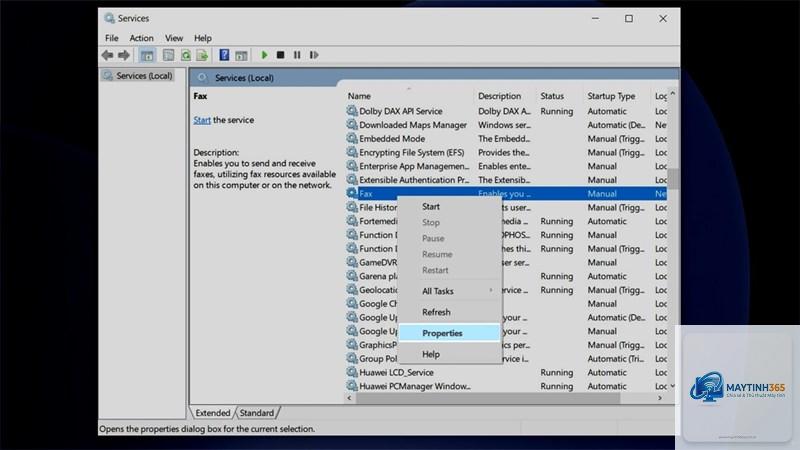
Nhấp chuột phải vào dịch vụ bạn muốn tối ưu, chọn Properties. Trong tab General, tại mục Startup type, chọn kiểu khởi động mong muốn. Nếu dịch vụ đang chạy, nhấn Stop để tắt ngay lập tức. Nhấn Apply và OK để lưu.
Sai lầm thường gặp khi tối ưu Services Windows
Nhiều người mắc lỗi khi thực hiện cách tối ưu services Windows dẫn đến hệ thống không ổn định.
Tắt dịch vụ quan trọng
Một số dịch vụ như Windows Update, Windows Audio, Network Location Awareness là thiết yếu. Tắt chúng có thể khiến máy không cập nhật bảo mật, mất âm thanh hoặc mất kết nối mạng. Luôn kiểm tra kỹ mô tả dịch vụ trước khi thay đổi.
Vô hiệu hóa hàng loạt không kiểm tra
Dùng các phần mềm tối ưu tự động hoặc làm theo hướng dẫn trên mạng mà không hiểu rõ có thể gây hại. Mỗi máy tính có cấu hình và nhu cầu khác nhau. Hãy thay đổi từng dịch vụ một và kiểm tra hoạt động của máy.
Không tạo điểm khôi phục hệ thống
Trước khi bắt đầu cách tối ưu services Windows, hãy tạo một điểm khôi phục. Vào Control Panel, tìm Recovery, chọn Create a restore point. Nếu xảy ra lỗi,
Có, nếu bạn chỉ thay đổi các dịch vụ không quan trọng và luôn tạo điểm khôi phục trước khi bắt đầu. Tránh tắt các dịch vụ hệ thống cốt lõi như Windows Audio, Network List Service, hay Plug and Play.
Đọc kỹ mô tả trong Services Manager. Nếu dịch vụ liên quan đến phần cứng bạn không có (máy in, Bluetooth) hoặc tính năng bạn không dùng (Cortana, Xbox),
Không bắt buộc, nhưng khởi động lại giúp áp dụng triệt để các thay đổi. Một số dịch vụ chỉ thay đổi trạng thái sau khi restart.
Tôi có thể khôi phục lại cài đặt gốc không?
Có. Nếu bạn gặp vấn đề, dùng điểm khôi phục đã tạo trước đó. Hoặc vào Services Manager, thay đổi từng dịch vụ về kiểu khởi động Automatic và khởi động lại máy.
Phần mềm tối ưu tự động có tốt không?
Không khuyến khích. Các phần mềm này thường tắt quá nhiều dịch vụ, gây mất ổn định. Tự tay thực hiện cách tối ưu services Windows mang lại kiểm soát tốt hơn và an toàn hơn.
Kết luận
Cách tối ưu services Windows là một kỹ thuật mạnh mẽ để cải thiện hiệu suất máy tính mà không cần nâng cấp phần cứng. Bằng cách hiểu rõ từng dịch vụ, thay đổi kiểu khởi động phù hợp và tránh các sai lầm phổ biến, bạn có thể biến chiếc máy tính chậm chạp thành một cỗ máy nhanh nhẹn. Hãy bắt đầu với danh sách an toàn ở trên, kiểm tra từng bước và tận hưởng sự khác biệt rõ rệt trong tốc độ khởi động, thời lượng pin và trải nghiệm sử dụng hàng ngày.