Windows 11 mang đến giao diện hiện đại và nhiều tính năng mới, nhưng sau một thời gian sử dụng,
Không nên tắt tất cả. Bạn cần giữ lại các ứng dụng quan trọng như phần mềm diệt virus, driver đồ họa, và các ứng dụng đồng bộ hóa bạn thường xuyên sử dụng ngay sau khi khởi động.
Có thể do ổ cứng HDD đã cũ hoặc RAM không đủ. Nếu đã tối ưu apps settings mà máy vẫn chậm, hãy cân nhắc nâng cấp lên ổ SSD và tăng RAM lên tối thiểu 8GB.
Cách tối ưu apps settings windows 11 có ảnh hưởng đến bảo mật không?
Nếu bạn chỉ tắt các ứng dụng không cần thiết và không vô hiệu hóa Windows Security, bảo mật hệ thống vẫn được đảm bảo. Tuy nhiên, không nên tắt các dịch vụ nền của hệ thống như Windows Defender.
Tôi có thể khôi phục lại cài đặt gốc cho Apps Settings không?
Có. Bạn có thể vào Settings > System > Recovery > Reset this PC. Tùy chọn “Keep my files” sẽ giữ lại dữ liệu cá nhân nhưng đưa tất cả cài đặt ứng dụng về mặc định.
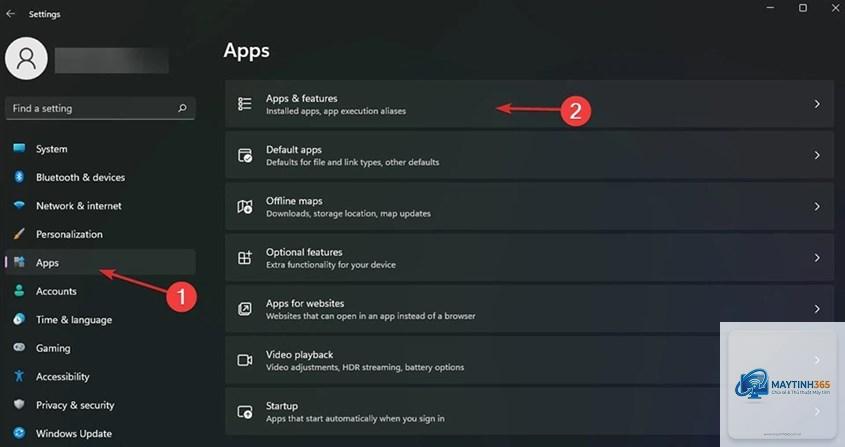
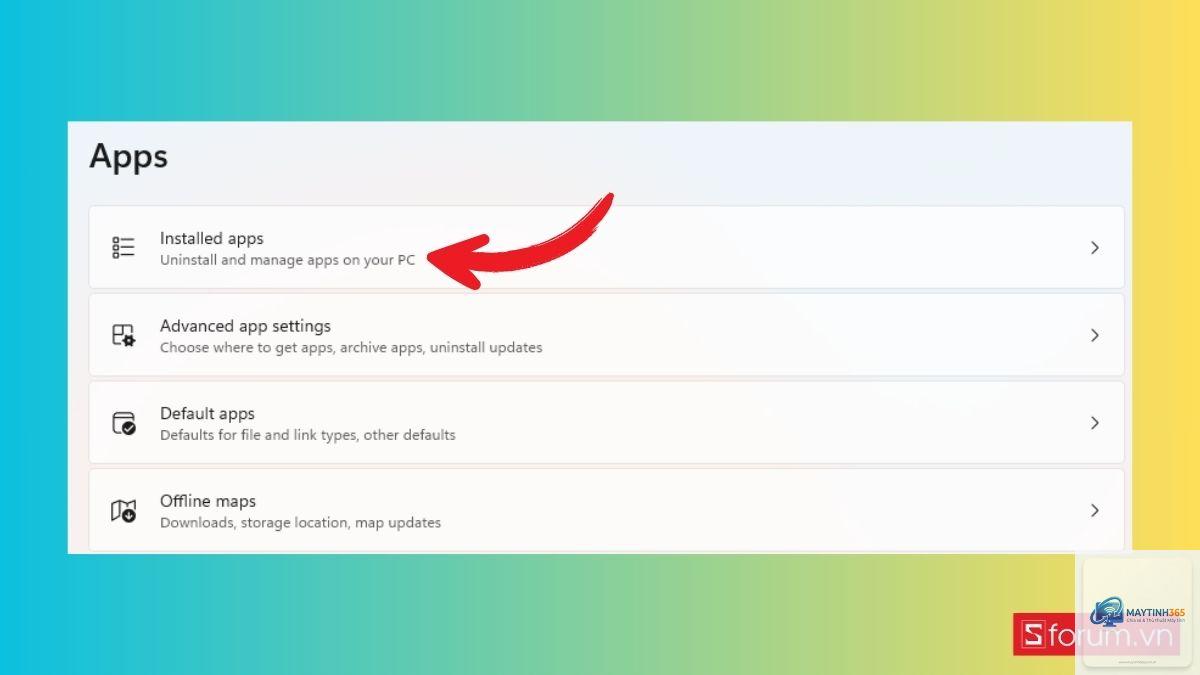
Việc nắm vững cách tối ưu apps settings windows 11 không chỉ là kỹ năng dành cho dân IT mà là kiến thức cơ bản mà bất kỳ người dùng Windows nào cũng nên biết. Từ việc quản lý ứng dụng khởi động, gỡ bỏ phần mềm rác, thiết lập ứng dụng mặc định, cho đến tối ưu video playback, mỗi thao tác đều góp phần tạo nên một hệ thống mượt mà và ổn định hơn.
Hãy bắt đầu bằng việc kiểm tra danh sách ứng dụng khởi động ngay hôm nay. Chỉ với 10 phút đầu tư ban đầu, bạn sẽ thấy sự khác biệt rõ rệt trong trải nghiệm sử dụng Windows 11 hàng ngày. Đừng quên thực hiện việc này định kỳ để duy trì hiệu năng tối ưu cho máy tính của bạn.