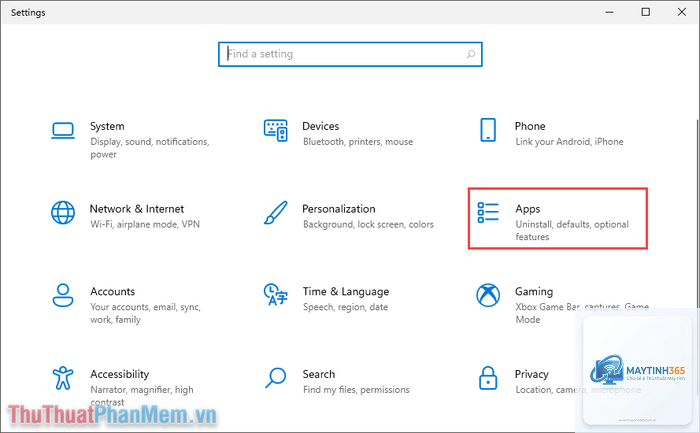
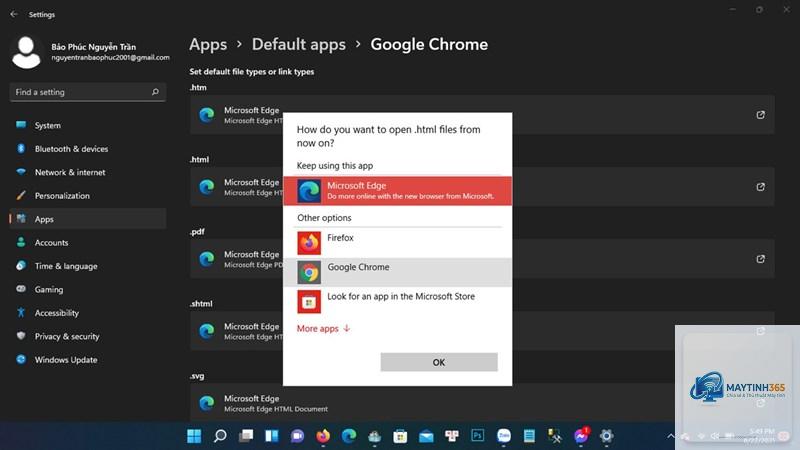
Tổng quan về cách tùy chỉnh Apps Settings Windows 11
Windows 11 mang đến giao diện hiện đại và nhiều tính năng mới, nhưng để khai thác tối đa sức mạnh hệ thống, việc nắm vững cách tùy chỉnh apps settings windows 11 là điều không thể thiếu. Cài đặt ứng dụng (Apps Settings) cho phép bạn quản lý quyền hạn, thông báo, dung lượng ổ cứng và hành vi mặc định của từng phần mềm. Khi bạn hiểu rõ cách tùy chỉnh apps settings windows 11,
Trong Advanced options của ứng dụng, bạn sẽ thấy nút Reset. Nhấp vào đó để xóa toàn bộ dữ liệu và cài đặt của ứng dụng, đưa nó về trạng thái như lúc mới cài. Lưu ý rằng thao tác này sẽ xóa thông tin đăng nhập và dữ liệu cục bộ.
Có thể tùy chỉnh Apps Settings cho nhiều người dùng cùng lúc không?
Không, mỗi tài khoản người dùng trên Windows 11 có Apps Settings riêng. Bạn phải đăng nhập vào từng tài khoản để thực hiện thay đổi. Tuy nhiên, các ứng dụng hệ thống có thể được quản lý qua Group Policy nếu bạn là quản trị viên.
Tại sao một số ứng dụng không hiển thị trong Installed apps?
Các ứng dụng dạng portable hoặc được cài đặt qua dòng lệnh có thể không xuất hiện. Bạn cần vào Control Panel > Programs and Features để quản lý chúng. Đây là hạn chế nhỏ trong cách tùy chỉnh apps settings windows 11.
Làm sao để ngăn Windows 11 tự động cài đặt ứng dụng?
Vào Settings > Apps > Advanced app settings. Tắt tùy chọn “Allow apps from the Microsoft Store to install automatically”. Bạn cũng có thể tắt “Download apps from other providers” để kiểm soát chặt chẽ hơn.
Có cách nào để xem ứng dụng nào đang sử dụng nhiều tài nguyên nhất không?
Mở Task Manager bằng tổ hợp phím Ctrl + Shift + Esc. Chuyển sang tab Processes để xem mức sử dụng CPU, RAM và Disk của từng ứng dụng. Từ đó, bạn có thể quyết định tắt hoặc gỡ bỏ ứng dụng phù hợp.
Kết luận
Nắm vững cách tùy chỉnh apps settings windows 11 không chỉ giúp bạn tối ưu hiệu năng máy tính mà còn bảo vệ quyền riêng tư và cá nhân hóa trải nghiệm sử dụng. Từ việc quản lý ứng dụng đã cài đặt, thiết lập mặc định, kiểm soát quyền cho đến tối ưu khởi động, mỗi bước đều mang lại lợi ích thiết thực.
Hãy dành 15 phút mỗi tháng để kiểm tra và điều chỉnh Apps Settings. Điều này sẽ giúp hệ thống của bạn luôn trong trạng thái hoạt động tốt nhất, tránh tình trạng ì ạch sau thời gian dài sử dụng. Bắt đầu ngay hôm nay bằng cách mở Settings và khám phá các tùy chọn trong mục Apps.