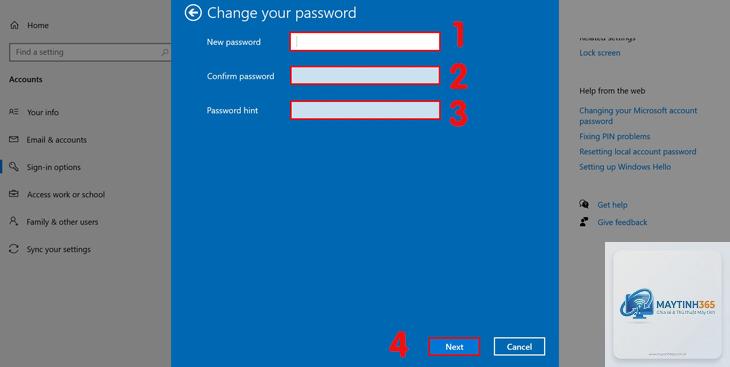
Việc thiết lập password settings đúng cách là yếu tố sống còn trong bảo mật thông tin hiện đại. Một cấu hình mật khẩu yếu có thể khiến toàn bộ hệ thống dữ liệu bị xâm nhập chỉ trong vài giây. Theo thống kê từ các báo cáo an ninh mạng, hơn 80% vụ tấn công liên quan đến mật khẩu yếu hoặc bị đánh cắp. Bài viết này sẽ cung cấp hướng dẫn toàn diện về cách thiết lập password settings từ cơ bản đến nâng cao, áp dụng cho Windows, macOS, Linux, và các nền tảng web phổ biến.
Bản chất của password settings và tầm quan trọng trong bảo mật
Password settings là tập hợp các tham số cấu hình quy định cách thức tạo, lưu trữ, sử dụng và thay đổi mật khẩu trong một hệ thống. Các thiết lập này bao gồm độ dài tối thiểu, yêu cầu ký tự đặc biệt, thời gian hết hạn, lịch sử mật khẩu, và chính sách khóa tài khoản. Mỗi tham số đóng vai trò như một lớp phòng thủ, ngăn chặn các cuộc tấn công brute force, dictionary attack, và social engineering.
Khi thiết lập password settings, người quản trị cần cân bằng giữa bảo mật và trải nghiệm người dùng. Chính sách quá phức tạp khiến nhân viên ghi chú mật khẩu ra giấy hoặc tái sử dụng mật khẩu cũ với biến thể nhỏ. Ngược lại, chính sách quá lỏng lẻo tạo ra lỗ hổng bảo mật nghiêm trọng.
Phân loại các thành phần trong password settings
Chính sách độ phức tạp mật khẩu
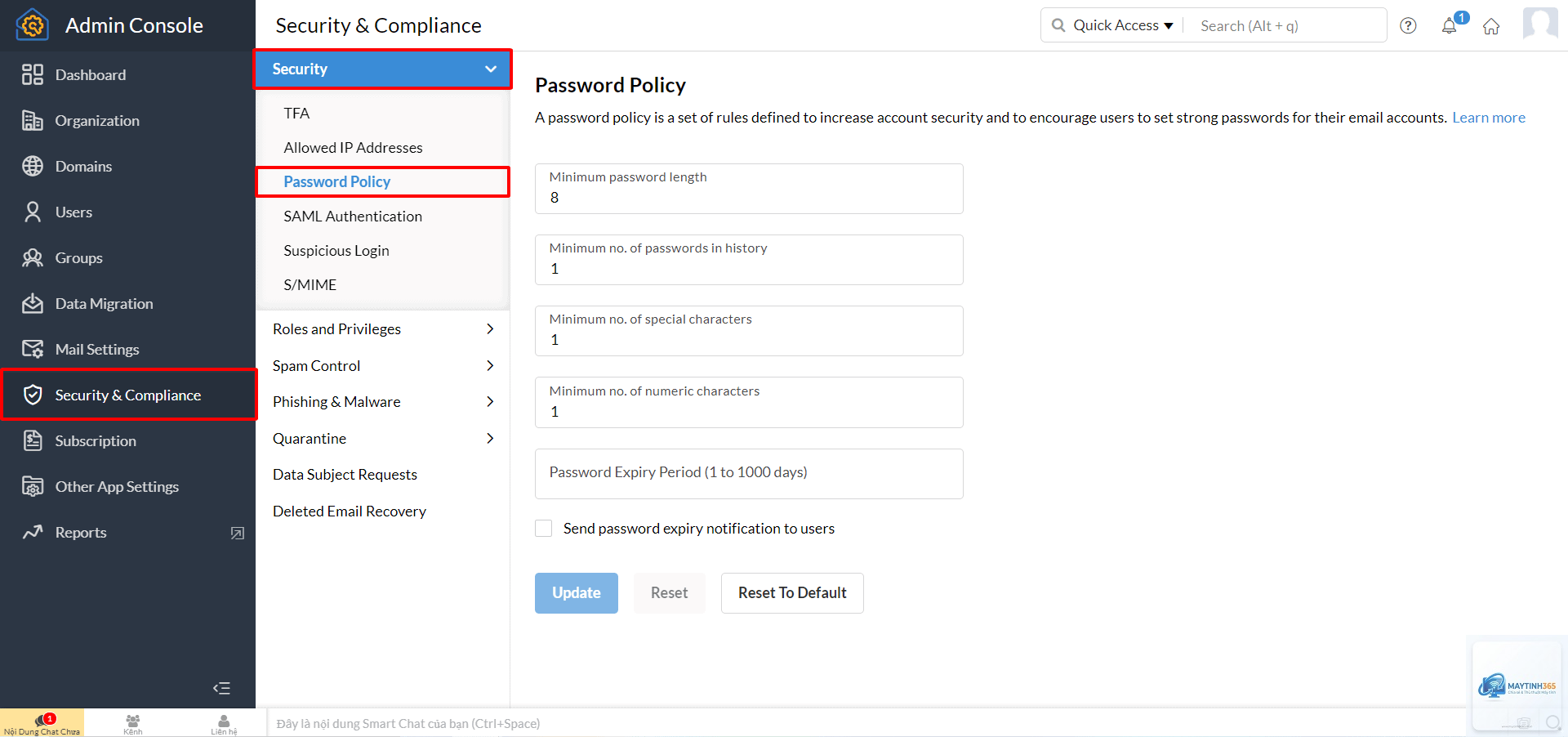
Đây là nhóm thiết lập quan trọng nhất, quyết định mức độ khó của mật khẩu. Các tham số phổ biến bao gồm:
Độ dài tối thiểu: thường từ 8-16 ký tự
Yêu cầu chữ hoa, chữ thường, số, ký tự đặc biệt
Cấm sử dụng tên người dùng hoặc thông tin cá nhân
Không cho phép các mẫu phổ biến như “123456” hay “password”
Chính sách thời gian và lịch sử
Nhóm thiết lập này kiểm soát vòng đời của mật khẩu:
Thời gian hết hạn: 30-90 ngày tùy mức độ nhạy cảm
Số lượng mật khẩu cũ bị cấm tái sử dụng: 5-10 mật khẩu gần nhất
Khoảng thời gian tối thiểu giữa các lần thay đổi: 1-7 ngày
Chính sách khóa tài khoản
Bảo vệ hệ thống khỏi các cuộc tấn công tự động:
Số lần đăng nhập sai cho phép: 3-5 lần
Thời gian khóa tạm thời: 15-30 phút
Khóa vĩnh viễn sau số lần sai nhất định: 10-15 lần
Hướng dẫn cách thiết lập password settings trên Windows
Sử dụng Group Policy Editor cho Windows Pro và Enterprise
Group Policy Editor cung cấp quyền kiểm soát chi tiết nhất cho việc thiết lập password settings. Để truy cập, nhấn Windows + R, gõ “gpedit.msc” và Enter. Điều hướng đến Computer Configuration > Windows Settings > Security Settings > Account Policies > Password Policy.
Tại đây, người quản trị có thể cấu hình các tham số sau:
Tham số
Giá trị khuyến nghị
Mô tả
Enforce password history
10 passwords remembered
Ngăn tái sử dụng mật khẩu cũ
Maximum password age
60 days
Thời gian hiệu lực tối đa
Minimum password age
1 day
Ngăn thay đổi liên tục
Minimum password length
12 characters
Độ dài tối thiểu an toàn
Password must meet complexity requirements
Enabled
Yêu cầu ký tự đặc biệt
Thiết lập password settings qua Command Line
Đối với môi trường không có Group Policy, sử dụng lệnh net accounts trong Command Prompt với quyền Administrator:
net accounts /minpwlen:12
net accounts /maxpwage:60
net accounts /minpwage:1
net accounts /uniquepw:10
Các lệnh này áp dụng ngay lập tức cho toàn bộ hệ thống mà không cần khởi động lại.
Cách thiết lập password settings trên macOS
Sử dụng pwpolicy cho quản trị viên
macOS cung cấp công cụ pwpolicy mạnh mẽ cho việc quản lý mật khẩu tập trung. Mở Terminal và sử dụng cú pháp:
Giá trị maxMinutesUntilChange=43200 tương ứng 30 ngày. Các tham số khác bao gồm:
minChars: độ dài tối thiểu
requiresAlpha: yêu cầu chữ cái
requiresNumeric: yêu cầu số
requiresSymbol: yêu cầu ký tự đặc biệt
maxFailedLoginAttempts: số lần đăng nhập sai tối đa
Cấu hình qua Profile quản lý thiết bị di động (MDM)
Trong môi trường doanh nghiệp, sử dụng MDM để thiết lập password settings đồng bộ trên nhiều máy Mac. Các tham số được định nghĩa trong file XML hoặc JSON và triển khai qua giải pháp như Jamf Pro, Kandji, hoặc Microsoft Intune.
Thiết lập password settings trên Linux
Cấu hình PAM (Pluggable Authentication Modules)
PAM là hệ thống xác thực linh hoạt trên Linux. File cấu hình chính nằm tại /etc/pam.d/common-password hoặc /etc/pam.d/system-auth tùy bản phân phối. Thêm dòng sau để thiết lập password settings:
Sử dụng lệnh chage để quản lý thời gian sống của mật khẩu cho từng người dùng:
chage -M 60 -m 1 -W 7 -I 30 username
Trong đó -M 60 là tối đa 60 ngày, -m 1 là tối thiểu 1 ngày, -W 7 là cảnh báo trước 7 ngày, -I 30 là khóa sau 30 ngày không hoạt động.
Password settings cho hệ thống web và ứng dụng
Thiết lập trên WordPress
WordPress mặc định có cơ chế mật khẩu khá tốt nhưng có thể tăng cường qua plugin như “Password Policy Manager” hoặc “WPassword”. Các thiết lập phổ biến:
Độ dài tối thiểu: 12 ký tự
Yêu cầu ký tự đặc biệt và số
Thời gian hết hạn: 90 ngày
Không cho phép mật khẩu trùng với email hoặc tên người dùng
Cấu hình trên hệ thống quản lý người dùng tùy chỉnh
Đối với ứng dụng web tự phát triển, sử dụng thư viện như bcrypt hoặc Argon2 để băm mật khẩu. Thiết lập password settings trong code backend:
validatePassword(password) {
if (password.length < 12) return false
if (!/[A-Z]/.test(password)) return false
if (!/[a-z]/.test(password)) return false
if (!/[0-9]/.test(password)) return false
if (!/[!@#$%^&*]/.test(password)) return false
return true
}
Lợi ích của việc thiết lập password settings đúng cách
Giảm thiểu rủi ro tấn công mạng: Mật khẩu phức tạp làm tăng thời gian brute force từ vài phút lên hàng triệu năm. Một mật khẩu 12 ký tự với đầy đủ ký tự đặc biệt mất khoảng 3.000 năm để bẻ khóa bằng phương pháp vét cạn.
Tuân thủ quy định pháp lý: Nhiều ngành như tài chính, y tế yêu cầu chính sách mật khẩu nghiêm ngặt theo GDPR, HIPAA, PCI DSS. Việc thiết lập password settings đúng giúp doanh nghiệp tránh bị phạt nặng.
Bảo vệ dữ liệu nhạy cảm: Ngăn chặn truy cập trái phép vào hệ thống chứa thông tin khách hàng, tài sản trí tuệ, và bí mật kinh doanh.
Hạn chế và thách thức khi áp dụng password settings
Khó khăn trong việc ghi nhớ: Người dùng thường quên mật khẩu phức tạp, dẫn đến tăng chi phí hỗ trợ IT. Giải pháp là kết hợp với trình quản lý mật khẩu như LastPass, 1Password, hoặc Bitwarden.
Mệt mỏi mật khẩu: Thay đổi mật khẩu thường xuyên khiến người dùng tạo các biến thể dễ đoán. Nghiên cứu cho thấy 45% người dùng thêm số 1 vào cuối mật khẩu cũ khi bị yêu cầu đổi.
Xung đột với trải nghiệm người dùng: Chính sách quá khắt khe làm giảm năng suất làm việc. Cần cân nhắc giữa bảo mật và khả năng sử dụng.
So sánh password settings giữa các nền tảng
Nền tảng
Công cụ quản lý
Độ linh hoạt
Khả năng tự động hóa
Windows
Group Policy, PowerShell
Cao
Cao
macOS
pwpolicy, MDM
Trung bình
Cao
Linux
PAM, chage
Rất cao
Trung bình
WordPress
Plugin, wp-config.php
Thấp
Thấp
Ứng dụng thực tế và hướng dẫn cụ thể
Triển khai password settings cho doanh nghiệp vừa và nhỏ
Bước 1: Đánh giá hiện trạng. Kiểm tra chính sách mật khẩu hiện tại qua audit log và phỏng vấn nhân viên. Xác định điểm yếu như mật khẩu quá ngắn hoặc không có thời gian hết hạn.
Bước 2: Xây dựng chính sách. Soạn thảo văn bản quy định rõ các yêu cầu về độ dài, độ phức tạp, thời gian thay đổi. Đảm bảo chính sách phù hợp với quy mô và ngành nghề kinh doanh.
Bước 3: Cấu hình hệ thống. Áp dụng thiết lập password settings qua Group Policy cho Windows, MDM cho macOS, và PAM cho Linux. Kiểm tra trên môi trường thử nghiệm trước khi triển khai rộng.
Bước 4: Đào tạo người dùng. Hướng dẫn nhân viên cách tạo mật khẩu mạnh, sử dụng trình quản lý mật khẩu, và nhận biết các cuộc tấn công phishing.
Bước 5: Giám sát và cập nhật. Theo dõi hiệu quả qua số lượng sự cố bảo mật, khiếu nại từ người dùng. Điều chỉnh chính sách định kỳ 6 tháng một lần.
Ví dụ thiết lập password settings cho hệ thống ngân hàng
Một ngân hàng thương mại áp dụng chính sách mật khẩu 3 lớp: mật khẩu đăng nhập (16 ký tự, hết hạn 30 ngày), mã PIN giao dịch (6 số, hết hạn 90 ngày), và xác thực sinh trắc học. Hệ thống tự động khóa tài khoản sau 3 lần nhập sai và yêu cầu xác minh qua SMS để mở khóa.
Sai lầm thường gặp khi thiết lập password settings
Đặt độ dài tối thiểu quá ngắn: Nhiều hệ thống vẫn dùng 6-8 ký tự, dễ bị tấn công trong vài giờ. Nâng lên 12 ký tự là mức tối thiểu an toàn.
Không yêu cầu ký tự đặc biệt: Mật khẩu chỉ gồm chữ và số dễ bị dictionary attack hơn. Luôn bật yêu cầu ít nhất một ký tự đặc biệt.
Thời gian hết hạn quá dài hoặc quá ngắn: 90 ngày là chuẩn cho hầu hết hệ thống. Quá 30 ngày gây phiền hà, quá 180 ngày làm tăng rủi ro.
Bỏ qua lịch sử mật khẩu: Cho phép tái sử dụng mật khẩu cũ ngay lập tức làm mất tác dụng của chính sách thay đổi. Lưu ít nhất 10 mật khẩu gần nhất.
Không kết hợp với xác thực đa yếu tố: Password settings dù mạnh đến đâu cũng không thể chống lại keylogger hoặc phishing. Luôn bật 2FA khi có thể.
Lưu ý quan trọng khi thiết lập password settings
Sao lưu cấu hình trước khi thay đổi: Một sai sót trong thiết lập có thể khóa toàn bộ người dùng ra khỏi hệ thống. Luôn tạo bản snapshot hoặc backup registry trước.
Kiểm tra tương thích với ứng dụng cũ: Một số phần mềm legacy không hỗ trợ ký tự đặc biệt hoặc mật khẩu dài. Cần kiểm tra kỹ trước khi áp dụng.
Cân nhắc sử dụng passphrase thay vì password: Câu dài như “ToiDiHocBangXeMayMoiNgay” dễ nhớ hơn “TdH@XmM#2024” nhưng vẫn an toàn. Một số hệ thống cho phép dấu cách trong mật khẩu.
Kết hợp với chính sách khóa màn hình: Yêu cầu khóa máy tự động sau 5-10 phút không sử dụng. Thiết lập này bổ sung cho password settings hiệu quả.
Câu hỏi thường gặp về cách thiết lập password settings
Làm thế nào để thiết lập password settings trên Windows 10 Home?
Windows 10 Home không có Group Policy Editor. Sử dụng lệnh net accounts trong Command Prompt với quyền Administrator. Các lệnh cơ bản như net accounts /minpwlen:12 và net accounts /maxpwage:60 vẫn hoạt động đầy đủ.
Có nên bắt buộc thay đổi mật khẩu hàng tháng không?
Không khuyến khích. Nghiên cứu của NIST cho thấy thay đổi mật khẩu quá thường xuyên làm giảm chất lượng mật khẩu. Chu kỳ 60-90 ngày là hợp lý, trừ khi có dấu hiệu xâm nhập.
Password settings có áp dụng cho tài khoản guest không?
Có, nhưng cần cẩn thận. Tài khoản guest thường bị vô hiệu hóa hoặc giới hạn quyền. Nếu bật, áp dụng chính sách mật khẩu tương tự như tài khoản thường để tránh lỗ hổng.
Làm sao để kiểm tra password settings hiện tại trên hệ thống?
Trên Windows, dùng lệnh net accounts trong Command Prompt. Trên macOS, sử dụng pwpolicy -getglobalpolicy. Trên Linux, kiểm tra file /etc/pam.d/common-password và /etc/login.defs.
Có thể thiết lập password settings khác nhau cho từng nhóm người dùng không?
Có, thông qua Group Policy trên Windows với tính năng Fine-Grained Password Policy. Trên Linux, sử dụng PAM với cấu hình riêng cho từng service hoặc user group.
Kết luận
Việc thiết lập password settings đúng cách là nền tảng của bảo mật thông tin trong mọi tổ chức. Từ Windows, macOS, Linux đến các hệ thống web, mỗi nền tảng đều có công cụ và phương pháp riêng để cấu hình chính sách mật khẩu. Điều quan trọng là áp dụng các nguyên tắc cốt lõi: độ dài tối thiểu 12 ký tự, yêu cầu ký tự đặc biệt, thời gian hết hạn 60-90 ngày, lịch sử mật khẩu 10 mục, và khóa tài khoản sau 3-5 lần sai.
Bảo mật không chỉ là trách nhiệm của bộ phận IT mà còn của mỗi người dùng. Kết hợp password settings mạnh với đào tạo nhận thức và xác thực đa yếu tố tạo nên hệ thống phòng thủ vững chắc trước các mối đe dọa ngày càng tinh vi. Hãy bắt đầu kiểm tra và cập nhật chính sách mật khẩu ngay hôm nay để bảo vệ dữ liệu quý giá của bạn.