Việc thiết lập chính sách mật khẩu mạnh là một trong những lớp phòng thủ đầu tiên và quan trọng nhất trước các cuộc tấn công mạng. Nếu bạn đang tìm hiểu cách cấu hình password policy để bảo vệ tài khoản người dùng, dữ liệu nhạy cảm và ngăn chặn truy cập trái phép, bài viết này sẽ cung cấp từng bước thực hiện trên các nền tảng phổ biến như Windows Server Active Directory, Linux PAM và các dịch vụ đám mây. Chính sách mật khẩu không chỉ đơn giản là yêu cầu độ dài tối thiểu, mà còn là một hệ thống các quy tắc được áp dụng đồng bộ để đảm bảo an ninh mạng tổng thể. Bất kỳ tổ chức nào, dù nhỏ hay lớn, đều cần nắm vững quy trình này để giảm thiểu rủi ro bị đánh cắp thông tin đăng nhập.
Password policy là gì và tại sao doanh nghiệp cần cấu hình?
Password policy (chính sách mật khẩu) là tập hợp các quy tắc xác định cách người dùng tạo, quản lý và sử dụng mật khẩu trong một tổ chức. Các quy tắc này bao gồm những yêu cầu như độ dài tối thiểu, độ phức tạp (có chữ hoa, chữ thường, số, ký tự đặc biệt), lịch sử mật khẩu, thời gian hết hạn và khóa tài khoản sau nhiều lần nhập sai. Việc cấu hình password policy đúng cách giúp ngăn chặn các cuộc tấn công brute-force, dictionary attack và giảm thiểu nguy cơ lộ lọt thông tin từ các vi phạm dữ liệu bên ngoài.
Một chính sách yếu có thể khiến toàn bộ hệ thống dễ bị tổn thương. Thống kê cho thấy hơn 80% các vụ tấn công mạng liên quan đến mật khẩu yếu hoặc bị đánh cắp. Do đó, việc hiểu rõ cách cấu hình password policy là kỹ năng bắt buộc đối với quản trị viên hệ thống và an ninh mạng.
Các thành phần cốt lõi trong một chính sách mật khẩu chuẩn
Trước khi đi vào hướng dẫn cụ thể, bạn cần nắm được các tham số chính thường xuất hiện trong bất kỳ cách cấu hình password policy nào. Mỗi tham số đều có tác động riêng đến mức độ bảo mật và trải nghiệm người dùng.
Tham số
Mô tả
Giá trị khuyến nghị
Enforce password history
Số lượng mật khẩu cũ không được phép sử dụng lại
Tối thiểu 10 mật khẩu trước đó
Maximum password age
Thời gian tối đa trước khi buộc đổi mật khẩu
60-90 ngày
Minimum password age
Thời gian tối thiểu trước khi được đổi lại (tránh vòng lặp)
1-3 ngày
Minimum password length
Độ dài tối thiểu của mật khẩu
12-14 ký tự
Password must meet complexity requirements
Yêu cầu có ít nhất 3/4 loại ký tự: hoa, thường, số, đặc biệt
Bật
Account lockout threshold
Số lần nhập sai cho phép trước khi khóa
3-5 lần
Account lockout duration
Thời gian khóa tài khoản tạm thời
15-30 phút
Hướng dẫn chi tiết cách cấu hình password policy trên Windows Server Active Directory
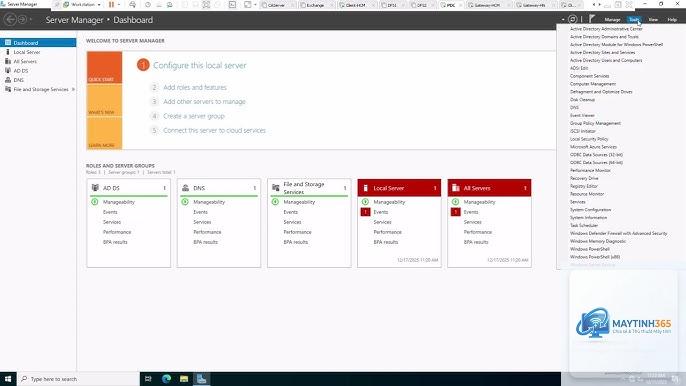
Đối với hầu hết doanh nghiệp sử dụng môi trường Windows, việc quản lý chính sách mật khẩu được thực hiện thông qua Group Policy Management Console (GPMC) hoặc trực tiếp trong Default Domain Policy.
Từ máy chủ Domain Controller, vào Start, gõ gpmc.msc và nhấn Enter. Trong cửa sổ hiện ra, mở rộng Forest, Domains, chọn domain của bạn, chuột phải vào Default Domain Policy và chọn Edit.
Bước 2: Điều hướng đến cài đặt chính sách mật khẩu
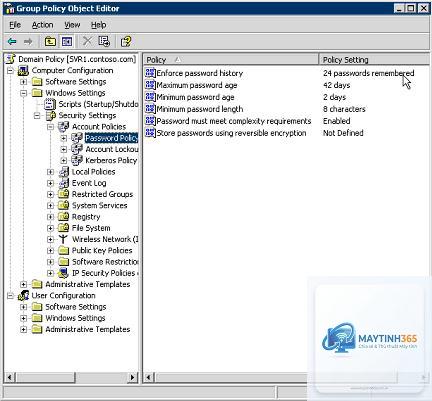
Trong Group Policy Management Editor, đi theo đường dẫn: Computer Configuration > Policies > Windows Settings > Security Settings > Account Policies > Password Policy. Tại đây bạn sẽ thấy danh sách các tham số cần cấu hình.
Bước 3: Thiết lập từng tham số
Nhấp đúp vào từng chính sách để cấu hình. Ví dụ:
Enforce password history: Chọn Define this policy setting, nhập 10.
Maximum password age: Nhập 60 ngày.
Minimum password length: Nhập 12.
Password must meet complexity requirements: Chọn Enabled.
Sau khi thiết lập xong, đóng cửa sổ. Chính sách sẽ có hiệu lực sau lần làm mới Group Policy tiếp theo (mặc định 90 phút) hoặc
Theo khuyến nghị mới từ NIST và Microsoft, việc buộc đổi mật khẩu định kỳ không còn được xem là ưu tiên hàng đầu nếu đã có MFA và phát hiện xâm nhập. Tuy nhiên, trong môi trường chưa triển khai MFA, vẫn nên giữ thời gian hết hạn 90 ngày. Cân nhắc dựa trên mức độ rủi ro của tổ chức.
Làm thế nào để kiểm tra chính sách mật khẩu sau khi cấu hình?
Trên Windows, dùng lệnh net accounts để xem thông tin chính sách hiện tại. Trên Linux, kiểm tra file pwquality.conf và dùng lệnh chage -l username để xem thông tin hết hạn của từng người dùng. Bạn cũng có thể tạo một tài khoản thử và đặt mật khẩu không đáp ứng tiêu chuẩn để xem phản hồi từ hệ thống.
Cấu hình password policy trên domain local khác gì so với domain controller?
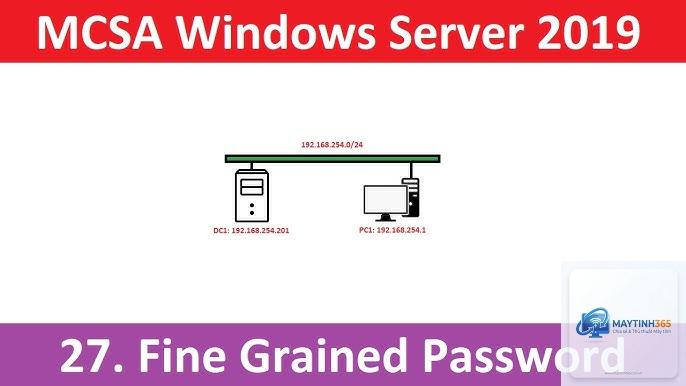
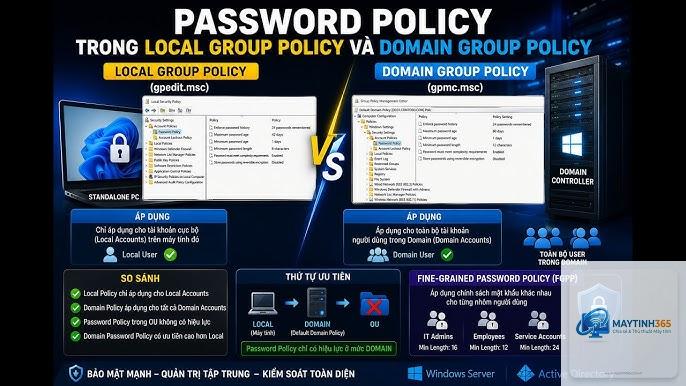
Trên các máy domain member, bạn không thể cấu hình chính sách mật khẩu cục bộ vì chúng bị ghi đè bởi chính sách từ Domain Controller. Cấu hình trên DC sẽ áp dụng cho tất cả người dùng trong domain. Nếu cần chính sách khác cho từng nhóm, hãy sử dụng Fine-Grained Password Policy.
Fine-Grained Password Policy (FGPP) là gì và khi nào nên dùng?
FGPP cho phép bạn tạo nhiều chính sách mật khẩu khác nhau cho các nhóm người dùng khác nhau trong cùng một domain. Ví dụ: admin có chính sách chặt chẽ hơn nhân viên thông thường. Tính năng này có sẵn từ Windows Server 2008 trở lên, yêu cầu domain functional level tối thiểu 2008.
Kết luận
Cách cấu hình password policy không chỉ là một thao tác kỹ thuật đơn lẻ mà là một phần của chiến lược bảo mật tổng thể. Từ việc thiết lập các tham số cơ bản trên Active Directory, Linux PAM cho đến các nền tảng đám mây, mỗi bước đều đóng góp vào việc xây dựng lớp phòng thủ vững chắc chống lại truy cập trái phép. Đừng quên kết hợp với các biện pháp bổ sung như xác thực đa yếu tố, đào tạo người dùng và kiểm tra định kỳ để duy trì hiệu quả lâu dài. Hãy bắt đầu áp dụng ngay hôm nay để bảo vệ dữ liệu và hệ thống của bạn trước các mối đe dọa không ngừng gia tăng.