Việc thêm tài khoản Windows 11 là một trong những thao tác cơ bản nhưng vô cùng quan trọng khi bạn muốn chia sẻ máy tính với gia đình, bạn bè hoặc đồng nghiệp. Mỗi tài khoản riêng biệt giúp bảo vệ dữ liệu cá nhân, lưu trữ cài đặt riêng và tránh xung đột khi sử dụng chung thiết bị. Windows 11 hỗ trợ nhiều loại tài khoản khác nhau, từ tài khoản Microsoft trực tuyến đến tài khoản cục bộ truyền thống. Bài viết này sẽ cung cấp hướng dẫn từng bước cụ thể, phân tích ưu nhược điểm của từng loại tài khoản và giải đáp các thắc mắc thường gặp khi thực hiện cách thêm tài khoản Windows 11.
Windows 11 cho phép tạo nhiều tài khoản người dùng trên cùng một máy tính. Mỗi tài khoản sở hữu không gian làm việc riêng bao gồm desktop, thư mục tài liệu, ảnh, nhạc và các ứng dụng đã cài đặt. Hệ điều hành phân biệt hai loại tài khoản chính: tài khoản Administrator (quản trị viên) và tài khoản Standard User (người dùng tiêu chuẩn). Tài khoản quản trị viên có toàn quyền kiểm soát hệ thống, bao gồm cài đặt phần mềm, thay đổi cài đặt bảo mật và quản lý các tài khoản khác. Tài khoản tiêu chuẩn chỉ có quyền sử dụng các ứng dụng đã được cài đặt và thay đổi cài đặt cá nhân mà không ảnh hưởng đến hệ thống chung.
Tài khoản Microsoft là tài khoản trực tuyến sử dụng địa chỉ email của Microsoft như Outlook.com, Hotmail hoặc Live.com. Khi đăng nhập bằng tài khoản Microsoft, hệ thống sẽ đồng bộ hóa cài đặt, mật khẩu, chủ đề, lịch sử trình duyệt Edge và các ứng dụng từ Microsoft Store giữa các thiết bị. Đây là lựa chọn tối ưu cho người dùng thường xuyên làm việc trên nhiều máy tính hoặc muốn truy cập các dịch vụ đám mây của Microsoft như OneDrive, Office 365.
Tài khoản cục bộ (Local Account)
Tài khoản cục bộ là tài khoản truyền thống chỉ tồn tại trên máy tính cụ thể. Người dùng tạo tên đăng nhập và mật khẩu, thông tin này không được đồng bộ hóa với bất kỳ dịch vụ đám mây nào. Tài khoản cục bộ phù hợp với những người dùng không muốn kết nối Internet khi đăng nhập hoặc muốn giữ hoàn toàn quyền riêng tư. Tuy nhiên, tài khoản này không hỗ trợ các tính năng đồng bộ và khôi phục mật khẩu qua email.
Tài khoản khách (Guest Account)
Tài khoản khách là tài khoản tạm thời, thường bị vô hiệu hóa theo mặc định trên Windows 11. Khi kích hoạt, tài khoản này cho phép người dùng truy cập máy tính mà không cần mật khẩu và không thể thay đổi cài đặt hệ thống. Dữ liệu trên tài khoản khách sẽ bị xóa sau khi đăng xuất, đảm bảo an toàn cho người dùng chính.
Để thêm tài khoản Microsoft, bạn cần có kết nối Internet ổn định. Quy trình thực hiện như sau:
Nhấn tổ hợp phím Windows + I để mở ứng dụng Settings.
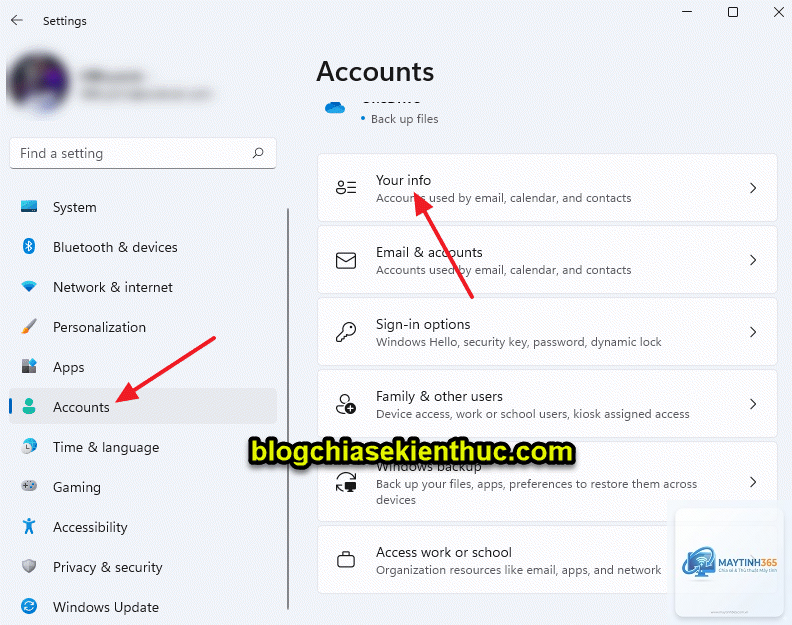
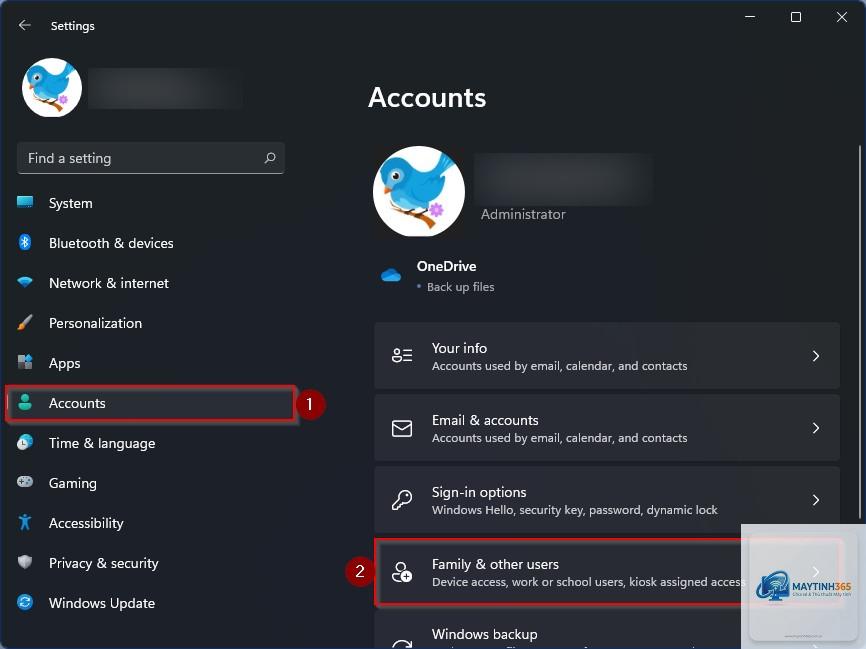
Chọn mục Accounts (Tài khoản) ở cột bên trái.
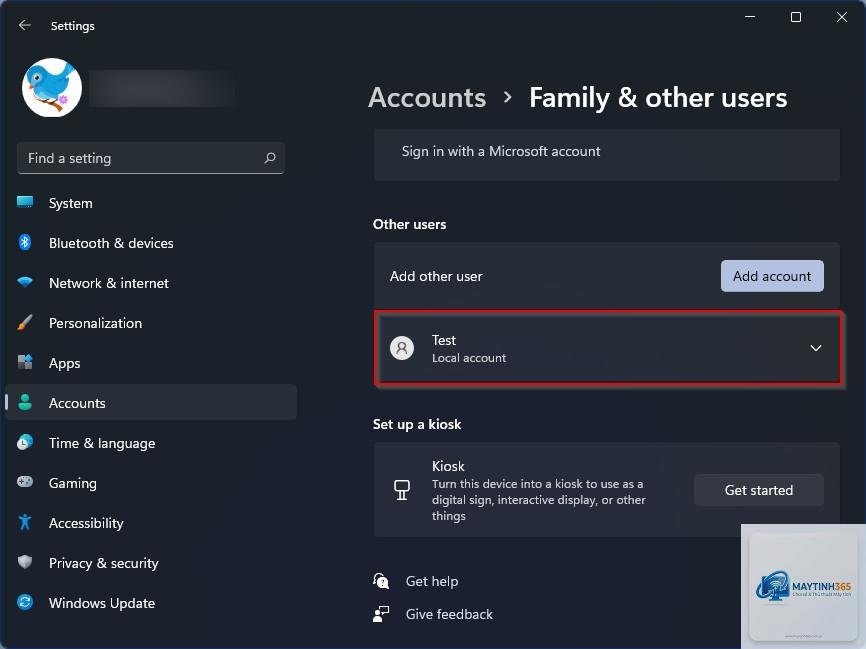
Nhấp vào Other users (Người dùng khác) hoặc Family & other users.
Nhấn nút Add account (Thêm tài khoản) bên cạnh mục Add other user.
Cửa sổ đăng nhập Microsoft hiện ra, nhập địa chỉ email của tài khoản Microsoft muốn thêm.
Nhấn Next và chọn Finish để hoàn tất.
Sau khi thêm, tài khoản Microsoft sẽ xuất hiện trong danh sách người dùng. Lần đầu đăng nhập, người dùng cần nhập mật khẩu tài khoản Microsoft và có thể thiết lập mã PIN để đăng nhập nhanh hơn.
Cách thêm tài khoản cục bộ trên Windows 11
Nếu bạn muốn tạo tài khoản không cần email, hãy làm theo các bước sau:
Mở Settings bằng phím Windows + I.
Điều hướng đến Accounts > Other users.
Nhấn Add account, sau đó chọn I don’t have this person’s sign-in information.
Chọn Add a user without a Microsoft account.
Nhập tên người dùng, mật khẩu (tùy chọn) và gợi ý mật khẩu.
Nhấn Next để tạo tài khoản.
Lưu ý rằng tài khoản cục bộ mới tạo sẽ có quyền Standard User.
Có thể tạo tài khoản cục bộ không mật khẩu bằng cách để trống ô mật khẩu khi tạo. Tuy nhiên, điều này làm giảm đáng kể mức độ bảo mật của hệ thống. Windows 11 khuyến khích sử dụng mật khẩu hoặc mã PIN để bảo vệ dữ liệu.
Làm thế nào để chuyển đổi tài khoản Microsoft thành tài khoản cục bộ?
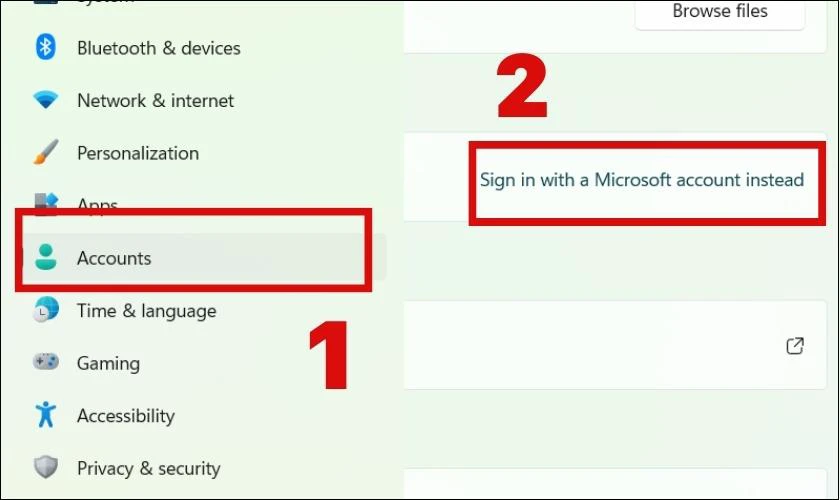
Vào Settings > Accounts > Your info, chọn Sign in with a local account instead. Làm theo hướng dẫn để tạo tài khoản cục bộ mới và hủy liên kết với tài khoản Microsoft.
Tại sao không thấy tùy chọn thêm tài khoản trong Settings?
Nguyên nhân thường do bạn đang sử dụng tài khoản Standard User không có quyền quản lý người dùng khác. Hãy đăng nhập bằng tài khoản Administrator hoặc nhờ người quản trị thực hiện thao tác này.
Có thể thêm tài khoản Windows 11 qua Control Panel không?
Có thể, mặc dù Microsoft đã chuyển hầu hết chức năng quản lý tài khoản sang Settings. Bạn vẫn có thể vào Control Panel > User Accounts > Manage another accounts để thêm hoặc chỉnh sửa tài khoản.
Số lượng tài khoản tối đa có thể thêm trên Windows 11 là bao nhiêu?
Windows 11 không giới hạn cứng số lượng tài khoản người dùng. Tuy nhiên, mỗi tài khoản chiếm dung lượng ổ cứng cho hồ sơ người dùng, thường từ 500 MB đến vài GB tùy vào dữ liệu lưu trữ. Về mặt lý thuyết, bạn có thể tạo hàng trăm tài khoản, nhưng điều này không được khuyến khích vì ảnh hưởng đến hiệu suất hệ thống.
Kết luận
Cách thêm tài khoản Windows 11 là kỹ năng cơ bản nhưng mang lại nhiều giá trị trong việc quản lý máy tính cá nhân và chia sẻ thiết bị. Tùy vào nhu cầu sử dụng, bạn có thể chọn tài khoản Microsoft để tận dụng đồng bộ hóa đám mây và bảo mật cao, hoặc tài khoản cục bộ để đảm bảo quyền riêng tư tuyệt đối. Quy trình thực hiện khá đơn giản thông qua Settings, Command Prompt hoặc Local Users and Groups. Hãy luôn nhớ đặt mật khẩu mạnh, phân quyền hợp lý và thường xuyên kiểm tra danh sách tài khoản để đảm bảo an toàn cho hệ thống. Với hướng dẫn chi tiết trong bài viết này, bạn hoàn toàn có thể tự tin thực hiện thêm tài khoản Windows 11 cho bất kỳ ai mà không gặp trở ngại.