Việc điều chỉnh âm lượng trên Windows 11 không chỉ đơn thuần là xoay nút volume vật lý. Hệ điều hành mới nhất của Microsoft cung cấp nhiều cách thay đổi âm lượng Windows 11 linh hoạt, từ phím tắt đến thanh trượt ẩn, giúp bạn kiểm soát từng ứng dụng riêng biệt. Bài viết này sẽ hướng dẫn chi tiết tất cả các phương pháp, từ cơ bản đến chuyên sâu, giúp bạn làm chủ hoàn toàn trải nghiệm âm thanh trên máy tính.
Windows 11 được thiết kế với kiến trúc âm thanh đa lớp, cho phép người dùng kiểm soát âm lượng ở nhiều cấp độ khác nhau. Không giống như các phiên bản trước, Windows 11 tích hợp sâu Volume Mixer vào thanh tác vụ, giúp việc điều chỉnh âm lượng cho từng ứng dụng trở nên trực quan hơn. Hệ thống này hỗ trợ cả đầu ra loa ngoài, tai nghe, và các thiết bị Bluetooth, đồng thời cho phép tinh chỉnh âm lượng hệ thống riêng biệt với âm lượng ứng dụng.
10 cách thay đổi âm lượng Windows 11 hiệu quả nhất
1. Sử dụng biểu tượng loa trên thanh Taskbar
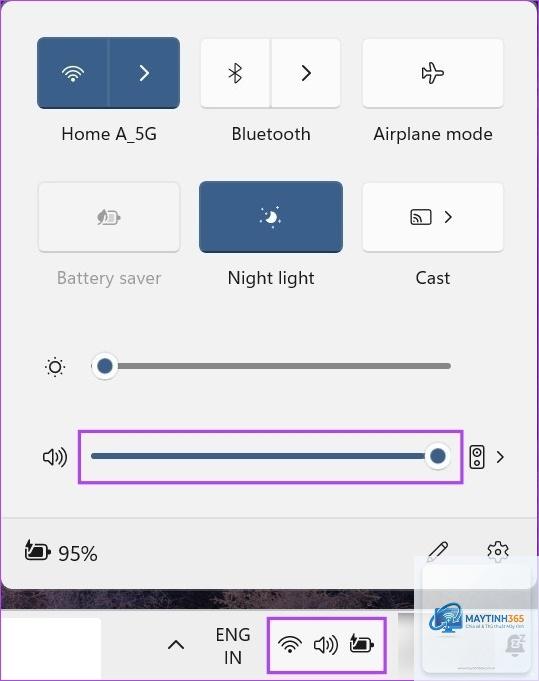
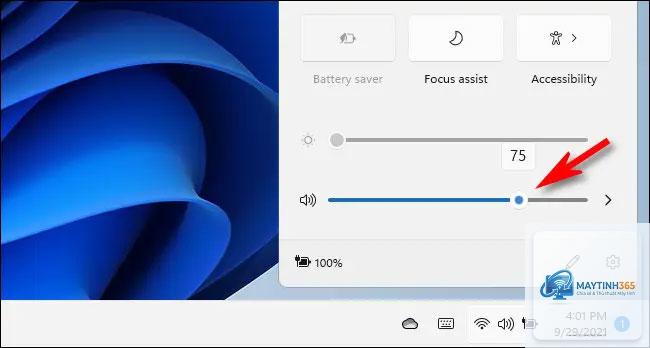
Đây là cách thay đổi âm lượng Windows 11 nhanh nhất và phổ biến nhất. Nhấp vào biểu tượng loa ở góc phải màn hình (khu vực System Tray), một thanh trượt dọc sẽ xuất hiện.
Nguyên nhân thường do tính năng “Enhance audio” trong Settings hoặc driver âm thanh lỗi thời. Vào Settings > System > Sound > All sound devices, chọn thiết bị của bạn và tắt tùy chọn “Enhance audio” để khắc phục.
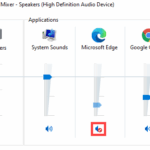
Có thể thay đổi âm lượng Windows 11 cho từng tab trình duyệt không?
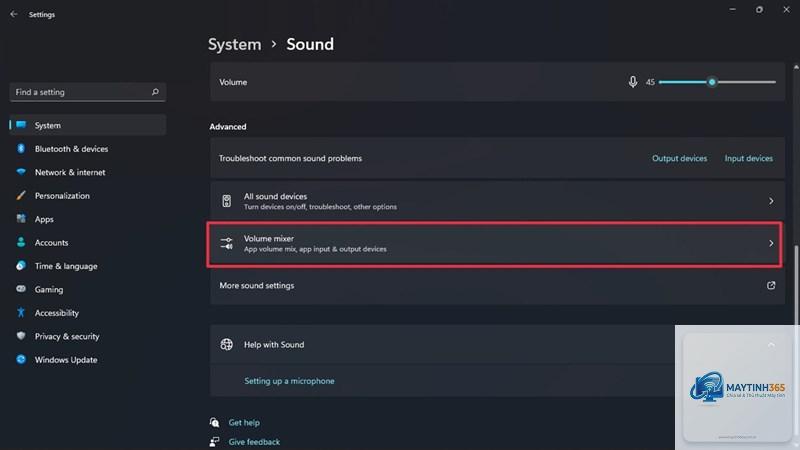
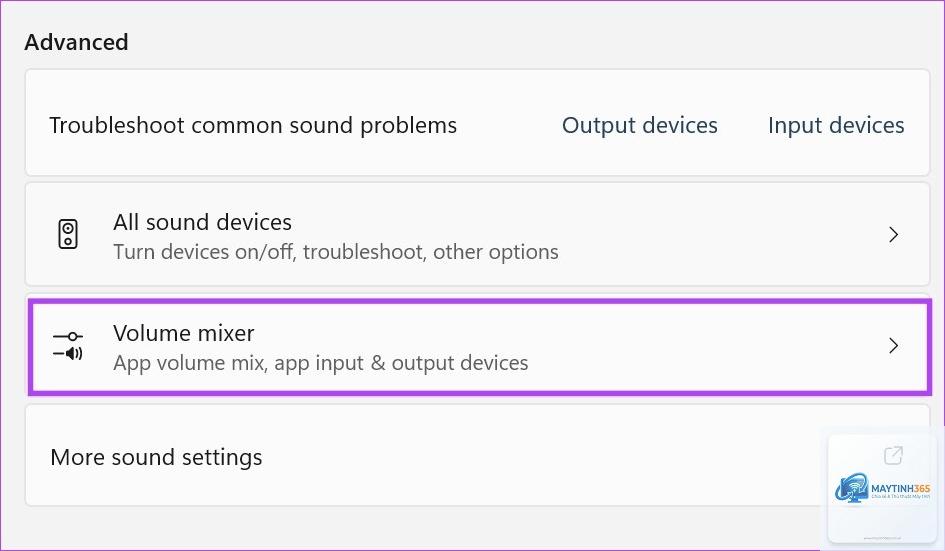
Volume Mixer chỉ hỗ trợ điều chỉnh âm lượng cho toàn bộ trình duyệt, không phải từng tab. Để kiểm soát từng tab, bạn cần sử dụng tiện ích mở rộng như Volume Master trên Chrome hoặc Firefox.
Làm sao để tăng âm lượng Windows 11 vượt quá 100%?
Windows 11 giới hạn âm lượng tối đa ở 100% để bảo vệ thiết bị. Tuy nhiên,
Trên thiết bị màn hình cảm ứng, vuốt từ cạnh phải màn hình vào trong để mở Action Center, sau đó chạm vào biểu tượng loa và kéo thanh trượt. Bạn cũng có thể sử dụng nút vật lý trên thiết bị nếu có.
Kết luận
Việc thành thạo cách thay đổi âm lượng Windows 11 không chỉ giúp bạn tiết kiệm thời gian mà còn nâng cao trải nghiệm sử dụng máy tính. Từ các phương pháp cơ bản như nhấp biểu tượng loa, sử dụng phím tắt, đến các kỹ thuật nâng cao như Volume Mixer và Game Bar, mỗi cách đều có ưu điểm riêng phù hợp với từng tình huống cụ thể. Hãy thử nghiệm và chọn ra phương pháp phù hợp nhất với thói quen làm việc của bạn. Đừng quên cập nhật driver âm thanh thường xuyên và tận dụng các tính năng bảo vệ thính giác mà Windows 11 cung cấp để có trải nghiệm âm thanh an toàn và chất lượng nhất.