Âm lượng máy tính quá nhỏ dù đã vặn max là vấn đề phổ biến trên Windows 11. Nhiều người dùng gặp khó khăn khi nghe nhạc, xem phim hay tham gia cuộc họp trực tuyến vì âm thanh không đủ lớn. Bài viết này sẽ hướng dẫn bạn cách tăng âm lượng Windows 11 một cách triệt để, từ những thao tác cơ bản đến các thiết lập nâng cao mà ít người biết đến.
Trước khi tìm cách tăng âm lượng Windows 11, cần hiểu rõ nguyên nhân gốc rễ. Hệ thống âm thanh trên Windows 11 có nhiều lớp điều chỉnh khác nhau, từ phần cứng đến phần mềm. Mỗi lớp đều có thể là nguyên nhân khiến âm thanh không đạt được độ lớn mong muốn.
Các yếu tố ảnh hưởng đến âm lượng bao gồm driver âm thanh lỗi thời, cài đặt cân bằng âm sắc không phù hợp, tính năng tăng cường âm thanh bị tắt, hoặc ứng dụng riêng lẻ bị giới hạn âm lượng. Ngoài ra, một số laptop có loa ngoài công suất thấp cũng là nguyên nhân vật lý khó khắc phục bằng phần mềm.
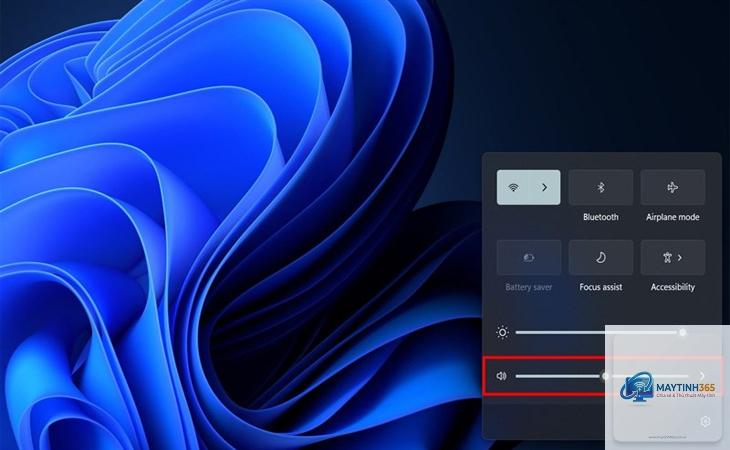
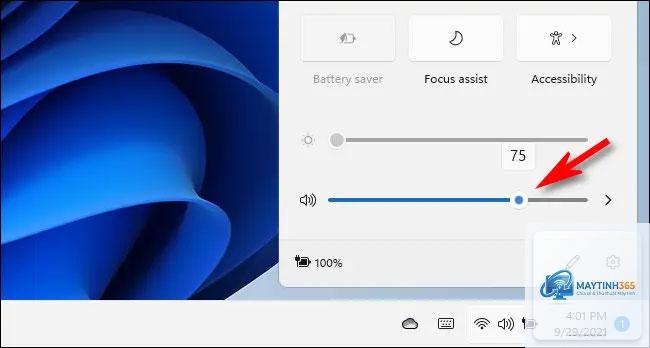
Biểu tượng loa ở góc phải thanh Taskbar là nơi đầu tiên cần kiểm tra. Nhấp chuột vào biểu tượng loa và kéo thanh trượt lên mức 100%. Tuy nhiên, nhiều người không biết rằng Windows 11 cho phép điều chỉnh âm lượng riêng cho từng ứng dụng.
Để truy cập tính năng này, nhấp chuột phải vào biểu tượng loa và chọn Open Volume Mixer. Tại đây,
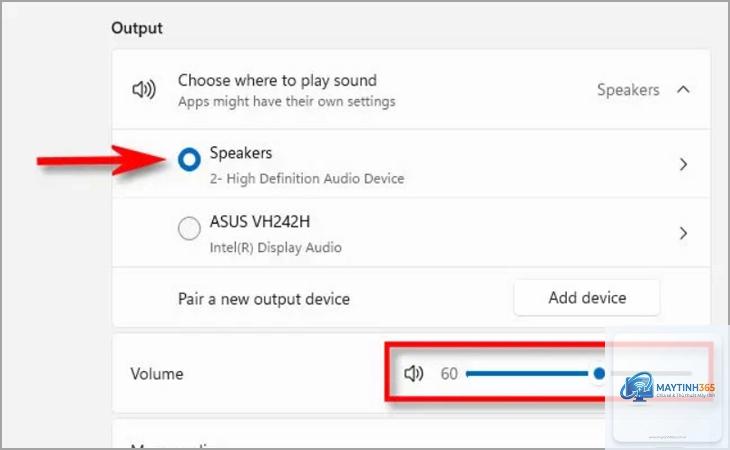
Tính năng Communications trong Sound Settings có thể tự động giảm âm lượng khi phát hiện cuộc gọi hoặc thông báo. Vào Settings > System > Sound > More sound settings, tab Communications, chọn Do nothing để tắt tính năng này. Một số driver âm thanh cũng có cài đặt tự động điều chỉnh âm lượng dựa trên nội dung.
Cách tăng âm lượng Windows 11 vượt quá 100% có an toàn không?
Việc tăng âm lượng vượt quá 100% bằng phần mềm có thể gây hư hỏng loa và tai nghe nếu lạm dụng. Chỉ nên tăng tối đa 10-20% so với mức mặc định và theo dõi dấu hiệu méo tiếng. Tốt nhất nên đầu tư loa ngoài hoặc tai nghe có trở kháng thấp để đạt âm lượng lớn mà không cần can thiệp phần mềm.
Làm sao để tăng âm lượng Windows 11 khi xem phim Netflix?
Netflix có cài đặt âm lượng riêng trong trình phát. Nhấp vào biểu tượng loa ở góc dưới phải màn hình phim và kéo lên mức tối đa. Nếu vẫn nhỏ, kích hoạt tính năng Loudness Equalization trong Enhancements. Sử dụng tiện ích mở rộng Volume Master trên Chrome cũng giúp tăng âm lượng Netflix hiệu quả.
Cách tăng âm lượng Windows 11 cho laptop Dell, HP, Lenovo?
Mỗi hãng laptop có phần mềm quản lý âm thanh riêng. Dell có Dell Audio, HP có HP Audio Control, Lenovo có Lenovo Vantage. Mở các ứng dụng này và tìm tùy chọn tăng âm lượng hoặc chọn chế độ âm thanh mạnh mẽ (Powerful mode). Các ứng dụng này thường có thanh trượt âm lượng bổ sung ngoài thanh của Windows.
Kết luận
Cách tăng âm lượng Windows 11 không chỉ đơn giản là kéo thanh trượt lên mức tối đa. Bạn cần kiểm tra toàn bộ hệ thống từ Volume Mixer, Sound Settings, Enhancements, driver âm thanh đến phần mềm bên thứ ba. Mỗi phương pháp đều có ưu nhược điểm riêng, phù hợp với từng nhu cầu sử dụng cụ thể.
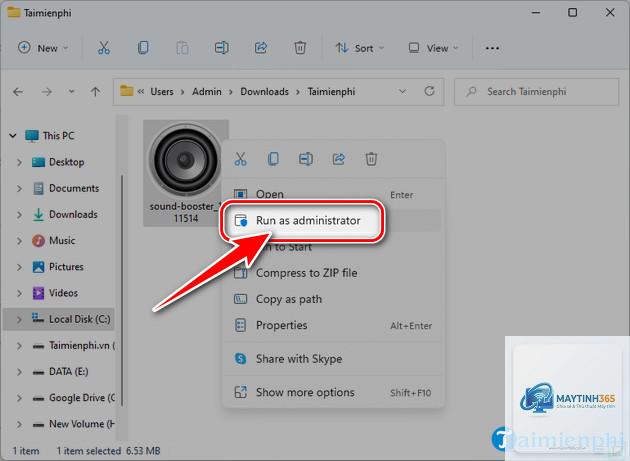
Bắt đầu bằng các bước cơ bản như kiểm tra Volume Mixer và cập nhật driver. Nếu chưa đủ, hãy thử kích hoạt Loudness Equalization hoặc sử dụng Equalizer APO. Luôn lắng nghe âm thanh sau mỗi thay đổi để đảm bảo chất lượng không bị ảnh hưởng. Với các hướng dẫn chi tiết trong bài viết này, bạn hoàn toàn có thể tối ưu âm lượng Windows 11 theo ý muốn mà không cần đến sự trợ giúp của kỹ thuật viên.