Giới thiệu tổng quan về cách sử dụng System Configuration
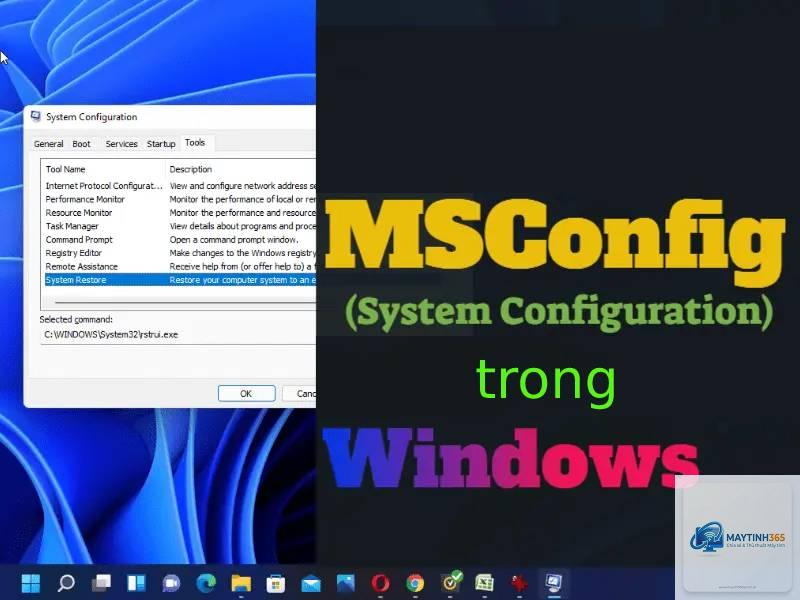
System Configuration, thường được gọi là MSCONFIG, là một công cụ quản trị hệ thống tích hợp sẵn trong Windows. Cách sử dụng System Configuration cho phép người dùng kiểm soát quá trình khởi động, quản lý dịch vụ và ứng dụng khởi động cùng hệ thống. Công cụ này đặc biệt hữu ích khi bạn cần chẩn đoán lỗi, tăng tốc khởi động máy tính hoặc thiết lập môi trường khởi động tối thiểu. Với giao diện trực quan, ngay cả người dùng phổ thông cũng có thể làm chủ công cụ này sau vài phút tìm hiểu.
System Configuration là gì và bản chất hoạt động
System Configuration là một tiện ích hệ thống cho phép người dùng thay đổi các thiết lập khởi động của Windows. Bản chất của công cụ này là can thiệp vào tệp BOOT.INI, registry và các dịch vụ hệ thống để tạo ra một môi trường khởi động tùy chỉnh. Khi bạn mở MSCONFIG, hệ thống sẽ đọc các cấu hình hiện tại và hiển thị chúng dưới dạng các tab dễ quản lý. Công cụ này không xóa hay vô hiệu hóa vĩnh viễn các thành phần, mà chỉ tạm thời ngăn chúng hoạt động trong lần khởi động tiếp theo.
System Configuration được chia thành năm tab chính, mỗi tab đảm nhận một chức năng riêng biệt. Việc hiểu rõ từng tab là bước đầu tiên để thành thạo cách sử dụng System Configuration.
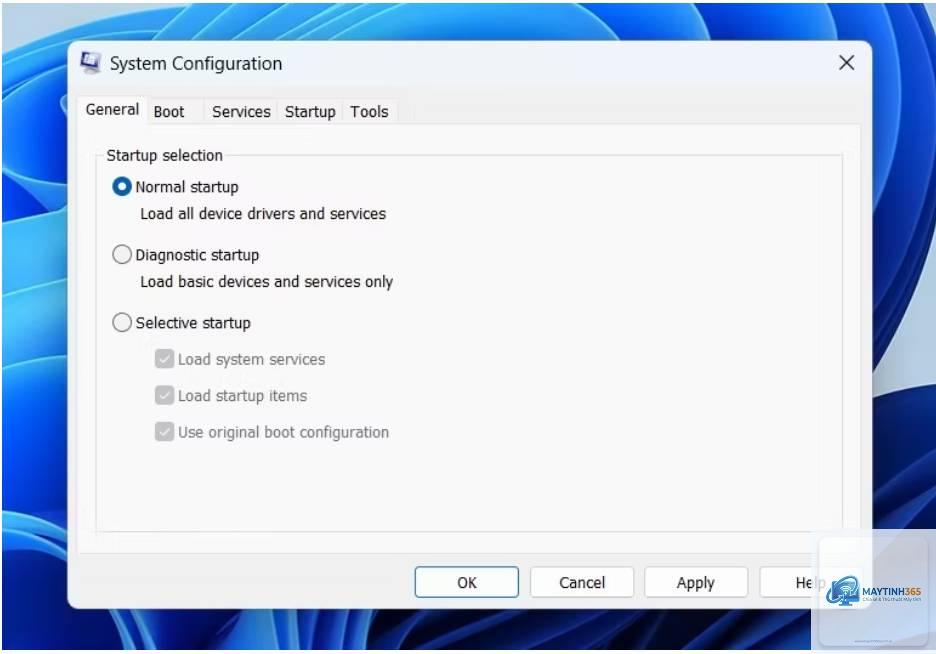
Tab General – Thiết lập chế độ khởi động
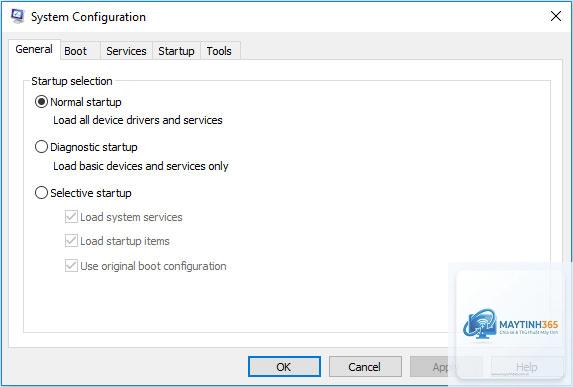
Tab General cung cấp ba tùy chọn khởi động cơ bản. Normal Startup cho phép Windows khởi động với tất cả driver và dịch vụ mặc định. Diagnostic Startup chỉ tải các driver và dịch vụ cơ bản nhất, thường dùng để chẩn đoán lỗi. Selective Startup cho phép bạn chọn thủ công các thành phần sẽ được tải, bao gồm Load System Services và Load Startup Items.
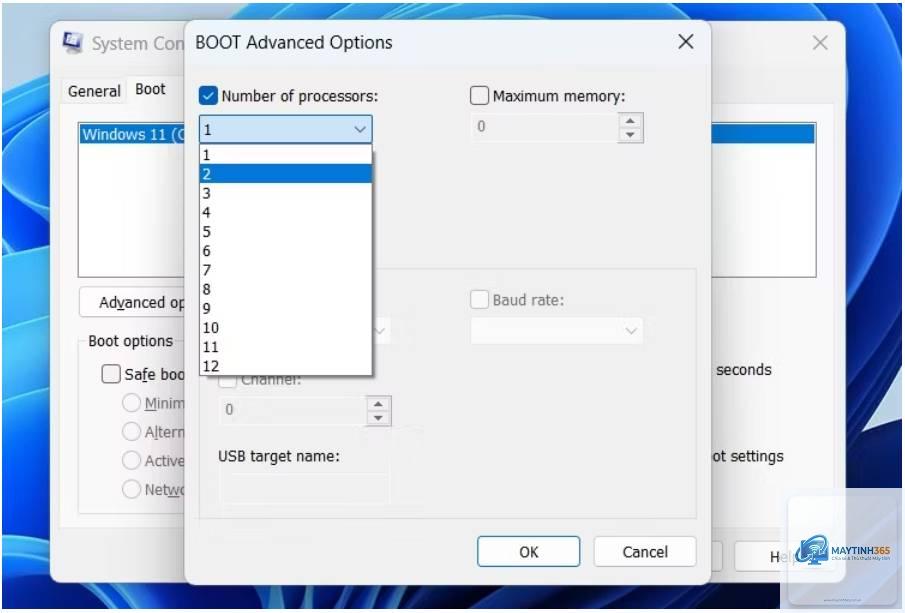
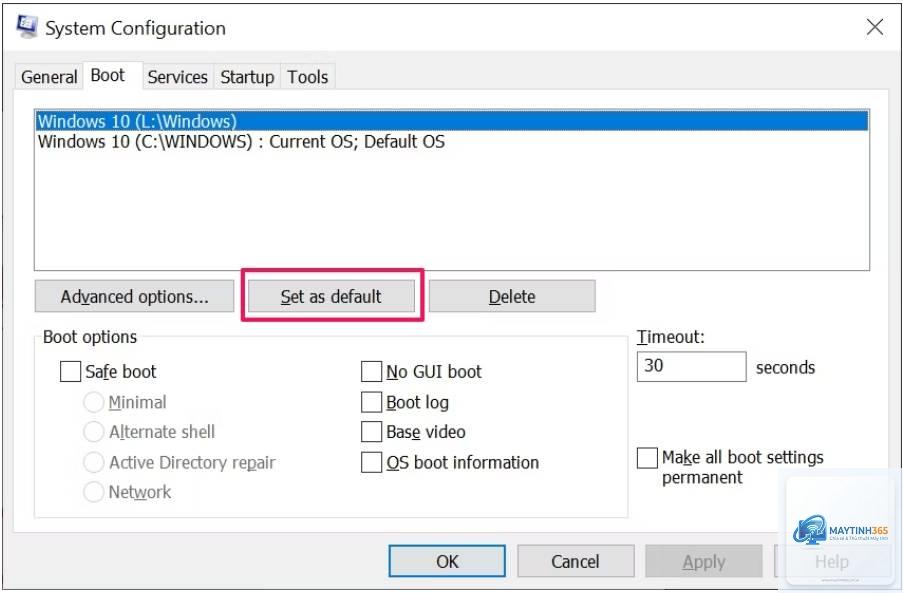
Tab Boot – Cấu hình quá trình khởi động nâng cao
Tab Boot là nơi
Nhấn Windows + R để mở hộp thoại Run, gõ msconfig và nhấn Enter. Bạn cũng có thể tìm “System Configuration” trong Start Menu hoặc gõ MSCONFIG trong Command Prompt.
System Configuration có an toàn không?
Công cụ này hoàn toàn an toàn nếu bạn hiểu rõ chức năng của từng tùy chọn. Tuy nhiên, việc vô hiệu hóa các dịch vụ hệ thống quan trọng có thể gây mất ổn định. Luôn tạo điểm khôi phục trước khi thay đổi.
Tại sao System Configuration không hiển thị tab Startup trên Windows 10?
Trên Windows 10 và 11, tab Startup đã được chuyển sang Task Manager.
Không, System Configuration không có chức năng gỡ cài đặt. Nó chỉ cho phép bạn vô hiệu hóa tạm thời các dịch vụ và chương trình khởi động. Để gỡ cài đặt, bạn cần sử dụng Control Panel hoặc Settings.
Làm thế nào để khôi phục cài đặt mặc định trong System Configuration?
Vào tab General, chọn Normal Startup và nhấn OK. Sau đó khởi động lại máy tính. Thao tác này sẽ đưa tất cả cài đặt khởi động về trạng thái mặc định của Windows.
Kết luận
System Configuration là một công cụ mạnh mẽ và dễ sử dụng, giúp bạn kiểm soát quá trình khởi động Windows một cách hiệu quả. Cách sử dụng System Configuration không chỉ giới hạn ở việc chẩn đoán lỗi hay tăng tốc khởi động, mà còn mở ra nhiều khả năng quản trị hệ thống chuyên sâu. Bằng cách nắm vững các tab chính và áp dụng đúng nguyên tắc, bạn có thể tối ưu hóa hiệu suất máy tính và giải quyết nhiều sự cố phần mềm mà không cần đến các công cụ phức tạp khác. Hãy luôn thận trọng và sao lưu hệ thống trước khi thực hiện bất kỳ thay đổi nào để đảm bảo an toàn cho dữ liệu và hệ điều hành của bạn.