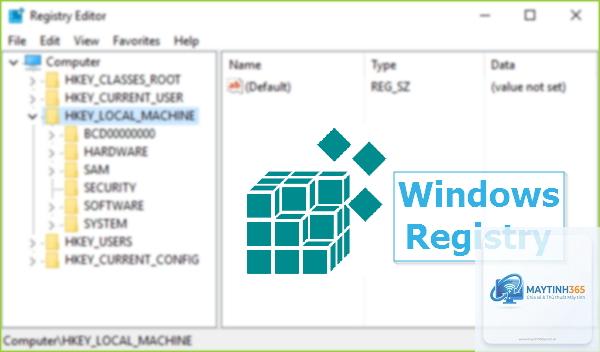
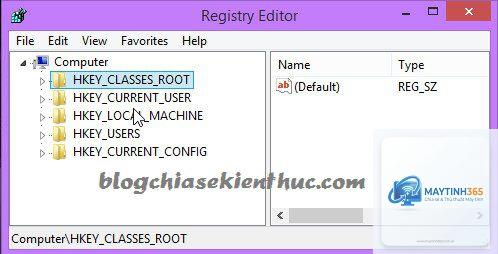
Windows Registry là một cơ sở dữ liệu quan trọng lưu trữ tất cả các cấu hình hệ thống và ứng dụng. Trong đó, HKEY_USERS là một trong những nhánh tổ chức chứa thông tin cài đặt riêng cho tất cả người dùng trên máy tính. Việc nắm rõ cách sử dụng hkey_users cho phép bạn can thiệp sâu vào các thiết lập cá nhân hóa, từ giao diện Desktop, thanh tác vụ cho đến quyền truy cập và hành vi của ứng dụng. Bài viết này sẽ giúp bạn hiểu rõ bản chất, cấu trúc và cách thao tác với nhánh Registry này một cách an toàn, hiệu quả.
HKEY_USERS là gì và tại sao bạn cần biết cách sử dụng hkey_users?
HKEY_USERS (thường được viết tắt là HKU) là một trong năm nhánh chính của Windows Registry. Nó chứa tất cả các hồ sơ (profile) của người dùng đã từng đăng nhập vào hệ thống. Mỗi hồ sơ được xác định bằng một mã định danh bảo mật (SID – Security Identifier) duy nhất. Nếu bạn muốn tùy chỉnh cài đặt cho một người dùng cụ thể mà không cần đăng nhập vào tài khoản đó, hoặc khắc phục sự cố liên quan đến cấu hình người dùng, thì việc thành thạo cách sử dụng hkey_users là không thể thiếu.
Khác với HKEY_CURRENT_USER (HKCU) chỉ hiển thị dữ liệu của người dùng hiện tại, HKEY_USERS cho phép bạn nhìn thấy mọi người dùng trên máy, kể cả các tài khoản hệ thống ẩn. Điều này rất hữu ích khi bạn cần áp dụng một chính sách giống nhau cho nhiều tài khoản hoặc khôi phục cấu hình bị hỏng.
Cấu trúc cơ bản của HKEY_USERS
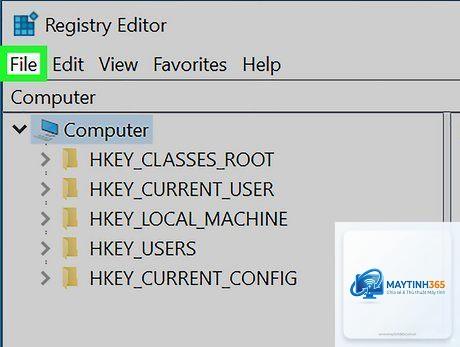
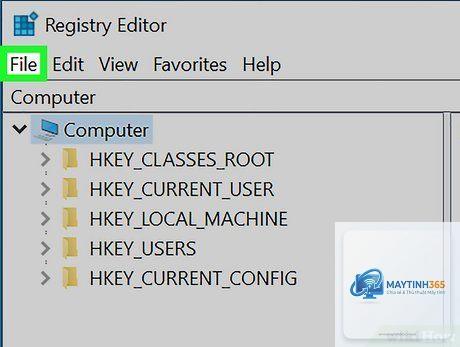
Khi mở Registry Editor (regedit) và điều hướng đến HKEY_USERS, bạn sẽ thấy các thư mục con với tên là các chuỗi SID dài. Các SID phổ biến bao gồm:
.DEFAULT: Chứa cấu hình mặc định cho tất cả người dùng, được sử dụng khi không có người dùng nào đăng nhập (màn hình đăng nhập).
S-1-5-18: Tài khoản Local System (hệ thống).
S-1-5-19: Tài khoản Local Service.
S-1-5-20: Tài khoản Network Service.
S-1-5-21-xxxxxxxxxx-xxxxxxxxxx-xxxxxxxxxx-xxxx: Các mã SID của người dùng thực tế.
Mỗi nhánh SID người dùng lại chứa các khóa con quen thuộc giống như HKCU, ví dụ:
Control Panel – Cài đặt giao diện, chuột, bàn phím.
Software – Cấu hình riêng của ứng dụng cho người dùng đó.
Environment – Biến môi trường người dùng.
Network – Lưu thông tin kết nối mạng đã ánh xạ.
Printers – Cấu hình máy in mặc định.
Cách truy cập và xác định SID của người dùng
Sử dụng Registry Editor để tìm SID
Để bắt đầu sử dụng hkey_users, trước tiên bạn cần xác định đúng SID của người dùng muốn chỉnh sửa. Có hai cách phổ biến:
Cách 1: Xem trong Registry
Mở Registry Editor (gõ regedit trong Run).
Duyệt đến HKEY_LOCAL_MACHINESOFTWAREMicrosoftWindows NTCurrentVersionProfileList.
Bạn sẽ thấy danh sách các SID, mỗi SID có giá trị ProfileImagePath cho biết đường dẫn thư mục hồ sơ (ví dụ: C:UsersTenUser).
Sau khi có SID, bạn quay lại HKEY_USERS, nhấn chuột phải và chọn Find, nhập SID để tìm. Bạn cũng có thể nhập trực tiếp đường dẫn vào thanh địa chỉ của regedit: HKEY_USERSS-1-5-21-xxxxx-xxxxx. Nếu SID chưa xuất hiện, có thể người dùng đó chưa đăng nhập lần nào hoặc hồ sơ chưa được tải.
Các thao tác cụ thể khi sử dụng hkey_users
1. Tùy chỉnh giao diện và cài đặt cá nhân cho nhiều người dùng
Giả sử bạn cần thay đổi hình nền Desktop cho tất cả người dùng trên máy. Thay vì đăng nhập từng tài khoản,
Mở Command Prompt, gõ whoami /user sẽ hiển thị SID của người dùng đang đăng nhập. Bạn cũng có thể dùng lệnh wmic useraccount where name=’%username%’ get sid để lấy chính xác.
Tôi có thể chỉnh sửa HKEY_USERS trên máy tính từ xa không?
Có,
Có hai nguyên nhân chính: hoặc người dùng đó chưa bao giờ đăng nhập, hoặc hồ sơ của họ bị xóa/hỏng.
Mỗi SID là độc lập, nên thay đổi trong một SID chỉ ảnh hưởng đến người dùng đó. Tuy nhiên, các thay đổi trong.DEFAULT sẽ ảnh hưởng đến mọi người dùng trong quá trình đăng nhập.
Có cách nào để áp dụng một thiết lập cho tất cả người dùng cùng lúc thông qua HKEY_USERS không?
Không có chức năng gộp trực tiếp, nhưng bạn có thể tạo một file.reg chứa các thay đổi và dùng Group Policy để chạy script đăng nhập nhập file đó cho mỗi người dùng. Hoặc bạn có thể export nhánh của một người dùng, chỉnh sửa file để thay đổi SID, và import lại cho từng người.
Cách sử dụng hkey_users mở ra khả năng quản trị Windows ở cấp độ chuyên sâu, cho phép bạn kiểm soát cấu hình của mọi người dùng trên hệ thống một cách trực tiếp và linh hoạt. Từ việc tùy chỉnh giao diện, sửa lỗi ứng dụng, đến áp dụng chính sách bảo mật, nhánh Registry này là công cụ không thể thiếu đối với quản trị viên và người dùng nâng cao. Tuy nhiên, đi kèm với sức mạnh là trách nhiệm lớn: chỉ một thao tác sai có thể gây hậu quả nghiêm trọng. Hãy luôn sao lưu dữ liệu, hiểu rõ từng giá trị trước khi thay đổi, và thực hành trên môi trường kiểm thử nếu có thể. Với những kiến thức được trình bày trong bài viết này, bạn hoàn toàn có thể tự tin khai thác tối đa sức mạnh của HKEY_USERS mà vẫn đảm bảo an toàn cho hệ thống.