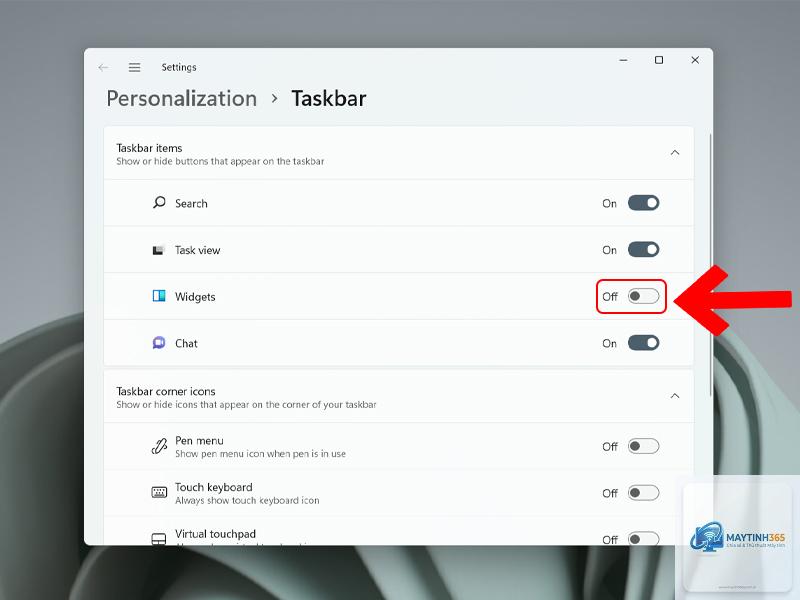
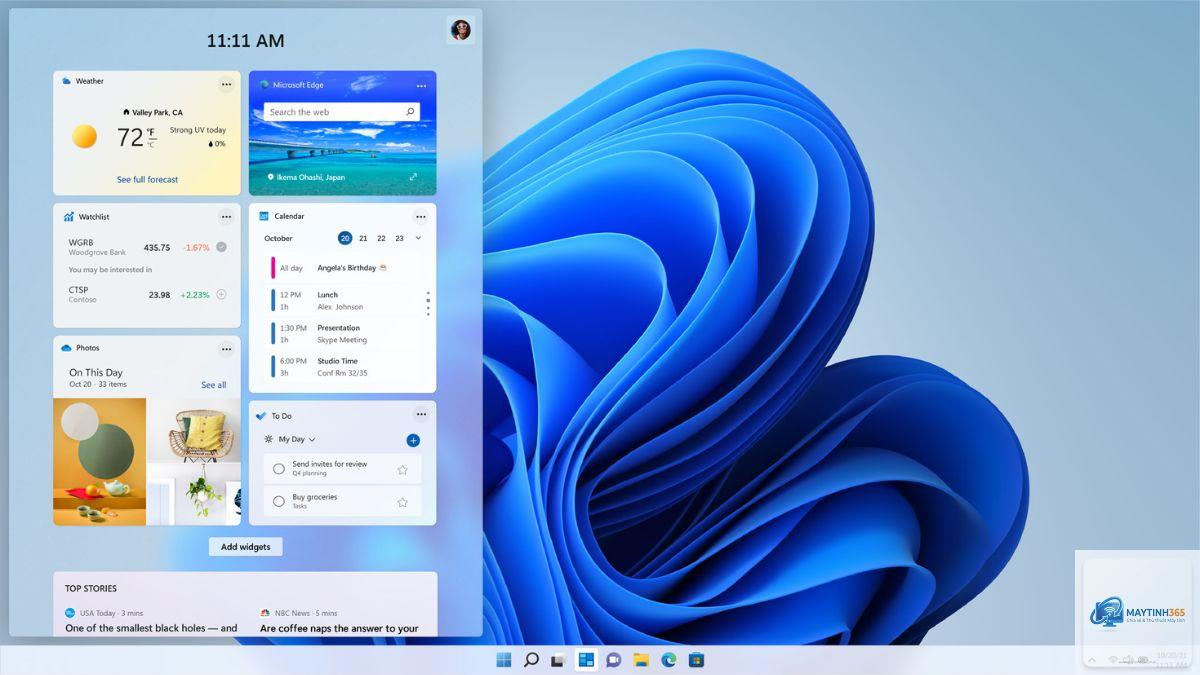
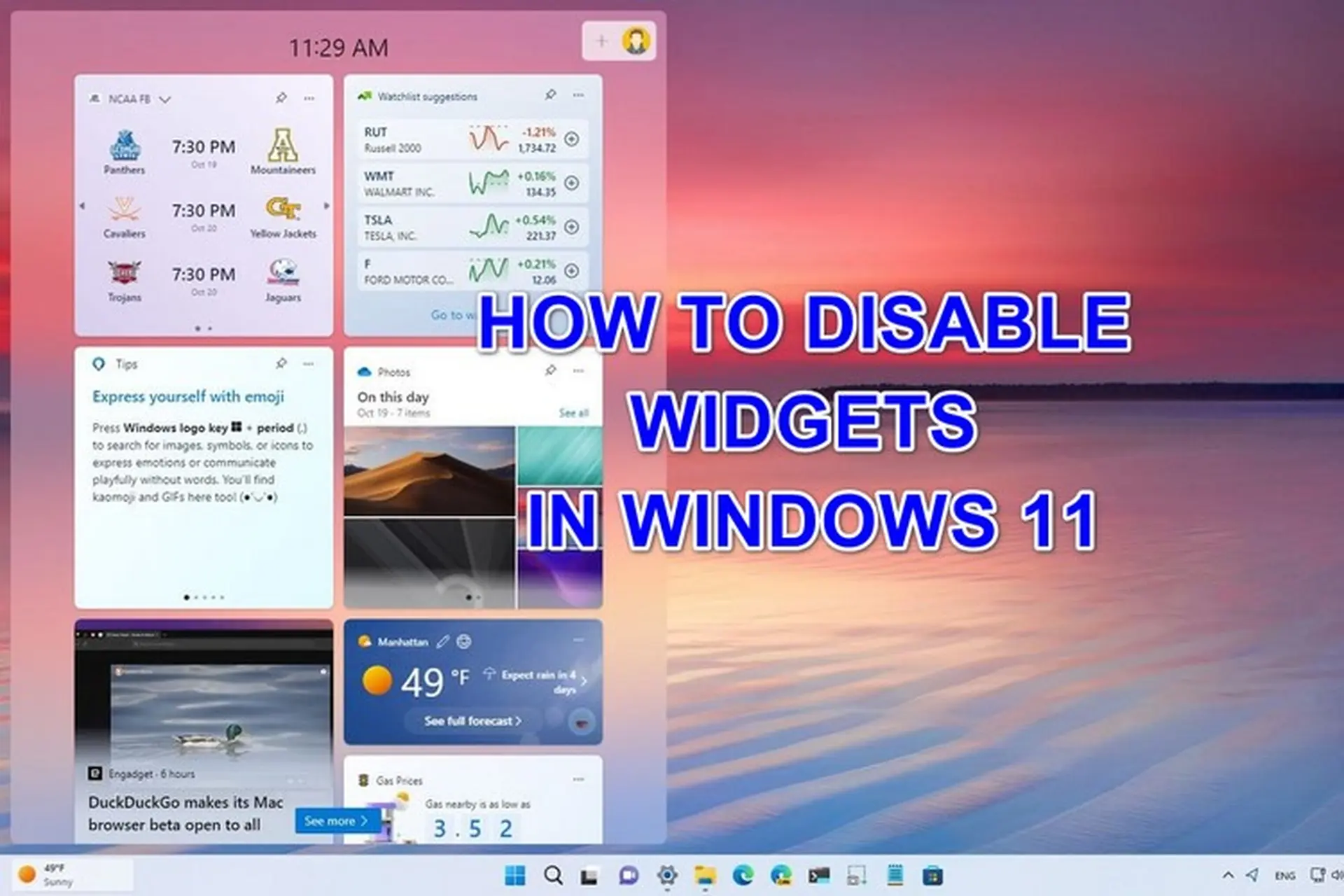
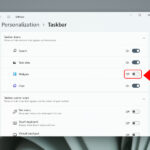
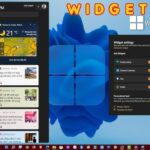
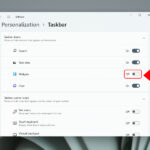
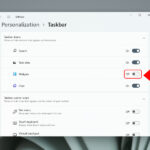
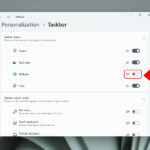
Widget taskbar là một tính năng quan trọng trên Windows 11, cho phép người dùng truy cập nhanh vào thông tin thời tiết, tin tức, lịch và nhiều tiện ích khác ngay từ thanh tác vụ. Tuy nhiên, không phải ai cũng biết cách quản lý widget taskbar một cách hiệu quả để tận dụng tối đa lợi ích mà không làm phiền đến công việc. Bài viết này sẽ hướng dẫn chi tiết từ cơ bản đến nâng cao về cách quản lý widget taskbar, giúp bạn kiểm soát hoàn toàn thanh tác vụ của mình.
Widget taskbar là gì và tại sao cần quản lý chúng?
Widget taskbar là các ô thông tin nhỏ xuất hiện trên thanh tác vụ Windows, cung cấp dữ liệu trực quan như thời tiết, chỉ số chứng khoán, tin tức nóng, lịch sự kiện và nhiều nội dung khác. Tính năng này được Microsoft giới thiệu lần đầu trong Windows 11 và nhanh chóng trở thành công cụ hữu ích cho người dùng muốn cập nhật thông tin nhanh chóng mà không cần mở trình duyệt.
Việc quản lý widget taskbar đúng cách giúp bạn tránh bị phân tâm bởi các thông báo không cần thiết, tiết kiệm tài nguyên hệ thống và cá nhân hóa trải nghiệm làm việc. Nếu không biết cách quản lý widget taskbar,
Không thể xóa hoàn toàn widget taskbar vì đây là thành phần tích hợp của Windows 11. Tuy nhiên,
Nguyên nhân có thể do: tài khoản Microsoft chưa được đăng nhập, kết nối Internet bị gián đoạn, hoặc bản cập nhật Windows chưa được cài đặt. Hãy kiểm tra các yếu tố này trước khi thực hiện cách quản lý widget taskbar phức tạp hơn.
Widget taskbar có ảnh hưởng đến hiệu suất máy tính không?
Có, widget taskbar chạy ngầm và tiêu tốn một lượng RAM nhất định (khoảng 50-150MB tùy vào số lượng widget). Trên máy tính cấu hình thấp, việc tắt widget có thể cải thiện hiệu suất đáng kể.
Có thể thêm widget tùy chỉnh vào taskbar không?
Windows 11 hiện chỉ hỗ trợ widget từ Microsoft Store và các đối tác được chọn. Bạn không thể thêm widget tùy chỉnh từ bên thứ ba nếu không được Microsoft phê duyệt. Cách quản lý widget taskbar duy nhất là sử dụng các widget có sẵn.
Kết luận
Cách quản lý widget taskbar không chỉ đơn thuần là bật hay tắt một tính năng, mà còn là nghệ thuật tối ưu hóa không gian làm việc số. Từ việc tùy chỉnh nội dung hiển thị, sử dụng Group Policy cho đến chỉnh sửa Registry, mỗi phương pháp đều có ưu điểm riêng phù hợp với từng đối tượng người dùng.
Việc nắm vững cách quản lý widget taskbar giúp bạn kiểm soát hoàn toàn thanh tác vụ Windows, tăng năng suất làm việc và bảo vệ tài nguyên hệ thống. Hãy bắt đầu bằng những phương pháp đơn giản như tùy chỉnh qua cài đặt, sau đó nâng dần lên các kỹ thuật phức tạp hơn khi bạn đã tự tin.
Đừng quên sao lưu hệ thống trước khi thực hiện bất kỳ thay đổi nào và luôn cập nhật Windows để đảm bảo tính tương thích. Với những hướng dẫn chi tiết trong bài viết này, bạn hoàn toàn có thể làm chủ widget taskbar và tận hưởng trải nghiệm Windows mượt mà, cá nhân hóa theo ý muốn.