Quản lý tài khoản người dùng trên Windows 11 là một kỹ năng quan trọng giúp bạn kiểm soát quyền truy cập, bảo mật dữ liệu và cá nhân hóa trải nghiệm sử dụng máy tính. Việc nắm vững cách quản lý user account Windows 11 không chỉ giúp bạn bảo vệ thông tin cá nhân mà còn tối ưu hiệu suất làm việc khi có nhiều người dùng chung một thiết bị. Bài viết này sẽ cung cấp một hướng dẫn toàn diện từ cơ bản đến nâng cao, giúp bạn làm chủ hoàn toàn hệ thống tài khoản trên Windows 11.
Tổng quan về hệ thống user account trên Windows 11
Windows 11 cho phép nhiều người dùng cùng sử dụng một máy tính với các thiết lập riêng biệt. Mỗi user account đóng vai trò như một không gian làm việc độc lập, bao gồm desktop riêng, thư mục cá nhân, cài đặt ứng dụng và quyền truy cập khác nhau. Hệ thống này được thiết kế để đảm bảo tính riêng tư và bảo mật cho từng người dùng.
Các loại tài khoản người dùng trong Windows 11
Windows 11 phân chia user account thành ba loại chính, mỗi loại có mức độ kiểm soát và quyền hạn khác nhau:
Tài khoản Administrator (Quản trị viên): Có toàn quyền kiểm soát hệ thống, bao gồm cài đặt phần mềm, thay đổi cài đặt bảo mật, tạo và xóa tài khoản người dùng khác. Đây là tài khoản mạnh nhất và cần được bảo vệ cẩn thận.
Tài khoản Standard (Tiêu chuẩn): Chỉ có quyền sử dụng các ứng dụng đã được cài đặt, thay đổi cài đặt cá nhân như hình nền, màn hình khóa. Không thể cài đặt phần mềm mới hoặc thay đổi cài đặt hệ thống quan trọng nếu không có mật khẩu quản trị viên.
Tài khoản Guest (Khách): Dành cho người dùng tạm thời, có quyền hạn rất hạn chế. Tài khoản này thường bị tắt mặc định và cần được kích hoạt thủ công.
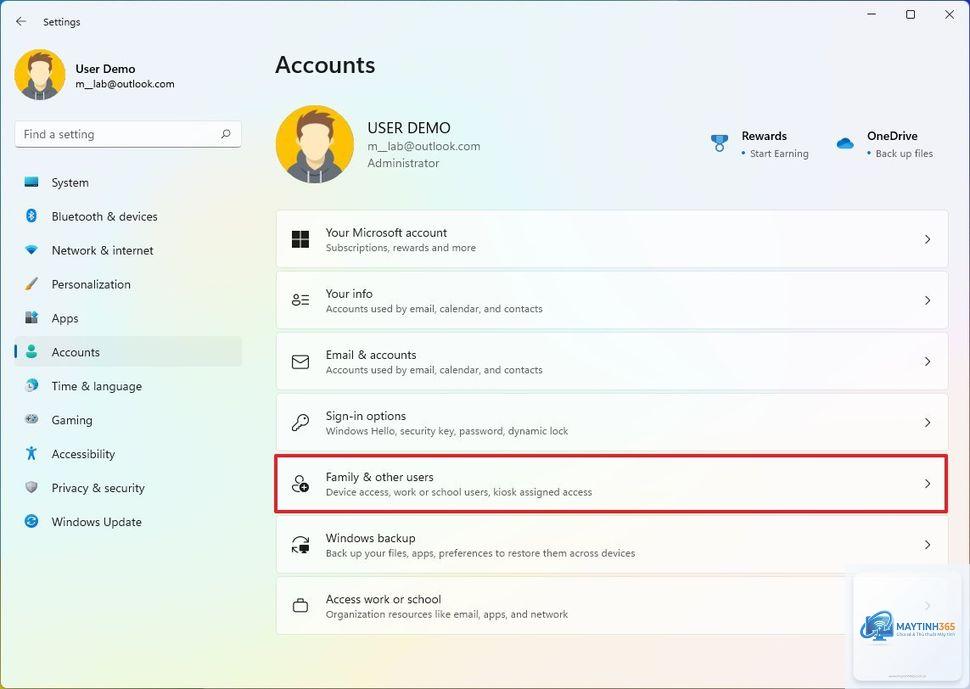
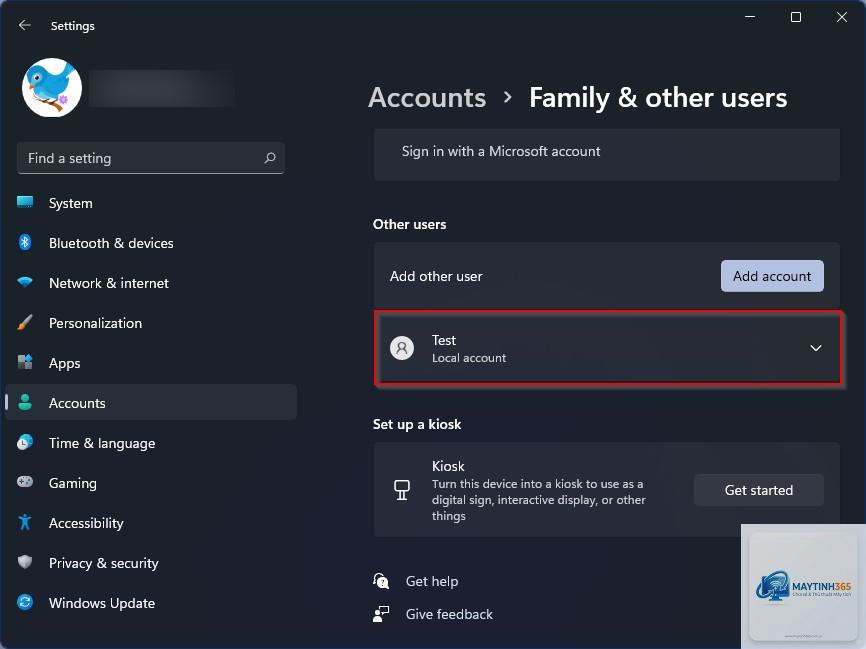
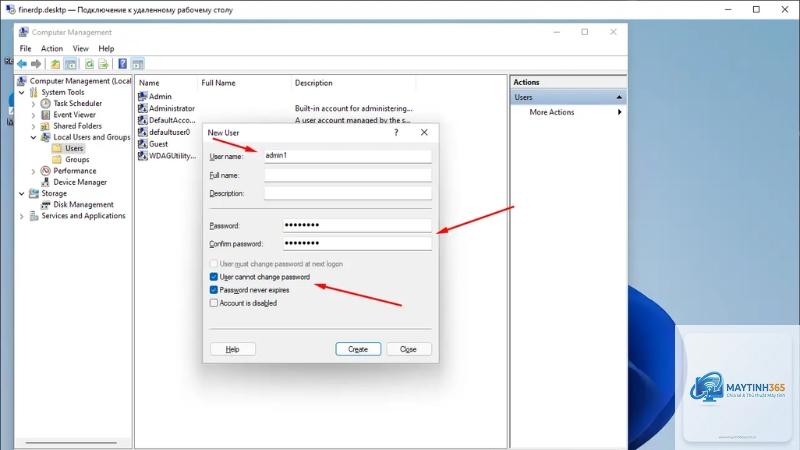
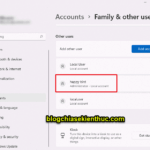
Việc tạo thêm tài khoản người dùng là thao tác cơ bản nhất trong quản lý user account Windows 11.
Nhấn tổ hợp phím Windows + L để khóa màn hình, sau đó chọn tài khoản khác từ màn hình đăng nhập. Bạn cũng có thể nhấn Ctrl + Alt + Delete và chọn Switch user.
Có thể đổi tên user account sau khi tạo không?
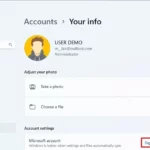
Có. Vào Settings > Accounts > Your info, nhấn Rename và nhập tên mới. Đối với tài khoản Microsoft, tên sẽ thay đổi trên tất cả thiết bị đồng bộ.
Tại sao không thể xóa tài khoản Administrator cuối cùng?
Windows 11 yêu cầu ít nhất một tài khoản Administrator tồn tại trên hệ thống để đảm bảo khả năng quản lý. Bạn cần tạo một tài khoản Administrator khác trước khi xóa tài khoản hiện tại.
Làm sao để khôi phục mật khẩu tài khoản Local đã quên?
Sử dụng đĩa khôi phục mật khẩu (nếu đã tạo trước đó) hoặc đăng nhập bằng tài khoản Administrator khác để đặt lại mật khẩu. Nếu không có,
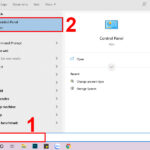
Tài khoản Guest khá an toàn vì quyền hạn rất hạn chế, nhưng nên tắt tính năng này khi không sử dụng để tránh bị lợi dụng. Vào Control Panel > User Accounts > Manage another account để bật/tắt.
Kết luận
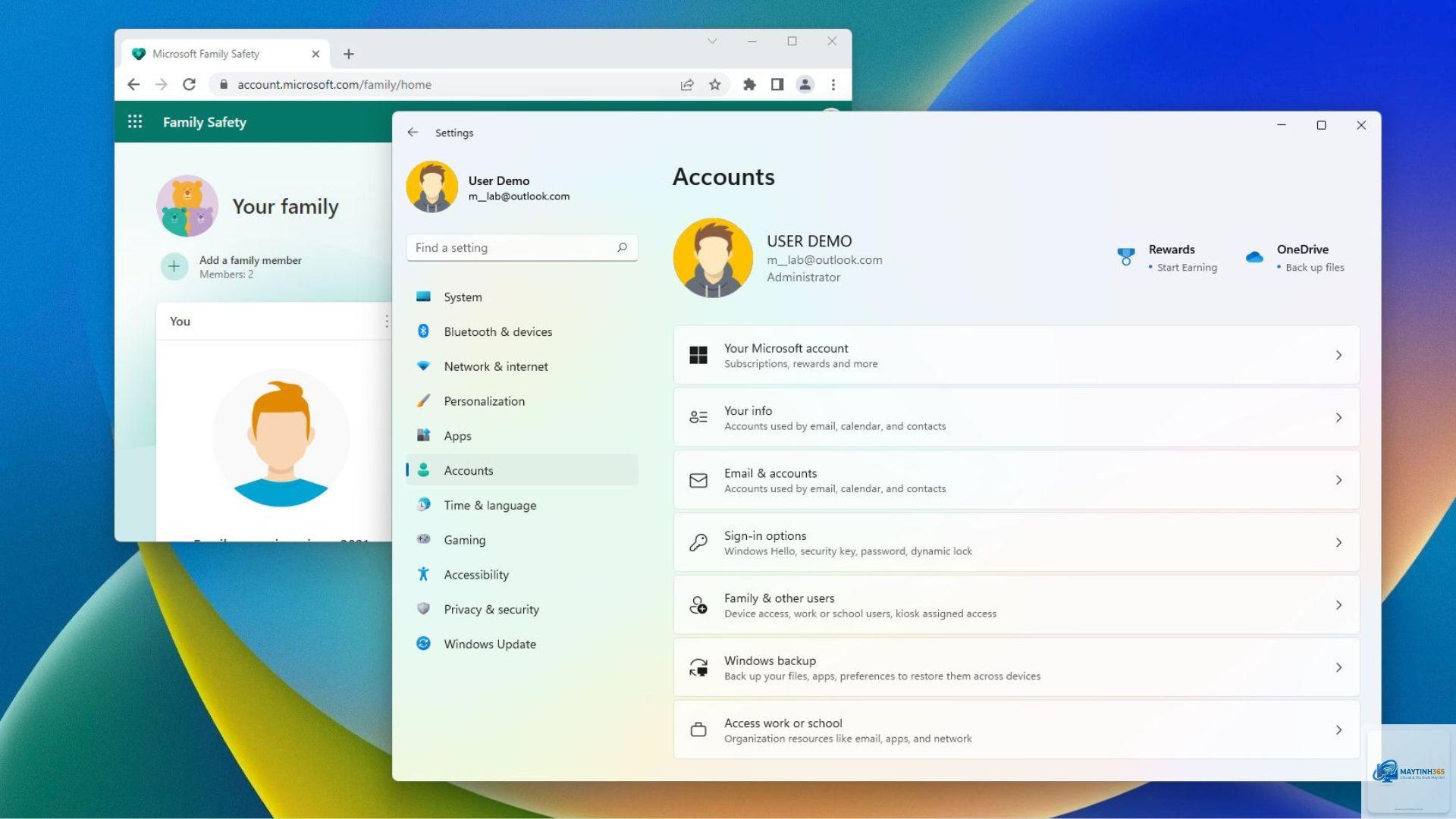
Quản lý user account Windows 11 là một kỹ năng thiết yếu giúp bạn tận dụng tối đa sức mạnh của hệ điều hành này. Từ việc tạo tài khoản mới, phân quyền Administrator, thiết lập bảo mật đa lớp cho đến sử dụng Family Safety cho trẻ em, mỗi thao tác đều đóng góp vào trải nghiệm sử dụng an toàn và hiệu quả hơn. Bằng cách áp dụng những hướng dẫn chi tiết trong bài viết này, bạn hoàn toàn có thể làm chủ hệ thống tài khoản trên Windows 11, bảo vệ dữ liệu cá nhân và tối ưu hóa hiệu suất làm việc. Hãy bắt đầu kiểm tra và tinh chỉnh các tài khoản trên máy tính của bạn ngay hôm nay để đảm bảo mọi thứ hoạt động trơn tru và an toàn nhất.