Việc nắm rõ cách xem thông tin tài khoản Windows 11 là kỹ năng cơ bản nhưng vô cùng quan trọng đối với bất kỳ người dùng nào. Tài khoản người dùng trên Windows 11 không chỉ đơn thuần là tên đăng nhập mà còn chứa đựng nhiều dữ liệu quan trọng như loại tài khoản, quyền truy cập, thông tin đồng bộ hóa và trạng thái bảo mật. Bài viết này sẽ hướng dẫn bạn toàn bộ các phương pháp để xem thông tin tài khoản Windows 11 một cách nhanh chóng và chính xác nhất.
Thông tin tài khoản Windows 11 bao gồm nhiều lớp dữ liệu khác nhau, từ thông tin cơ bản như tên người dùng, email liên kết, cho đến các chi tiết kỹ thuật như SID (Security Identifier), loại tài khoản (Local hay Microsoft), và trạng thái kích hoạt. Khoảng 70% người dùng Windows 11 sử dụng tài khoản Microsoft để đăng nhập, trong khi 30% còn lại vẫn dùng tài khoản Local truyền thống.
Các phương pháp xem thông tin tài khoản Windows 11
1. Sử dụng ứng dụng Settings (Cài đặt)
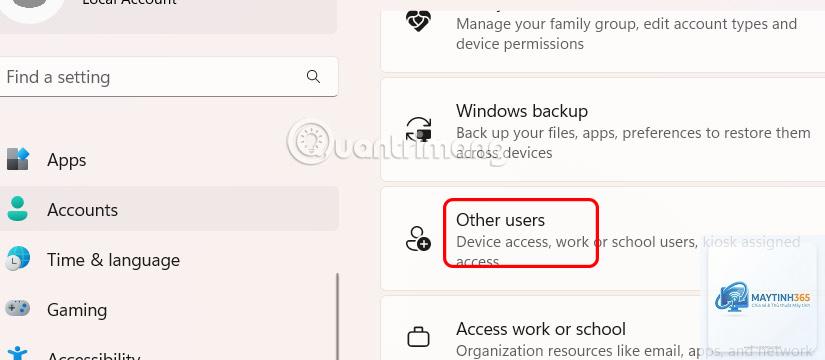
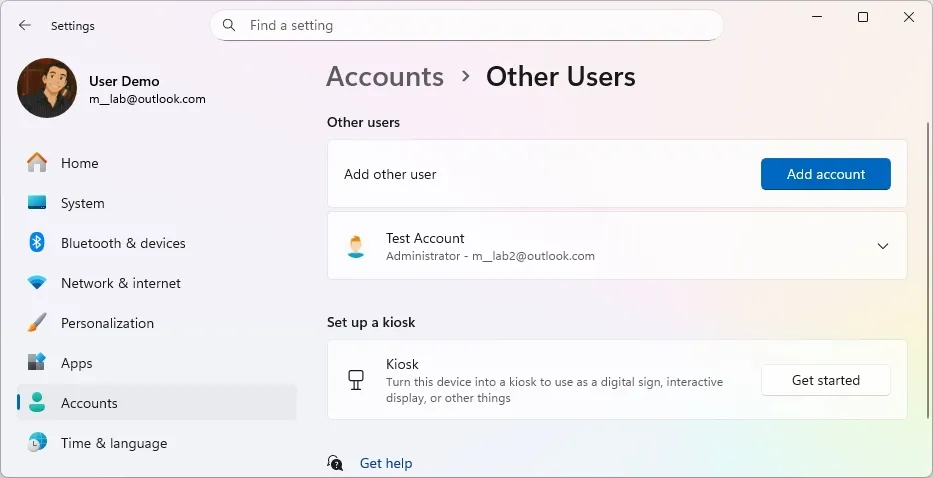
Đây là cách trực quan và dễ thực hiện nhất để xem thông tin tài khoản Windows 11. Bạn chỉ cần nhấn tổ hợp phím Windows + I để mở Settings, sau đó chọn mục Accounts (Tài khoản).
Tại đây, bạn sẽ thấy:
Ảnh đại diện và tên tài khoản
Địa chỉ email liên kết (nếu dùng tài khoản Microsoft)
Loại tài khoản (Administrator hoặc Standard User)
Trạng thái đồng bộ hóa cài đặt
Thông tin về đăng nhập và bảo mật
Trong mục Your Info,
Mở Command Prompt với quyền Administrator, gõ lệnh wmic useraccount get name,sid. Kết quả sẽ hiển thị tên tài khoản và SID tương ứng. Bạn cũng có thể dùng whoami /user để lấy SID của tài khoản hiện tại.
Cách xem thông tin tài khoản Windows 11 bị ẩn?
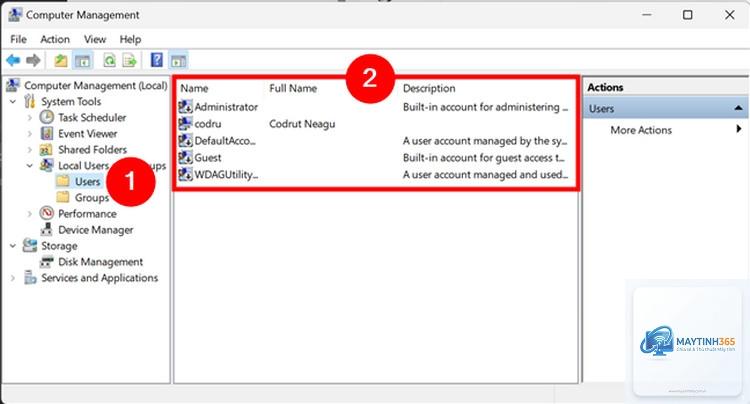
Vào Computer Management > Local Users and Groups > Users. Tại đây hiển thị tất cả tài khoản, kể cả tài khoản ẩn. Tài khoản ẩn thường có biểu tượng mũi tên xuống. Nhấp đúp để xem thuộc tính và kích hoạt lại nếu cần.
Xem thông tin tài khoản Windows 11 qua PowerShell có gì khác?
PowerShell cung cấp nhiều lệnh mạnh mẽ hơn Command Prompt. Dùng lệnh Get-LocalUser để xem danh sách tài khoản, Get-LocalUser -Name “tên” | Format-List để xem chi tiết. PowerShell hiển thị thêm thông tin như LastLogon, PasswordExpires, và PrincipalSource.
Tại sao không xem được thông tin tài khoản trong Settings?
Nguyên nhân thường do lỗi hệ thống hoặc thiếu quyền truy cập. Thử khởi động lại máy tính, chạy Windows Update, hoặc dùng phương pháp thay thế như Control Panel hoặc Command Prompt. Nếu vẫn lỗi, có thể tài khoản đã bị hỏng profile.
Cách xem thông tin tài khoản Windows 11 của người dùng khác?
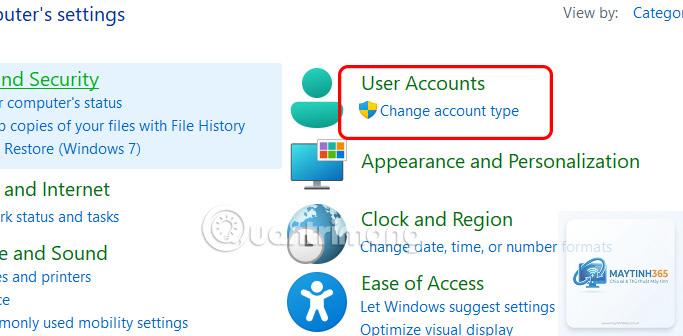
Bạn cần có quyền Administrator. Vào Control Panel > User Accounts > Manage another account. Chọn tài khoản muốn xem. Hoặc dùng Computer Management > Local Users and Groups > Users, nhấp đúp vào tài khoản để xem thuộc tính.
Kết luận
Nắm vững cách xem thông tin tài khoản Windows 11 là kỹ năng không thể thiếu đối với người dùng máy tính. Từ các phương pháp đơn giản như Settings và Control Panel, đến các công cụ nâng cao như Command Prompt và Computer Management, mỗi cách đều có ưu điểm riêng phù hợp với từng nhu cầu cụ thể.
Việc kiểm tra thông tin tài khoản định kỳ giúp bạn phát hiện sớm các vấn đề bảo mật, quản lý quyền truy cập hiệu quả và tối ưu hóa trải nghiệm sử dụng Windows 11. Hãy áp dụng ngay các hướng dẫn trong bài viết để làm chủ tài khoản của mình trên hệ điều hành hiện đại này.